
更改桌面外观和工作方式
要控制文件和设备的访问方式,请使用 Desktop Viewer 工具栏上的按钮。
虚拟桌面可以是已发布的虚拟桌面,也可以是共享或专用桌面。在此访问方案中,Desktop Viewer 工具栏功能允许您在窗口中打开虚拟桌面,并在本地桌面内平移和缩放该桌面。
工具栏抓取按钮显示在窗口顶部或(如果已最大化)屏幕顶部。
单击工具栏抓取  按钮。Desktop Viewer 工具栏显示如下:
按钮。Desktop Viewer 工具栏显示如下:

有关 Desktop Viewer 的详细信息,请参阅 Desktop Viewer 工具栏 部分。另请参阅产品文档中的 Desktop Viewer 部分。
注意:
如果您无法查看 Desktop Viewer 工具栏,请联系您的管理员。
将工具栏移动到屏幕上的其他位置
您可以移动工具栏,使其不会遮挡其他窗口的内容或控件。
-
单击窗口顶部显示的工具栏抓取,然后将其向左或向右移动。
工具栏允许您执行以下操作:
增强型 Desktop Viewer 工具栏提供以下选项:
-
显示或隐藏工具栏:单击此按钮可显示或隐藏 Desktop Viewer 工具栏。
-
切换桌面:单击此按钮可查看可用的打开桌面。您可以通过单击要访问的桌面来切换到另一个桌面。打开的桌面会显示在前面。
-
Ctrl+Alt+Del:单击此按钮可在您的虚拟桌面上调出任务管理器。
-
快捷方式:单击此按钮可查看可用的快捷方式。以下是可用的快捷方式:
-
开始菜单:单击可访问虚拟桌面上的开始菜单。
-
切换应用程序:单击此按钮可查看可用的打开应用程序。您可以通过单击要访问的应用程序来切换到另一个应用程序。
-
设备:单击此按钮可访问您已连接的设备。
-
首选项:单击此按钮可访问“首选项”部分中的选项并编辑您的首选项。
-
连接:单击此按钮可分析连接强度,并查看连接的实时统计信息。
-
多显示器:单击此按钮可导航到将会话扩展到多个显示器的不同选项。
-
-
最小化:单击“最小化”按钮可最小化您正在使用的当前虚拟桌面会话。注意:在旧版 Desktop Viewer 工具栏中,“主页”选项可最小化同一显示器上的所有虚拟桌面会话。
-
全屏或还原:单击“全屏”按钮可将桌面会话扩展到全屏。单击“还原”按钮可还原到窗口模式。在旧版 Desktop Viewer 工具栏中,“全屏或还原”的相应选项标记为“全屏或窗口”。
-
断开连接/注销:单击此按钮可注销或断开与虚拟会话的连接。
您可以将工具栏拖动到屏幕上,并将其吸附到屏幕的任何边缘。它支持垂直和水平布局。
控制本地文件访问方式
虚拟桌面可能需要访问本地计算机上的文件。您可以控制授予访问权限的程度。
-
在工具栏上,单击 首选项 > 文件访问,然后选择以下选项之一:
选项 描述 读写 允许虚拟桌面读写本地文件。 只读 允许虚拟桌面读取本地文件,但不能写入。 无访问权限 不允许虚拟桌面访问本地文件。 每次都询问我 每次虚拟桌面需要访问本地文件时,都会显示提示。 -
单击 确定。
设置麦克风或网络摄像头
如果您想更改虚拟桌面访问本地麦克风或网络摄像头的方式,请按照此过程操作。
-
在工具栏上,单击“首选项”>“连接”,然后选择以下选项之一:
选项 描述 自动连接 允许在虚拟桌面上使用麦克风或网络摄像头。 不连接 不允许在虚拟桌面上使用麦克风或网络摄像头。 询问我 当虚拟桌面需要访问麦克风或网络摄像头时提示。 -
在“全局设置”中,选择您的“首选网络摄像头”。
-
单击“确定”。
限制
-
即使在 Delivery Controller 上将“Windows 媒体重定向”策略设置为“已禁用”,也会显示“首选网络摄像头”对话框。
更改 USB 设备自动连接首选项
citrix-workspace-app 会根据为当前桌面资源设置的首选项,自动连接标记有 CONNECT 操作的 USB 设备。您可以在桌面查看器工具栏中更改首选项,如下图所示。
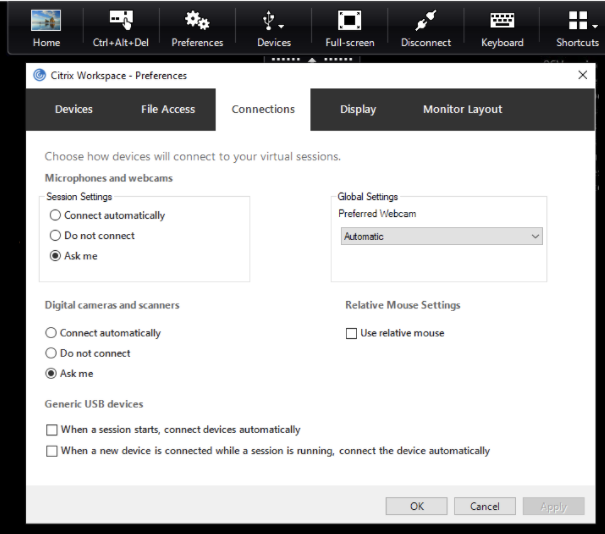
窗格底部的两个复选框控制设备是必须自动连接还是在会话中等待手动连接。这些设置默认情况下未启用。如果通用 USB 设备必须自动连接,您可以更改首选项。
注意:
管理员可以通过部署相应的策略来覆盖用户首选项。
网络摄像头重定向的背景虚化
适用于 Windows 的 Citrix Workspace 应用程序现在支持网络摄像头重定向的背景虚化功能。选择首选项 > 连接 > 启用背景虚化复选框以启用此功能。
设置数码相机或扫描仪
如果您想更改虚拟桌面访问本地麦克风或网络摄像头的方式,请按照以下步骤操作。
-
在工具栏上,单击首选项 > 连接,然后选择以下选项之一:
选项 说明 自动连接 允许数码相机或扫描仪在虚拟桌面上使用。 不连接 不允许在虚拟桌面上使用数码相机或扫描仪。 询问我 当虚拟桌面需要访问数码相机或扫描仪时,会提示您。 -
单击确定。