
Alterar a aparência e o funcionamento dos desktops
Para controlar como arquivos e dispositivos são acessados, use os botões na barra de ferramentas do Desktop Viewer.
O desktop virtual pode ser um desktop virtual publicado, ou um desktop compartilhado ou dedicado. Neste cenário de acesso, a funcionalidade da barra de ferramentas do Desktop Viewer permite abrir um desktop virtual em uma janela e mover e dimensionar esse desktop dentro do seu desktop local.
Um botão de alça da barra de ferramentas é exibido na parte superior da janela ou (se maximizada) da tela.
Clique no botão de alça da barra de ferramentas  . A barra de ferramentas do Desktop Viewer aparece da seguinte forma:
. A barra de ferramentas do Desktop Viewer aparece da seguinte forma:

Para obter mais informações sobre o Desktop Viewer, consulte a seção Barra de ferramentas do Desktop Viewer. Além disso, consulte a seção Desktop Viewer na documentação do produto.
Nota:
Entre em contato com seu administrador se não conseguir visualizar a barra de ferramentas do Desktop Viewer.
Para mover a barra de ferramentas para outra posição na tela
Você pode mover a barra de ferramentas para que ela não obscureça o conteúdo ou os controles de outra janela.
-
Clique na alça da barra de ferramentas que aparece na parte superior da janela e mova-a para a esquerda ou para a direita.
A barra de ferramentas permite que você execute as seguintes ações:
A barra de ferramentas aprimorada do Desktop Viewer oferece as seguintes opções:
-
Mostrar ou ocultar barra de ferramentas: Clique neste botão para mostrar ou ocultar a barra de ferramentas do Desktop Viewer.
-
Alternar área de trabalho: Clique neste botão para ver as áreas de trabalho abertas disponíveis. Você pode alternar para outra área de trabalho clicando na área de trabalho que deseja acessar. A área de trabalho aberta é exibida na frente.
-
Ctrl+Alt+Del: Clique neste botão para abrir o gerenciador de tarefas em sua área de trabalho virtual.
-
Atalhos: Clique neste botão para ver os atalhos disponíveis. A seguir estão os atalhos disponíveis:
-
Menu Iniciar: Clique para acessar o menu iniciar na área de trabalho virtual.
-
Alternar aplicativo: Clique neste botão para ver os aplicativos abertos disponíveis. Você pode alternar para outro aplicativo clicando no aplicativo que deseja acessar.
-
Dispositivos: Clique neste botão para acessar os dispositivos que você conectou.
-
Preferências: Clique neste botão para acessar as opções na seção Preferências e editar suas preferências.
-
Conexão: Clique neste botão para analisar a força da conexão com estatísticas em tempo real da sua conexão.
-
Vários monitores: Clique neste botão para navegar para as diferentes opções de estender sua sessão em vários monitores.
-
-
Minimizar: Clique no botão Minimizar para minimizar a sessão atual da área de trabalho virtual que você está usando.Observação:Na barra de ferramentas antiga do Desktop Viewer, a opção Início minimizava todas as sessões da área de trabalho virtual no mesmo monitor.
-
Tela inteira ou Restaurar: Clique no botão Tela inteira para expandir a sessão da área de trabalho para tela inteira. Clique no botão Restaurar para restaurar para o modo de janela. Na barra de ferramentas antiga do Desktop Viewer, a opção correspondente para Tela inteira ou Restaurar é rotulada como Tela inteira ou Janela.
-
Desconectar / Sair: Clique neste botão para sair ou para desconectar de uma sessão virtual.
Você pode arrastar a barra de ferramentas pela tela e encaixá-la em qualquer borda da tela. Ela suporta layouts verticais e horizontais.
Para controlar como os arquivos locais são acessados
Um desktop virtual pode precisar acessar arquivos em seu computador local. Você pode controlar a extensão em que o acesso é concedido.
-
Na barra de ferramentas, clique em Preferências > Acesso a Arquivos e selecione uma das seguintes opções:
Opção Descrição Leitura e gravação Permite que o desktop virtual leia e grave em arquivos locais. Somente leitura Permite que o desktop virtual leia, mas não grave em arquivos locais. Sem acesso Não permite que o desktop virtual acesse arquivos locais. Perguntar-me a cada vez Exibe um prompt cada vez que o desktop virtual precisar acessar arquivos locais. -
Clique em OK.
Para configurar um microfone ou uma webcam
Siga este procedimento se quiser alterar a forma como sua área de trabalho virtual acessa um microfone ou webcam local.
-
Na barra de ferramentas, clique em Preferências > Conexões e selecione uma das seguintes opções:
Opção Descrição Conectar automaticamente Permite que o microfone ou a webcam seja usado na área de trabalho virtual. Não conectar Não permite o uso de microfone ou webcam na área de trabalho virtual. Perguntar Solicita quando a área de trabalho virtual deve acessar o microfone ou a webcam. -
Em Configurações Globais, selecione sua Webcam Preferida.
-
Clique em OK.
Limitação
-
A caixa de diálogo Webcam Preferida aparece mesmo quando a política de Redirecionamento de Mídia do Windows está definida como Desabilitada no Delivery Controller.
Alterando as preferências de conexão automática de dispositivos USB
O citrix-workspace-app conecta automaticamente dispositivos USB marcados com a ação CONNECT com base nas preferências definidas para o recurso de desktop atual. Você pode alterar as preferências na barra de ferramentas do Visualizador de desktop, conforme mostrado na imagem a seguir.
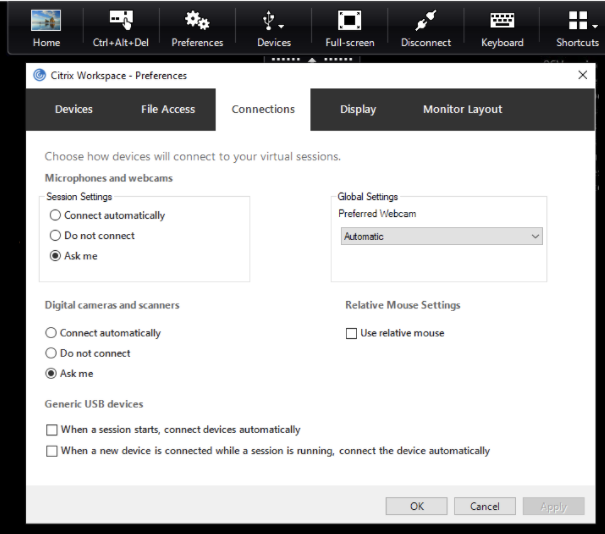
As duas caixas de seleção na parte inferior do painel controlam se os dispositivos devem se conectar automaticamente ou aguardar a conexão manual na sessão. Essas configurações não estão habilitadas por padrão. Você pode alterar as preferências se os dispositivos USB genéricos precisarem ser conectados automaticamente.
Nota:
O administrador pode substituir as preferências do usuário implantando as políticas correspondentes.
Desfoque de fundo para redirecionamento de webcam
O aplicativo Citrix Workspace para Windows agora oferece suporte ao desfoque de fundo para redirecionamento de webcam. Selecione a caixa de seleção Preferências > Conexões > Habilitar desfoque de fundo para habilitar este recurso.
Para configurar câmeras digitais ou scanners
Siga este procedimento se quiser alterar a forma como seu desktop virtual acessa um microfone ou webcam local.
-
Na barra de ferramentas, clique em Preferências > Conexões e selecione uma das seguintes opções:
Opção Descrição Conectar automaticamente Permite que as câmeras digitais ou scanners sejam usados no desktop virtual. Não conectar Não permite o uso de câmeras digitais ou scanners no desktop virtual. Perguntar-me Solicita quando o desktop virtual deve acessar as câmeras digitais ou scanners. -
Clique em OK.