
Teclado
As configurações de teclado permitem personalizar os atalhos de teclado, o layout e as configurações do modo de entrada.
Você pode acessar as configurações de Teclado das seguintes maneiras:
-
Na página inicial do citrix-workspace-app, vá para o ícone Conta > Contas > colchetes angulares
 e clique em Teclado.
-
No menu de acesso rápido do citrix-workspace-app, vá para o ícone Preferências
 > colchetes angulares e clique em Teclado.
-
Para a sessão de área de trabalho virtual, vá para Mostrar barra de ferramentas > ícone Preferências > colchetes angulares e clique em Teclado.
-
Para a sessão de aplicativo contínuo, vá para Visualizador Citrix > Preferências na barra de menus. Clique em colchetes angulares e, em seguida, clique em Teclado.
Nota
As configurações de teclado exigem a reinicialização do aplicativo para que as alterações entrem em vigor.
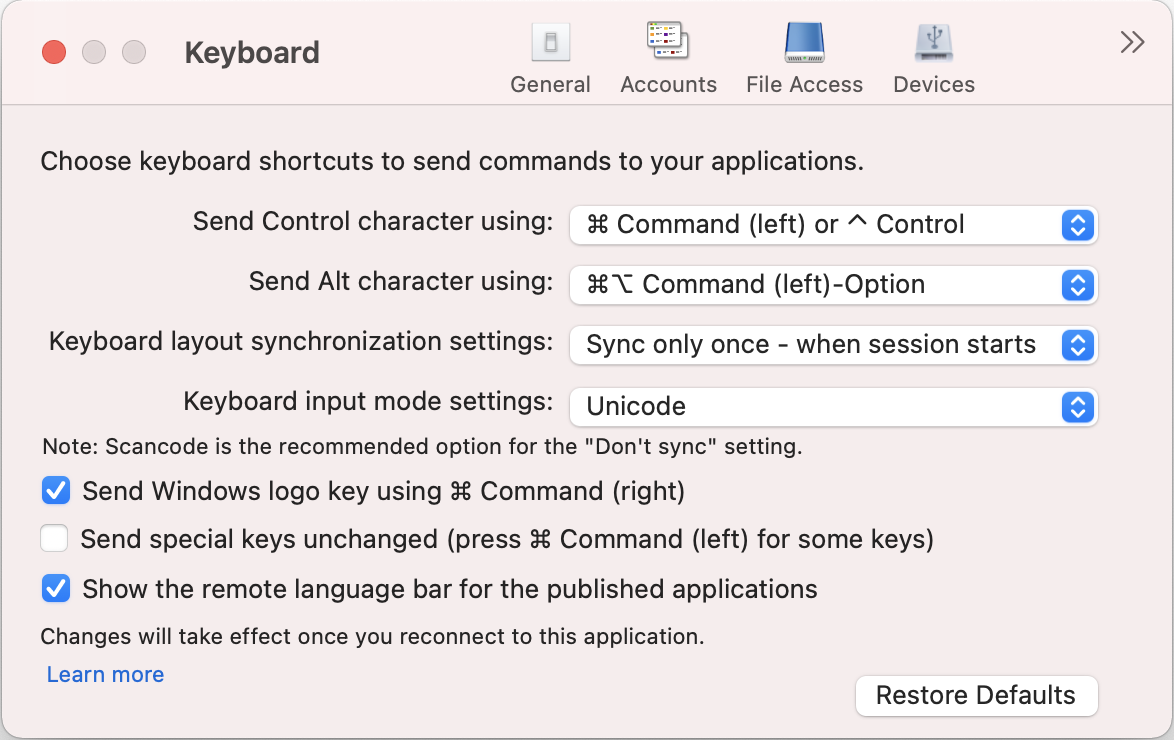
Atalhos de teclado
Você pode escolher a tecla preferida no teclado do seu Mac para as sessões virtuais.
Para definir uma tecla preferida para o caractere de controle, selecione uma das seguintes opções no menu suspenso Enviar caractere de controle usando:
-
\^ controle
-
command (esquerda) ou \^ control
Para definir uma tecla preferida para o caractere alt, selecione qualquer uma das seguintes opções no menu suspenso Enviar caractere Alt usando:
-
command (esquerda)
-
command (esquerda) ou - option
Para enviar a tecla logotipo do Windows usando uma tecla command (Direita) no seu Mac, ative Enviar tecla de logotipo do Windows usando Command (direita).
Você pode enviar teclas especiais inalteradas pressionando uma tecla command (Esquerda) com teclas especiais. Para habilitar este recurso, selecione Enviar teclas especiais inalteradas (pressione Command (esquerda) para algumas teclas).
Layout do teclado
Para aplicar as configurações de sincronização do layout do teclado, selecione qualquer uma das seguintes opções no menu suspenso Configurações de sincronização do layout do teclado:
-
Sincronizar apenas uma vez - quando a sessão iniciar
-
Permitir sincronização dinâmica
-
Não sincronizar
Para mostrar a barra de idioma remota para o aplicativo publicado, selecione Mostrar a barra de idioma remota para os aplicativos publicados.
Modo de entrada do teclado
Para escolher o modo de entrada do teclado, selecione qualquer um dos seguintes modos no menu suspenso Configurações do modo de entrada do teclado:
-
Unicode
-
Scancode
Nota
O modo de entrada de código de digitalização é a opção recomendada para a configuração Não sincronizar.
Restaurar padrões
Para restaurar as configurações padrão, clique em Restaurar Padrões na parte inferior.