
键盘
键盘设置允许您自定义键盘快捷方式、布局和输入模式设置。
您可以通过以下方式访问键盘设置:
-
在 citrix-workspace-app 主页上,转到帐户图标 > 帐户 > 尖括号
 ,然后单击键盘。
-
从 citrix-workspace-app 的快速访问菜单中,转到首选项图标
 > 尖括号 ,然后单击键盘。
-
对于虚拟桌面会话,转到显示工具栏 > 首选项图标 > 尖括号 ,然后单击键盘。
-
对于无缝应用程序会话,在菜单栏中转到 Citrix viewer > 首选项。单击尖括号,然后单击键盘。
注意
键盘设置需要重新启动应用程序才能使更改生效。
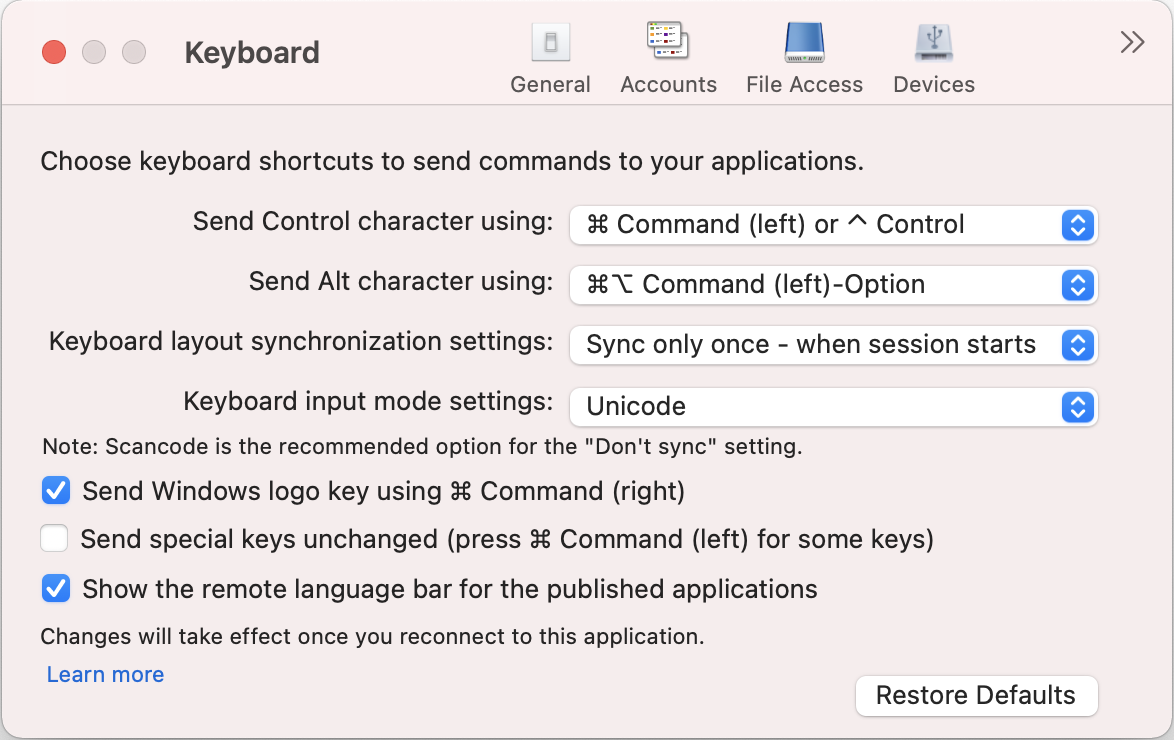
键盘快捷方式
您可以选择 Mac 键盘上的首选键用于虚拟会话。
要为控制字符设置首选键,请从使用以下方式发送控制字符下拉菜单中选择以下任一选项:
-
\^ 控制
-
命令(左)或 \^ 控制
要为 Alt 字符设置首选键,请从“使用 Alt 字符发送”下拉菜单中选择以下任一选项:
-
Command 键(左)
-
Command 键(左)或 - Option 键
要在 Mac 上使用 **command(右)**键发送 Windows 徽标键,请启用“使用 Command(右)发送 Windows 徽标键”。
您可以通过按住 **command(左)**键和特殊键来发送未更改的特殊键。要启用此功能,请选择“发送未更改的特殊键(某些键按 Command(左))”。
键盘布局
要应用键盘布局同步设置,请从“键盘布局同步设置”下拉菜单中选择以下任一选项:
-
仅在会话启动时同步一次
-
允许动态同步
-
不同步
要显示已发布的应用程序的远程语言栏,请选择“显示已发布的应用程序的远程语言栏”。
键盘输入模式
要选择键盘输入模式,请从“键盘输入模式设置”下拉菜单中选择以下任一模式:
-
统一码
-
扫描代码
注意
扫描码输入模式是不同步设置的推荐选项。
恢复默认设置
要恢复到默认设置,请单击底部的恢复默认设置。