
キーボード
キーボード設定では、キーボードショートカット、レイアウト、および入力モードの設定をカスタマイズできます。
キーボード設定には、次の方法でアクセスできます。
-
citrix-workspace-appのホーム画面で、アカウントアイコン > アカウント > 山括弧
 の順に移動し、キーボードをクリックします。
-
citrix-workspace-appのクイックアクセスメニューから、環境設定アイコン
 > 山括弧 の順に移動し、キーボードをクリックします。
-
仮想デスクトップセッションの場合は、ツールバーを表示 > 環境設定アイコン > 山括弧 の順に移動し、キーボードをクリックします。
-
シームレスアプリセッションの場合は、メニューバーでCitrix Viewer > 環境設定の順に移動します。山括弧 をクリックし、次にキーボードをクリックします。
注
キーボード設定の変更を有効にするには、アプリケーションを再起動する必要があります。
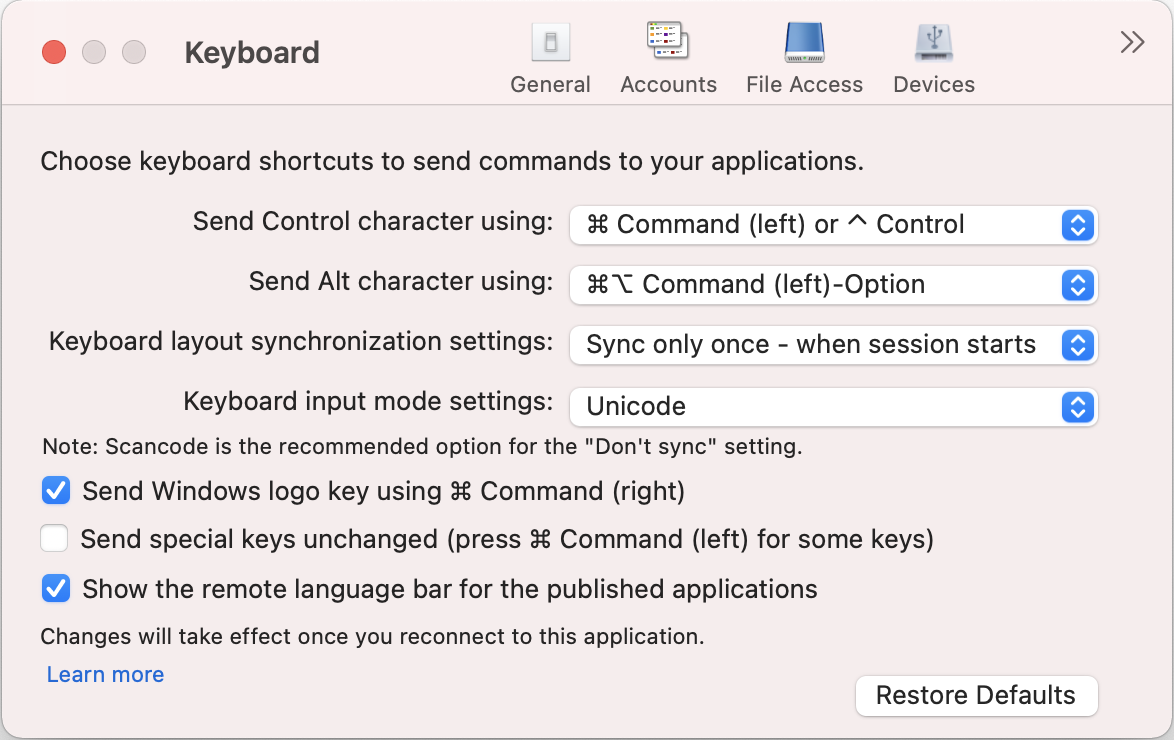
キーボードショートカット
仮想セッションで使用するMacキーボードの優先キーを選択できます。
制御文字の優先キーを設定するには、制御文字の送信に使用ドロップダウンメニューから次のいずれかのオプションを選択します。
-
\^ コントロール
-
command (左) または \^ control
「alt」文字の優先キーを設定するには、「Send Alt character using」ドロップダウンメニューから次のいずれかのオプションを選択します。
-
コマンド (左)
-
command (left) または - option
Macでcommand (Right)キーを使用してWindowsロゴキーを送信するには、**Send WIndows logo key using Command (right)**を有効にします。
特殊キーを**command (Left)**キーと一緒に押すことで、特殊キーを変更せずに送信できます。この機能を有効にするには、**Send special keys unchanged (press Command (left) for some keys)**を選択します。
キーボードレイアウト
キーボードレイアウト同期設定を適用するには、「Keyboard layout synchronization settings」ドロップダウンメニューから次のいずれかのオプションを選択します。
-
セッション開始時に1回のみ同期
-
動的同期を許可
-
同期しない
公開アプリケーションのリモート言語バーを表示するには、Show the remote language bar for the published applicationsを選択します。
キーボード入力モード
キーボード入力モードを選択するには、「Keyboard input mode settings」ドロップダウンメニューから次のいずれかのモードを選択します。
-
ユニコード
-
スキャンコード
注
スキャンコード入力モードは、同期しない設定に推奨されるオプションです。
既定値に戻す
既定の設定に戻すには、下部にある既定値に戻すをクリックします。