
一般設定
一般設定を使用して、デバイス間のアプリアクセス、メニューバー、自動起動、高DPI、パスワード、ファイルダウンロード場所についてcitrix-workspace-appをカスタマイズできます。
一般設定には、次の方法でアクセスできます。
-
citrix-workspace-appのホームページで、アカウント > アカウントに移動し、一般をクリックします。
-
citrix-workspace-appのクイックアクセスメニューから、環境設定アイコン
 をクリックし、一般をクリックします。
-
仮想デスクトップセッションの場合は、ツールバーを表示 > 環境設定アイコン に移動し、一般をクリックします。
-
シームレスアプリセッションの場合は、メニューバーでCitrix Viewer > 環境設定に移動し、一般をクリックします。
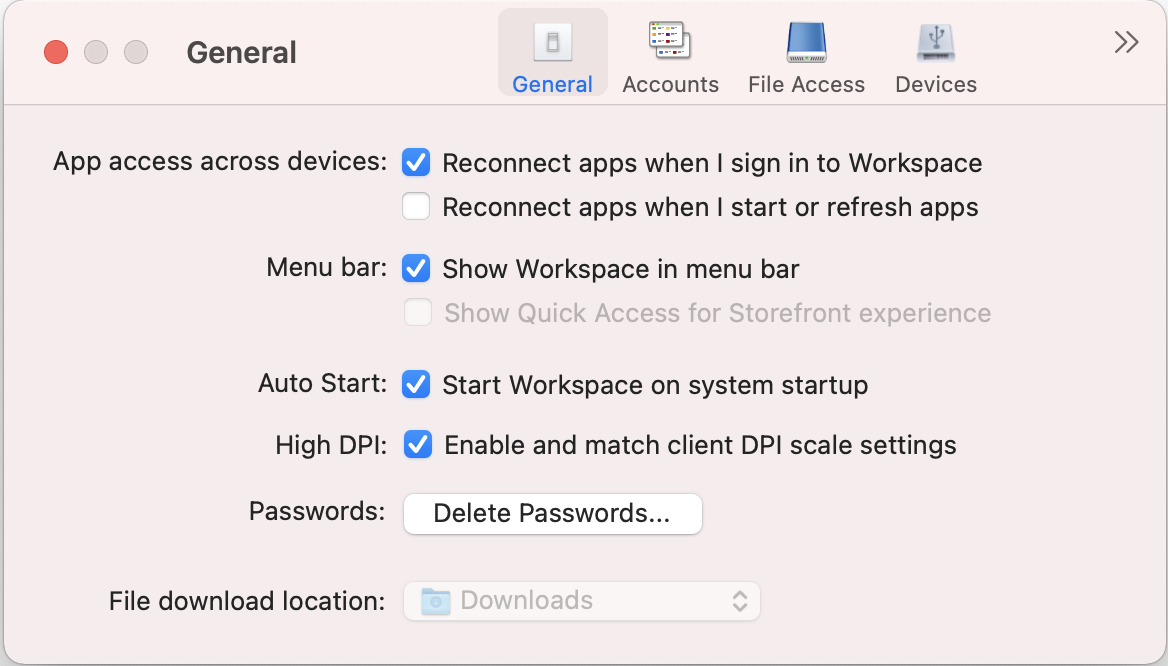
デバイス間のアプリアクセス
デバイス間でサインイン、起動、または更新するときに、アプリが自動的に再接続するように有効または無効にできます。
citrix-workspace-appにサインインするときにアプリを再接続するには、Workspaceにサインインするときにアプリを再接続を選択します。
アプリを起動または更新するときにアプリを再接続するには、アプリを起動または更新するときにアプリを再接続を選択します。
メニューバー
citrix-workspace-appがメニューバーにどのように表示されるかをカスタマイズできます。
メニューバーにcitrix-workspace-appを表示するには、メニューバーにWorkspaceを表示を選択します。
StoreFrontのクイックアクセスメニューを表示するには、「Show Quick Acess for Storefront experience」を選択します。
自動起動
システム起動時にcitrix-workspace-appの自動起動を有効または無効にできます。
citrix-workspace-appの自動起動を有効にするには、「Start Workspace on system startup」を選択します。
高DPI
citrix-workspace-appは、4Kを超える解像度の高DPIモニターをサポートしています。デスクトップおよびアプリセッションでは、テキスト、画像、その他のグラフィック要素が、これらの高解像度モニターで快適に表示できるサイズで表示されます。
高DPIスケーリングを有効にするには、「Enable and match client DPI scale settings」を選択します。変更を適用するには、アプリケーションを再起動してください。
パスワード
Workspaceサインイン時に保存されたパスワードを削除できます。
保存されたパスワードを削除するには、「Delete Passwords...」をクリックし、表示されるダイアログで「Delete」をクリックします。
ファイルのダウンロード場所
アプリケーションからダウンロードしたファイルを保存するフォルダーの場所を選択できます。
コンピューター上のファイルのダウンロード場所を選択するには、「File download location」ドロップダウンメニューからフォルダーを参照して選択します。