
일반 설정
일반 설정을 사용하여 장치 간 앱 액세스, 메뉴 모음, 자동 시작, 고해상도(DPI), 암호 및 파일 다운로드 위치에 대한 citrix-workspace-app을 사용자 지정할 수 있습니다.
다음 방법으로 일반 설정에 액세스할 수 있습니다.
-
citrix-workspace-app 홈 페이지에서 계정 > 계정으로 이동하여 일반을 클릭합니다.
-
citrix-workspace-app의 빠른 액세스 메뉴에서 기본 설정 아이콘
 을 클릭한 다음 일반을 클릭합니다.
-
가상 데스크톱 세션의 경우 도구 모음 표시 > 기본 설정 아이콘으로 이동하여 일반을 클릭합니다.
-
원활한 앱 세션의 경우 메뉴 모음에서 Citrix viewer > 기본 설정으로 이동하여 일반을 클릭합니다.
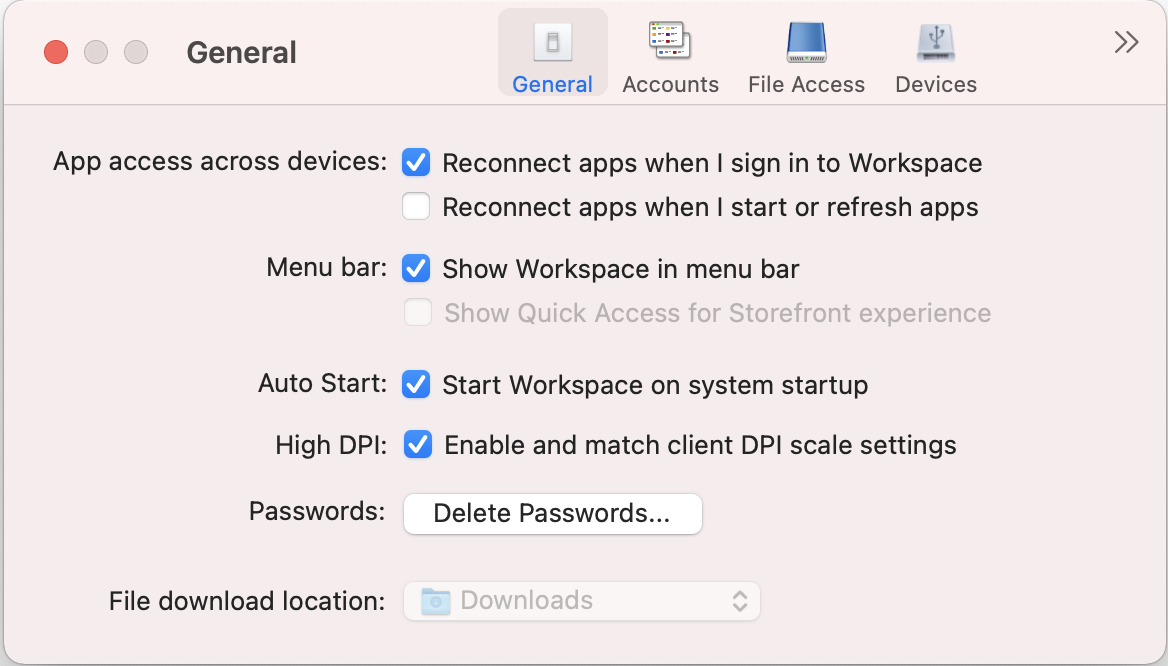
장치 간 앱 액세스
장치 간에 로그인, 시작 또는 새로 고침할 때 앱이 자동으로 다시 연결되도록 설정하거나 해제할 수 있습니다.
citrix-workspace-app에 로그인할 때 앱을 다시 연결하려면 Workspace에 로그인할 때 앱 다시 연결을 선택합니다.
앱을 시작하거나 새로 고칠 때 앱을 다시 연결하려면 앱을 시작하거나 새로 고칠 때 앱 다시 연결을 선택합니다.
메뉴 모음
메뉴 모음에 citrix-workspace-app이 표시되는 방식을 사용자 지정할 수 있습니다.
메뉴 모음에 citrix-workspace-app을 표시하려면 메뉴 모음에 Workspace 표시를 선택합니다.
StoreFront의 빠른 액세스 메뉴를 표시하려면 Storefront 경험을 위한 빠른 액세스 표시를 선택합니다.
자동 시작
시스템 시작 시 citrix-workspace-app의 자동 시작을 활성화하거나 비활성화할 수 있습니다.
citrix-workspace-app의 자동 시작을 활성화하려면 시스템 시작 시 Workspace 시작을 선택합니다.
높은 DPI
citrix-workspace-app은 4k보다 높은 해상도를 가진 높은 DPI 모니터를 지원합니다. 텍스트, 이미지 및 기타 그래픽 요소는 데스크톱 및 앱 세션에서 이러한 고해상도 모니터에서 편안하게 볼 수 있는 크기로 나타납니다.
높은 DPI 스케일링을 활성화하려면 클라이언트 DPI 배율 설정 활성화 및 일치를 선택합니다. 변경 사항을 적용하려면 애플리케이션을 다시 시작하십시오.
암호
Workspace 로그인 시 저장된 암호를 삭제할 수 있습니다.
저장된 암호를 삭제하려면 **암호 삭제...**를 클릭한 다음 결과 대화 상자에서 삭제를 클릭합니다.
파일 다운로드 위치
애플리케이션에서 다운로드한 파일을 저장할 폴더 위치를 선택할 수 있습니다.
컴퓨터에서 파일 다운로드 위치를 선택하려면 파일 다운로드 위치 드롭다운 메뉴에서 폴더를 찾아 선택합니다.