
通用设置
您可以使用通用设置来自定义 citrix-workspace-app,以实现跨设备应用访问、菜单栏、自动启动、高 DPI、密码和文件下载位置。
您可以通过以下方式访问“通用”设置:
-
在 citrix-workspace-app 主页上,转到“帐户 > 帐户”,然后单击“通用”。
-
从 citrix-workspace-app 的快速访问菜单中,单击“首选项”图标
 ,然后单击“通用”。
-
对于虚拟桌面会话,转到“显示工具栏”>“首选项”图标,然后单击“通用”。
-
对于无缝应用会话,在菜单栏中转到“Citrix viewer > 首选项”,然后单击“通用”。
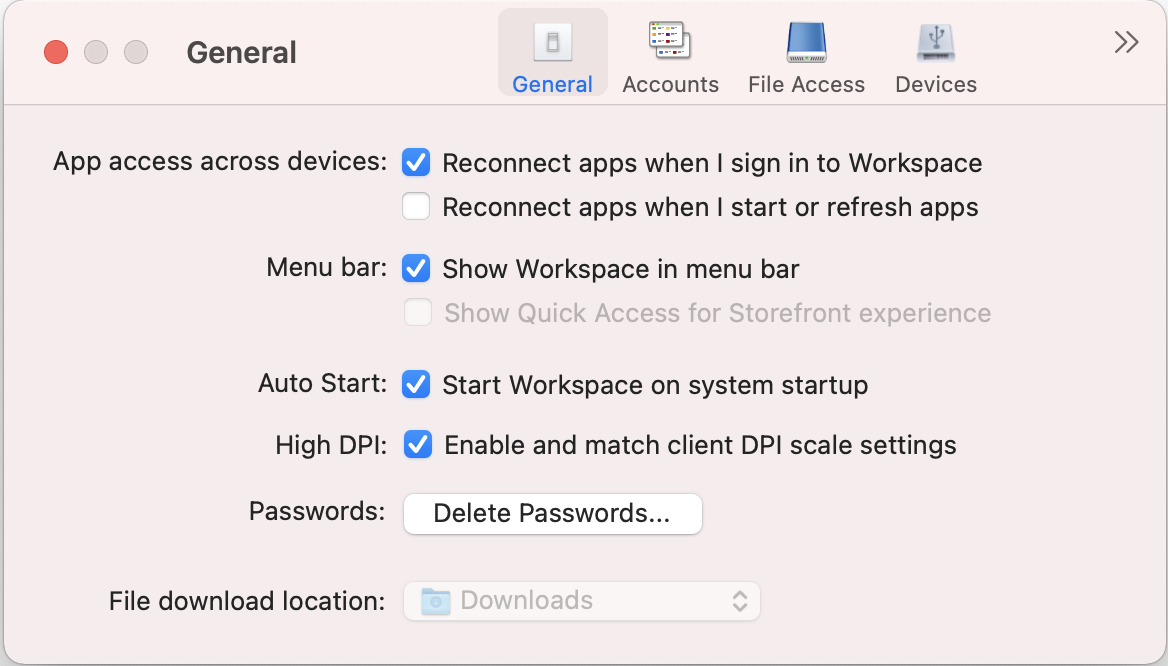
跨设备应用访问
您可以启用或禁用应用在您登录、启动或跨设备刷新时自动重新连接。
要在登录 citrix-workspace-app 时重新连接应用,请选择“当我登录 Workspace 时重新连接应用”。
要在启动或刷新应用时重新连接应用,请选择“当我启动或刷新应用时重新连接应用”。
菜单栏
您可以自定义 citrix-workspace-app 在菜单栏中的显示方式。
要在菜单栏中显示 citrix-workspace-app,请选择“在菜单栏中显示 Workspace”。
要显示 StoreFront 的快速访问菜单,请选择 Show Quick Acess for Storefront experience。
自动启动
您可以启用或禁用 citrix-workspace-app 在系统启动时自动启动。
要启用 citrix-workspace-app 自动启动,请选择 Start Workspace on system startup。
高 DPI
citrix-workspace-app 支持分辨率高于 4k 的高 DPI 显示器。文本、图像和其他图形元素在这些高分辨率显示器上以舒适的尺寸显示,适用于桌面和应用程序会话。
要启用高 DPI 缩放,请选择 Enable and match client DPI scale settings。重新启动应用程序以使更改生效。
密码
您可以删除在 Workspace 登录时保存的密码。
要删除已保存的密码,请单击 Delete Passwords...,然后在弹出的对话框中单击 Delete。
文件下载位置
您可以选择文件夹位置来保存从应用程序下载的文件。
要在您的计算机上选择文件下载位置,请从 File download location 下拉菜单中浏览并选择文件夹。