
高级设置
您可以使用高级设置自定义自动更新、Citrix Casting 和日志文件收集。
您可以通过以下方式访问高级设置:
-
在 citrix-workspace-app 主页上,转到帐户图标 > 帐户 > 尖括号
 ,然后单击高级。
-
从 citrix-workspace-app 的快速访问菜单中,转到首选项图标
 > 尖括号 ,然后单击高级。
-
对于虚拟桌面会话,转到显示工具栏 > 首选项图标 > 尖括号 ,然后单击高级。
-
对于无缝应用程序会话,在菜单栏中转到 Citrix viewer > 首选项。单击尖括号,然后单击高级。
更新
您可以通过启用自动更新功能使 citrix-workspace-app 保持最新。此外,您可以根据需要切换到 citrix-workspace-app 的 Beta 版或发布版本。
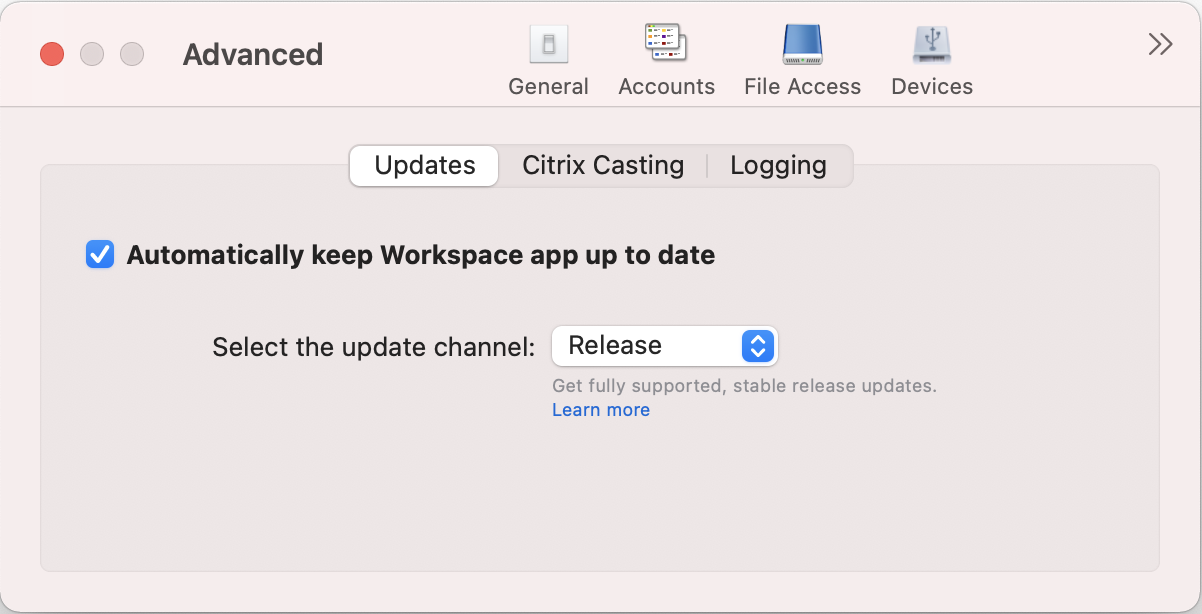
要启用自动更新,请执行以下操作:
-
在高级选项卡上,单击更新。
-
选择自动保持 Workspace 应用程序最新。
要在您的系统上安装 Beta 版本,请执行以下操作:
-
在高级选项卡上,单击更新。
-
当 Beta 版本可用时,从“选择更新通道”下拉列表中选择“Beta”。
要从 Beta 版本切换到发布版本,请执行以下操作:
-
在“高级”选项卡上,单击“更新”。
-
从“选择更新通道”下拉列表中选择“发布”。
Citrix 投屏
Citrix Casting 用于将 Mac 屏幕投射到附近的 Citrix Ready workspace hub 设备。
必备条件
-
最新支持的 citrix-workspace-app 版本。
-
设备上已启用蓝牙以进行集线器发现。
-
Citrix Ready workspace hub 和 citrix-workspace-app 必须位于同一网络上。
-
确保运行 citrix-workspace-app 的设备与 Citrix Ready workspace hub 之间未阻止端口 55555。
-
端口 55556 是移动设备与 Citrix Ready workspace hub 之间 SSL 连接的默认端口。您可以在 Raspberry Pi 的设置页面上配置不同的 SSL 端口。如果 SSL 端口被阻止,用户将无法与 workspace hub 建立 SSL 连接。
-
对于 Citrix Casting,请确保端口 1494 未被阻止。
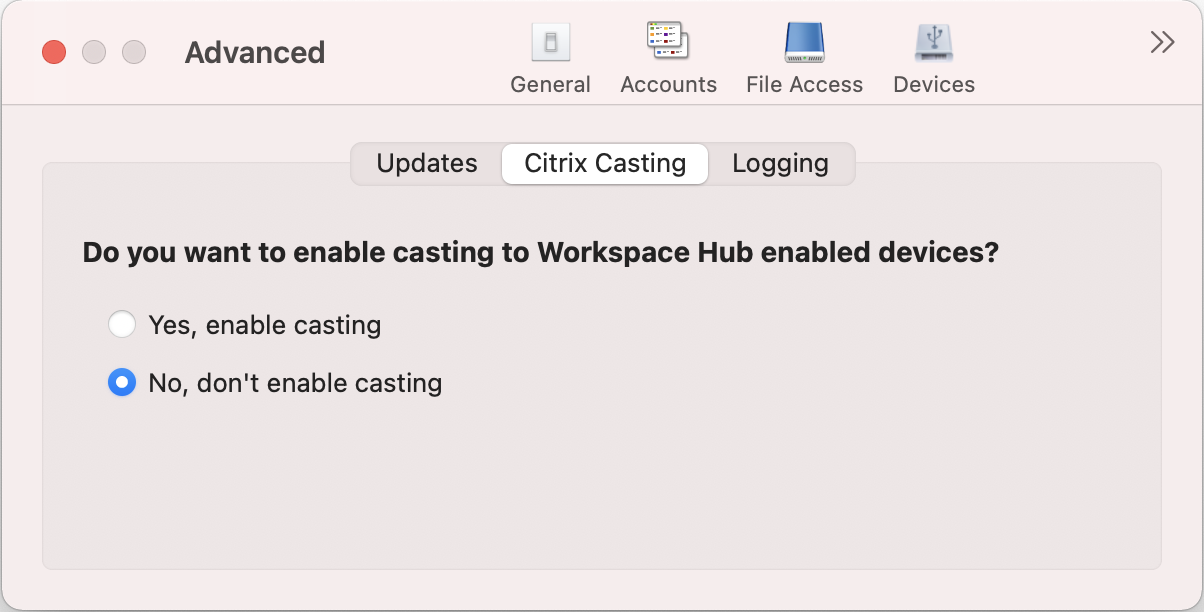
启用 Citrix 投屏
Citrix Casting 默认处于禁用状态。要启用 Citrix Casting,请执行以下步骤:
-
在“高级”选项卡上,单击“Citrix Casting”。
-
选择“是,启用 Casting”。
日志记录
日志收集简化了为 citrix-workspace-app 收集日志的过程。这些日志有助于 Citrix 进行故障排除,并在出现复杂问题时提供支持。
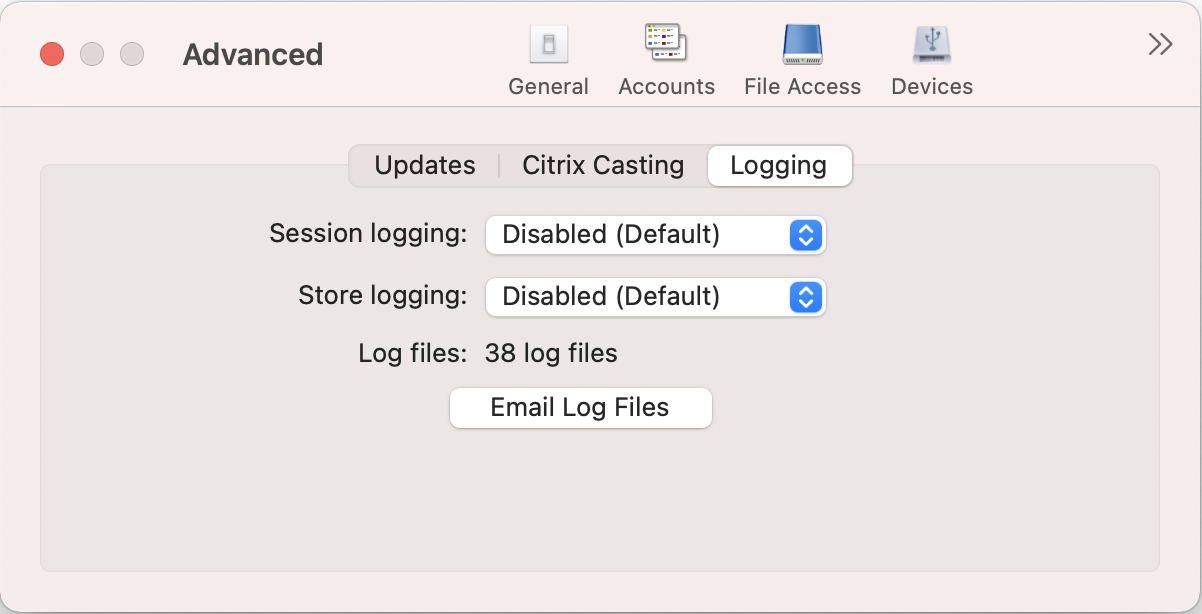
要收集日志文件,请执行以下操作:
-
在“高级”选项卡上,单击“日志记录”。
-
从“会话日志记录”下拉列表中选择以下任意选项:
-
已禁用(默认):收集最少日志以进行基本故障排除。
-
连接诊断:识别连接时的错误。在会话被视为成功之前,所有日志记录都处于启用状态。
-
完整:捕获所有内容,包括连接诊断。对于完整的会话日志,citrix-workspace-app 最多会存储 10 个会话日志,之后会从最旧的日志开始删除,以保持 10 个日志。
-
-
从“应用商店日志记录”下拉列表中选择以下任意选项:
-
已禁用(默认):收集最少日志以进行基本故障排除。
-
正常:仅收集应用商店通信日志。
-
详细:收集详细的身份验证和商店通信日志。
-
-
点击通过电子邮件发送日志文件以收集并共享 .zip 格式的日志。