
Configurações avançadas
Você pode personalizar as atualizações automáticas, o Citrix casting e as coleções de arquivos de log usando as configurações avançadas.
Você pode acessar as configurações Avançadas das seguintes maneiras:
-
Na página inicial do citrix-workspace-app, vá para o ícone Conta > Contas > colchetes angulares
 e clique em Avançado.
-
No menu de acesso rápido do citrix-workspace-app, vá para o ícone Preferências
 > colchetes angulares e clique em Avançado.
-
Para a sessão de desktop virtual, vá para Mostrar barra de ferramentas > ícone Preferências > colchetes angulares e clique em Avançado.
-
Para a sessão de aplicativo contínuo, vá para Citrix viewer > Preferências na barra de menus. Clique em colchetes angulares e depois em Avançado.
Atualizações
Você pode manter o citrix-workspace-app atualizado ativando o recurso de atualização automática. Além disso, você pode mudar para uma versão beta ou de lançamento do citrix-workspace-app conforme sua necessidade.
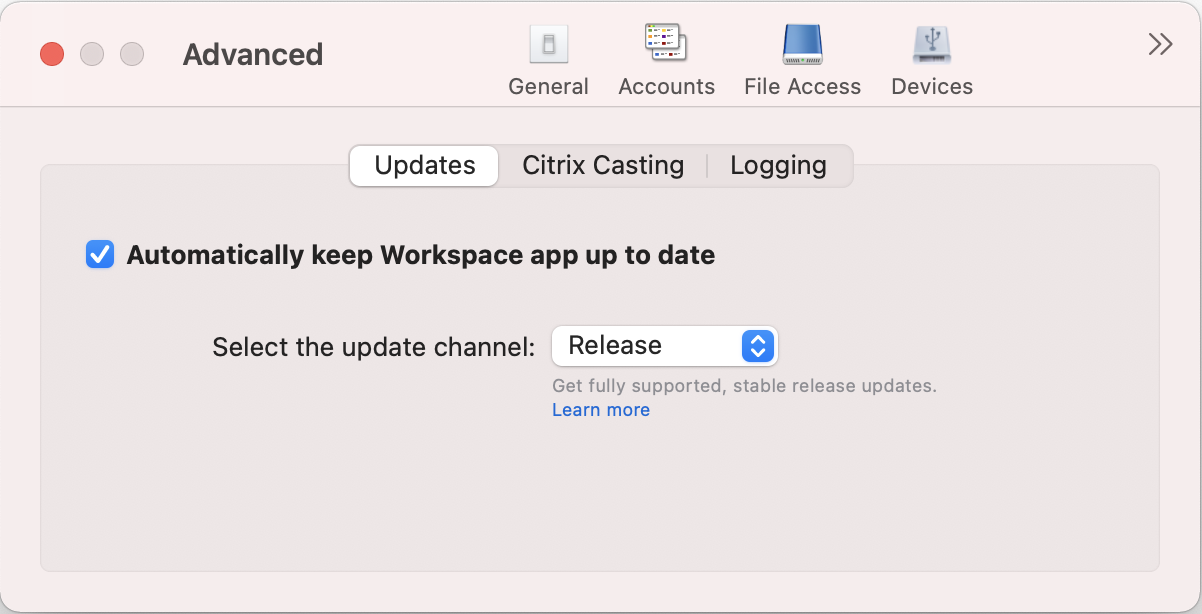
Para ativar a atualização automática, faça o seguinte:
-
Na guia Avançado, clique em Atualizações.
-
Selecione Manter o aplicativo Workspace atualizado automaticamente.
Para instalar a versão beta em seu sistema, faça o seguinte:
-
Na guia Avançado, clique em atualizações.
-
Selecione Beta na lista suspensa Selecionar o canal de atualização, quando a compilação Beta estiver disponível.
Para alternar de uma compilação beta para uma compilação de lançamento, faça o seguinte:
-
Na guia Avançado, clique em atualizações.
-
Selecione Lançamento na lista suspensa Selecionar o canal de atualização.
Citrix Casting
O Citrix Casting é usado para espelhar a tela do seu Mac em dispositivos Citrix Ready workspace hub próximos.
Pré-requisitos
-
Versão mais recente compatível do citrix-workspace-app.
-
O Bluetooth está ativado no dispositivo para descoberta do hub.
-
Tanto o Citrix Ready workspace hub quanto o citrix-workspace-app devem estar na mesma rede.
-
Certifique-se de que a Porta 55555 não esteja bloqueada entre o dispositivo que executa o citrix-workspace-app e o Citrix Ready workspace hub.
-
A Porta 55556 é a porta padrão para conexões SSL entre dispositivos móveis e o Citrix Ready workspace hub. Você pode configurar uma porta SSL diferente na página de configurações do Raspberry Pi. Se a porta SSL estiver bloqueada, os usuários não poderão estabelecer conexões SSL com o workspace hub.
-
Para o Citrix Casting, certifique-se de que a porta 1494 não esteja bloqueada.
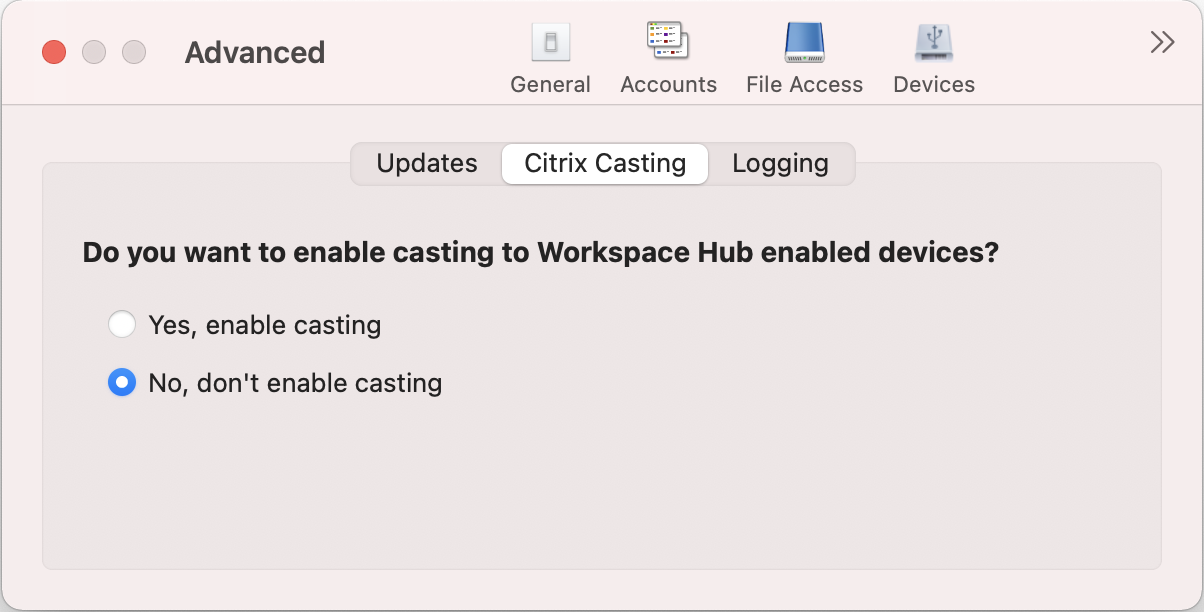
Habilitar Citrix Casting
O Citrix Casting está desativado por padrão. Para ativar o Citrix Casting, siga as etapas a seguir:
-
Na guia Avançado, clique em Citrix Casting.
-
Selecione Sim, ativar casting.
Registro em log
A coleta de logs simplifica o processo de coleta de logs para o citrix-workspace-app. Os logs ajudam a Citrix a solucionar problemas e, em casos de problemas complicados, facilitam o suporte.
Configurações avançadas(/en-us/citrix-workspace-app/mac/media/advance-settings-logging.png)
Para coletar arquivos de log, faça o seguinte:
-
Na guia Avançado, clique em Registro em log.
-
Selecione uma das seguintes opções na lista suspensa Registro em log da sessão:
-
Desativado (Padrão): Logs mínimos são coletados para solução de problemas básica.
-
Diagnóstico de Conexão: Identifica erros durante a conexão. Todo o registro em log é ativado até o ponto em que a sessão é considerada bem-sucedida.
-
Completo: Captura tudo, incluindo o diagnóstico de conexão. Para logs de sessão completos, o citrix-workspace-app armazenará até 10 logs de sessão, após os quais eles serão excluídos, começando pelos mais antigos, para manter 10 logs.
-
-
Selecione uma das seguintes opções na lista suspensa Registro em log da loja:
-
Desativado (Padrão): Logs mínimos são coletados para solução de problemas básica.
-
Normal: Apenas logs de comunicação da loja são coletados.
-
Detalhado: Logs detalhados de autenticação e comunicação da loja são coletados.
-
-
Clique em Enviar Arquivos de Log por E-mail para coletar e compartilhar logs como um arquivo .zip.