
로그 수집
로그 수집은 citrix-workspace-app의 로그 수집 프로세스를 간소화합니다. 로그는 Citrix가 문제를 해결하고 복잡한 문제의 경우 지원을 제공하는 데 도움이 됩니다.
GUI를 사용하여 로그를 수집할 수 있습니다.
-
citrix-workspace-app을 엽니다.
-
오른쪽 상단 모서리에 있는 계정 아이콘을 클릭하고 계정 옵션을 클릭합니다.또는,오른쪽 상단 모서리에 있는 앱 표시기 아이콘을 클릭하고 기본 설정 옵션을 클릭합니다.citrix-workspace-app - 기본 설정 화면이 나타납니다.

-
기본 설정 창에서 일반 탭을 클릭합니다.
-
로깅 드롭다운 목록에서 다음 로그 수준 중 하나를 선택합니다.
-
자세한 정보: 자세한 인증 및 스토어 통신 로그가 수집됩니다.
-
보통: 스토어 통신 로그만 수집됩니다.
-
오류만 (기본값): 오류 로그만 수집됩니다.
-
비활성화됨: 기본적인 문제 해결을 위해 최소한의 로그가 수집됩니다.
-
-
.zip 파일로 로그를 수집하고 공유하려면 저장 후 닫기를 클릭합니다.
Citrix 로그 수집 유틸리티
Citrix 로그 수집 유틸리티는 새 로그와 기존 로그를 모두 수집하는 데 도움이 됩니다. 이 유틸리티는 특히 자세한 로그를 수집하고 모든 로그를
tar.gz 파일에 저장합니다.
다음 방법 중 하나를 사용하여 Citrix 로그 수집 유틸리티를 열 수 있습니다.
-
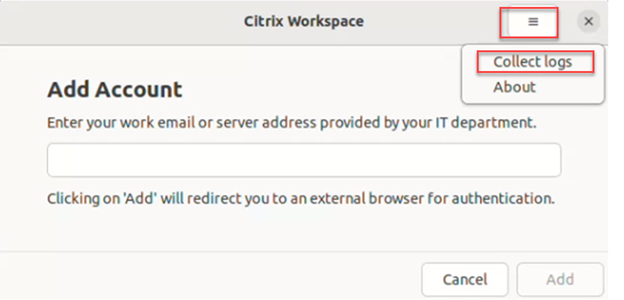
계정 추가 화면에서 로그 수집을 클릭하여
-
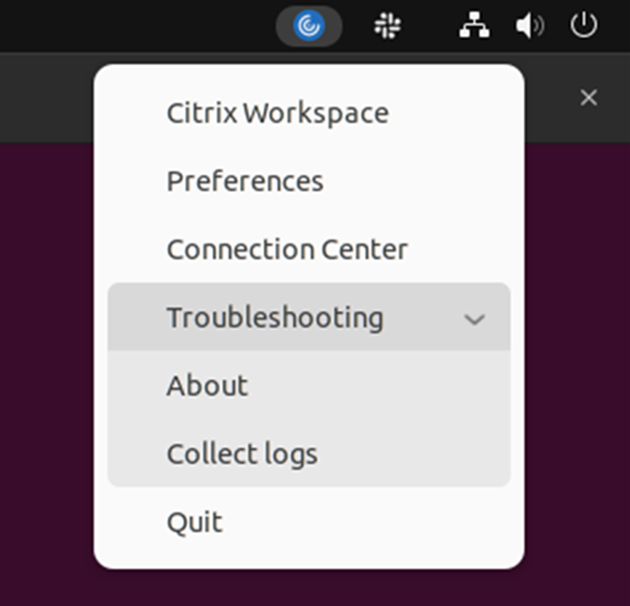
앱 표시기 아이콘에서 로그 수집을 클릭하여
-
명령줄에서
./logmgr명령을 실행하여
-
계정 추가 화면으로 이동합니다.
-
햄버거 메뉴를 클릭합니다.
-
로그 수집을 선택합니다.
또는,
앱 표시기 아이콘에서 문제 해결 > 로그 수집을 클릭합니다.
또는,
-
명령줄에서
/opt/Citrix/ICAClient/util경로로 이동합니다. -
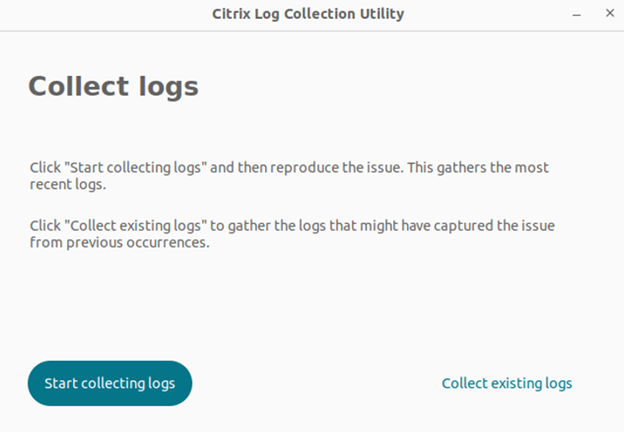
다음 명령을 실행합니다: ./logmgrCitrix Log Collection utility 화면이 나타납니다.
새 로그 수집
-
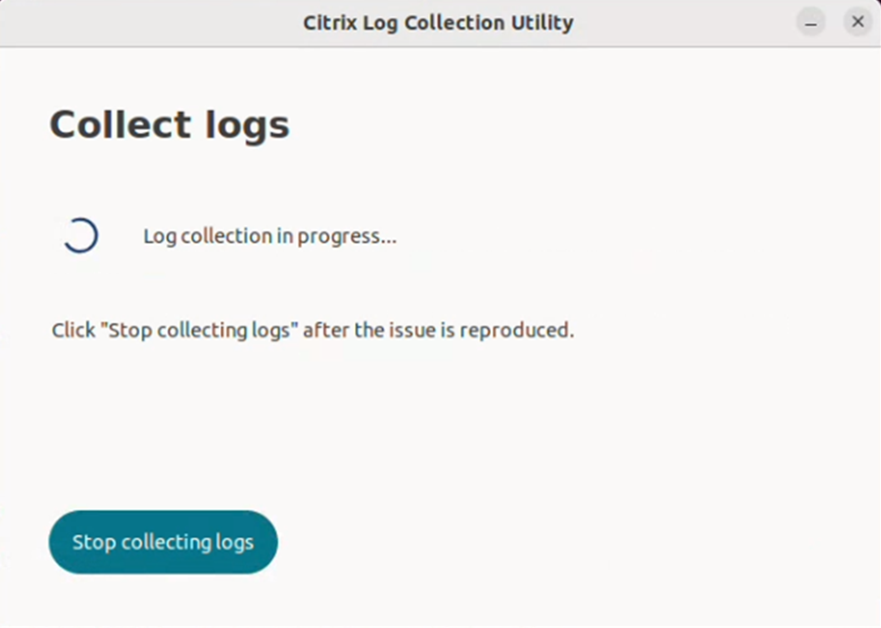
Citrix Log Collection Utility로 이동하여 로그 수집 시작을 클릭합니다. 다음 화면이 나타납니다:
-
문제 시나리오를 재현합니다.
-
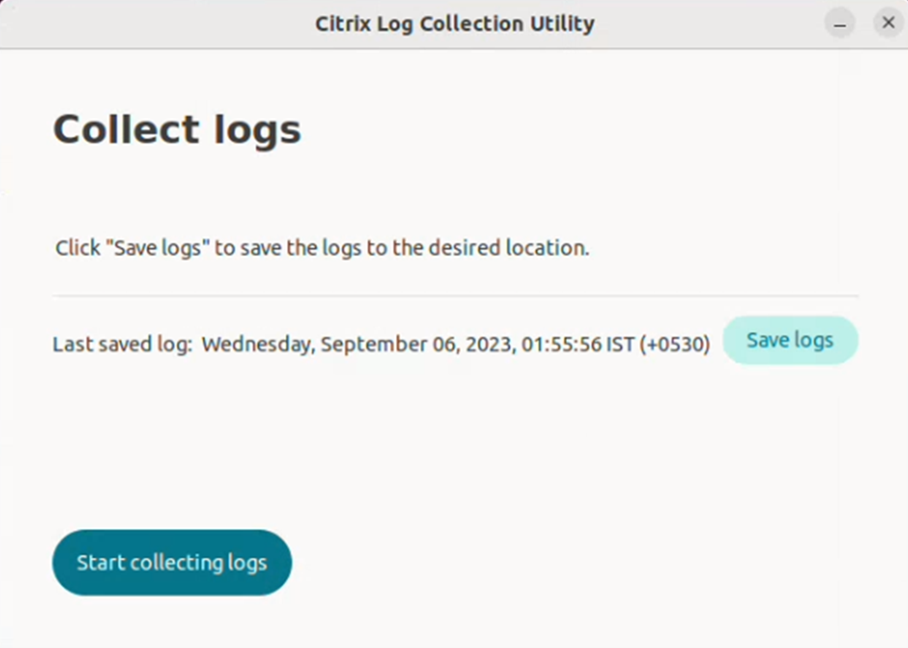
문제가 재현되면 로그 수집 중지를 클릭합니다. 다음 화면이 나타납니다:
-
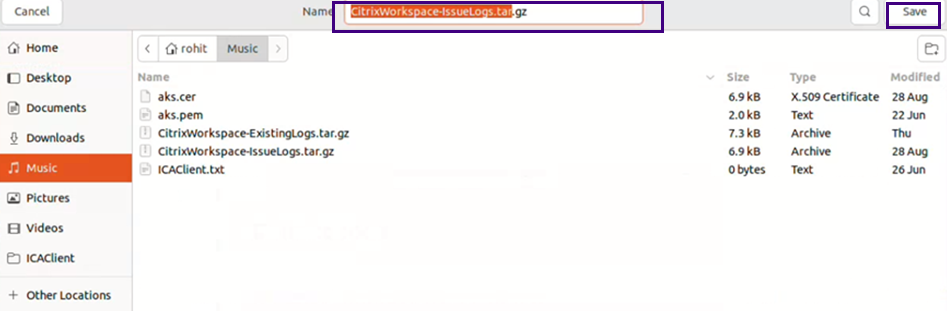
로그 저장을 클릭하여 로그 파일을 저장합니다. 로그를 저장할 파일 탐색기 창이 나타납니다.
-
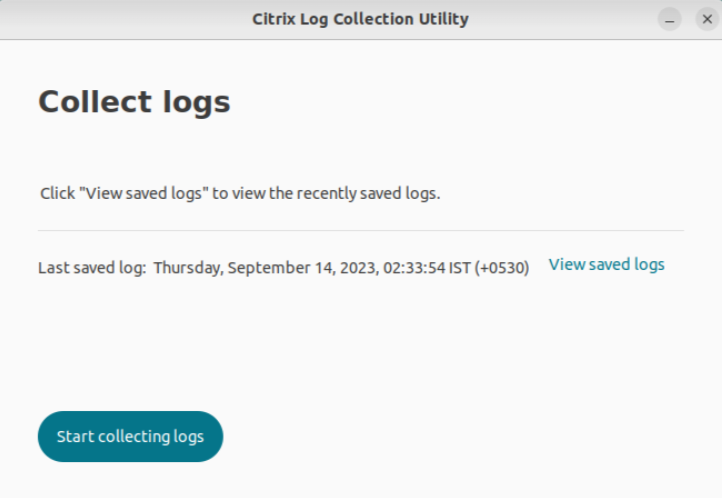
저장을 클릭합니다. 로그 파일이 저장됩니다. 다음 화면이 나타납니다:
-
저장된 로그 보기를 클릭하여 저장된 로그를 봅니다. 저장된 로그 파일이 다음 화면에 표시됩니다:로그 파일 탐색기 저장(/en-us/citrix-workspace-app/linux/media/saved-log-file.png)
참고:
로그 수집 시작을 두 번째 클릭하면 기존 로그를 덮어쓸지 묻는 경고 메시지가 나타납니다.
경고 메시지(/en-us/citrix-workspace-app/linux/media/warning-message-overrite-logs.png)
기존 로그 수집
-
Citrix 로그 수집 유틸리티를 엽니다.기존 로그 유틸리티(/en-us/citrix-workspace-app/linux/media/log-collection-utility-existing.png)
-
기존 로그 수집을 클릭하여 이전 발생 시 문제점을 캡처했을 수 있는 로그를 수집합니다. 기존 로그를 저장하기 위한 파일 탐색기 창이 열립니다.기존 로그 파일 탐색기(/en-us/citrix-workspace-app/linux/media/file-exp-existing-logs.png)
-
저장을 클릭하여 기존 로그를 다른 폴더에 저장합니다. 이 폴더에서 나중에 로그 파일에 액세스할 수 있습니다. 다음 화면이 나타납니다.기존 로그 파일 탐색기(/en-us/citrix-workspace-app/linux/media/existinglog-log-collection-utility.png)
-
저장된 로그 보기를 클릭하여 로그를 봅니다.기존 로그 파일 탐색기(/en-us/citrix-workspace-app/linux/media/saved-log-file.png)