
ログの収集
ログ収集により、citrix-workspace-app のログ収集プロセスが簡素化されます。ログは、Citrix がトラブルシューティングを行うのに役立ち、複雑な問題の場合にはサポートを提供します。
GUI を使用してログを収集できます。
-
citrix-workspace-app を開きます。
-
右上隅のアカウントアイコンをクリックし、アカウントオプションをクリックします。または、,右上隅のアプリインジケーターアイコンをクリックし、設定オプションをクリックします。citrix-workspace-app - 設定画面が表示されます。

-
設定ウィンドウで、全般タブをクリックします。
-
ログ記録ドロップダウンリストから、次のいずれかのログレベルを選択します。
-
詳細: 詳細な認証ログとストア通信ログが収集されます。
-
通常: ストア通信ログのみが収集されます。
-
エラーのみ (デフォルト): エラーログのみが収集されます。
-
無効: 基本的なトラブルシューティングのために最小限のログが収集されます。
-
-
ログを収集し、.zipファイルとして共有するには、「保存して閉じる」をクリックします。
Citrixログ収集ユーティリティ
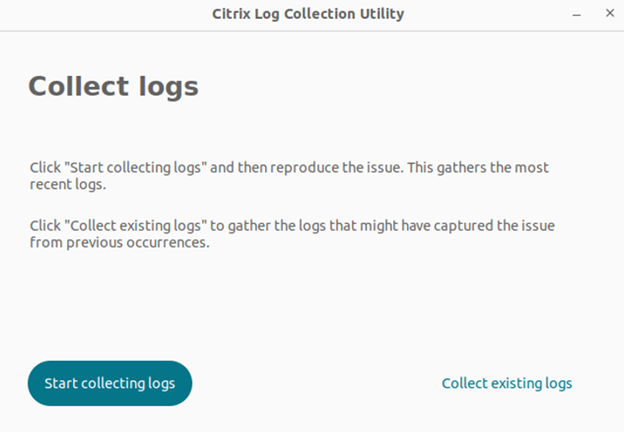
Citrixログ収集ユーティリティを使用すると、新規および既存のログの両方を収集できます。このユーティリティは、特に詳細ログを収集し、すべてのログを
tar.gzファイルに保存します。
以下のいずれかの方法でCitrixログ収集ユーティリティを開くことができます。
-
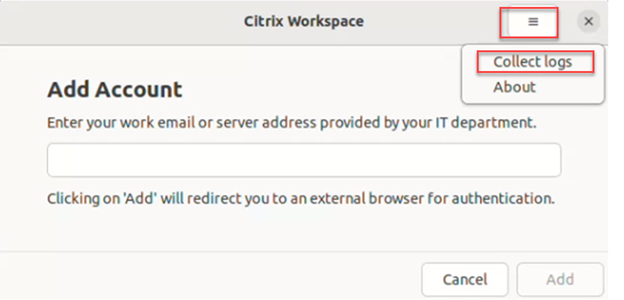
「アカウントの追加」画面から「ログの収集」をクリックします
-
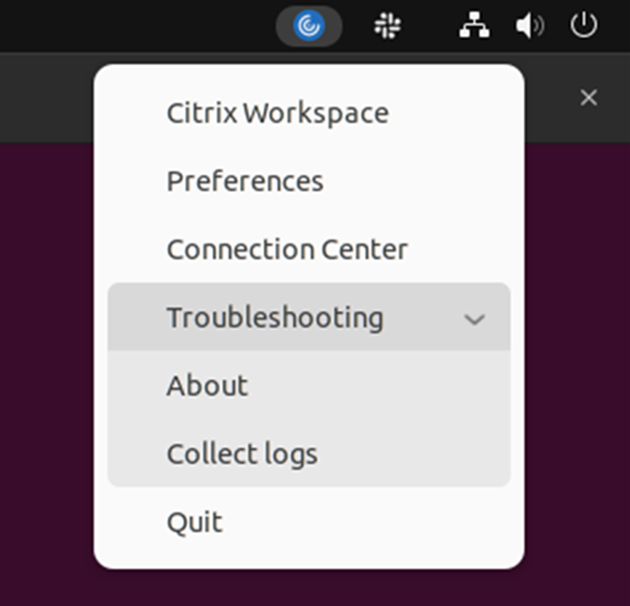
「アプリインジケーター」アイコンから「ログの収集」をクリックします
-
コマンドラインから
./logmgrコマンドを実行します
-
「アカウントの追加」画面に移動します。
-
ハンバーガーメニューをクリックします。
-
「ログの収集」を選択します。
または、,
「アプリインジケーター」アイコンから、「トラブルシューティング」>「ログの収集」をクリックします。
または、,
-
コマンドラインで、
/opt/Citrix/ICAClient/utilパスに移動します。 -
次のコマンドを実行します: ./logmgrCitrix Log Collection utility画面が表示されます。
新しいログを収集する
-
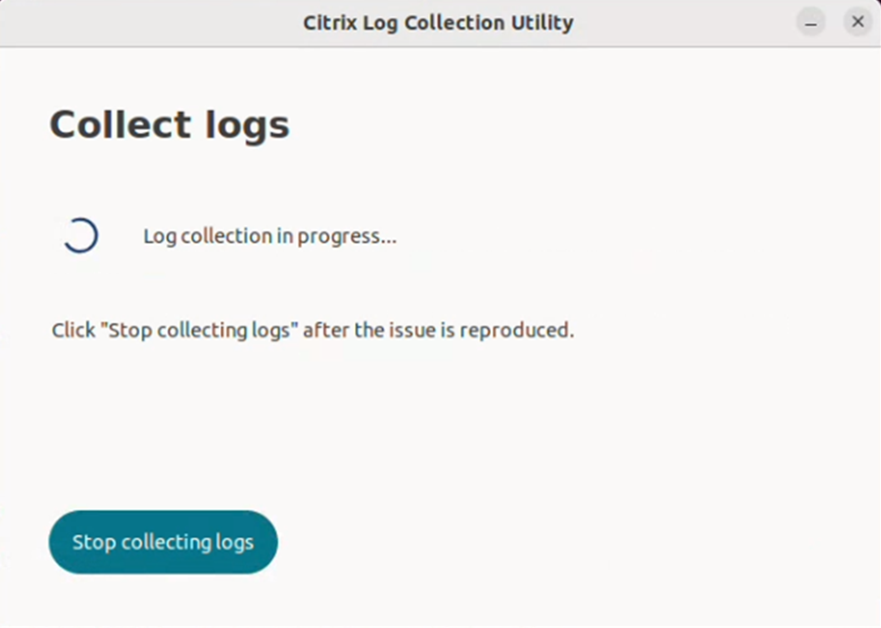
Citrix Log Collection Utilityに移動し、ログ収集の開始をクリックします。次の画面が表示されます:
-
問題のシナリオを再現します。
-
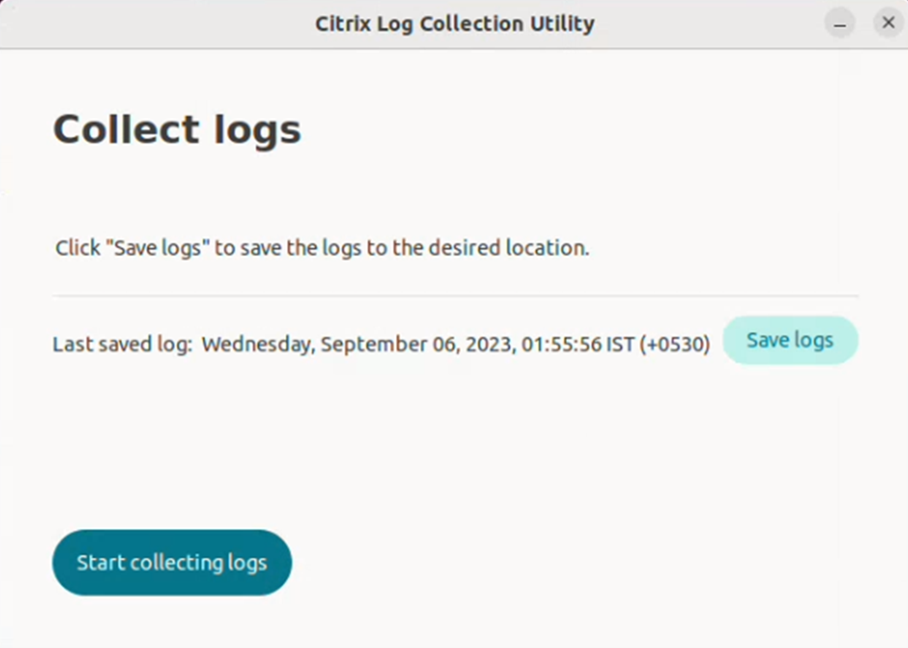
問題が再現された後、ログ収集の停止をクリックします。次の画面が表示されます:
-
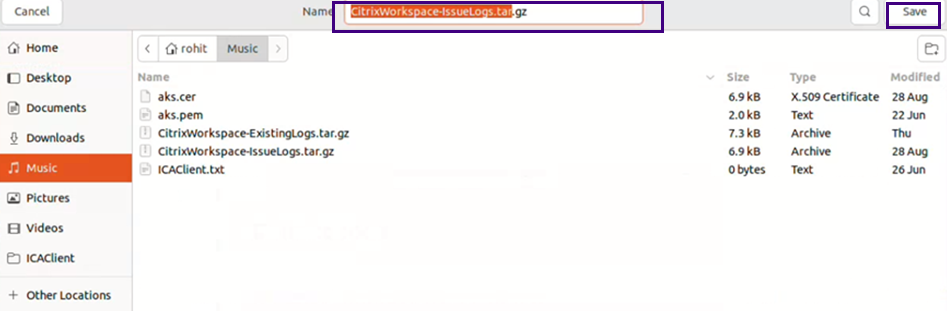
ログの保存をクリックしてログファイルを保存します。ログを保存するためのファイルエクスプローラーウィンドウが表示されます。
-
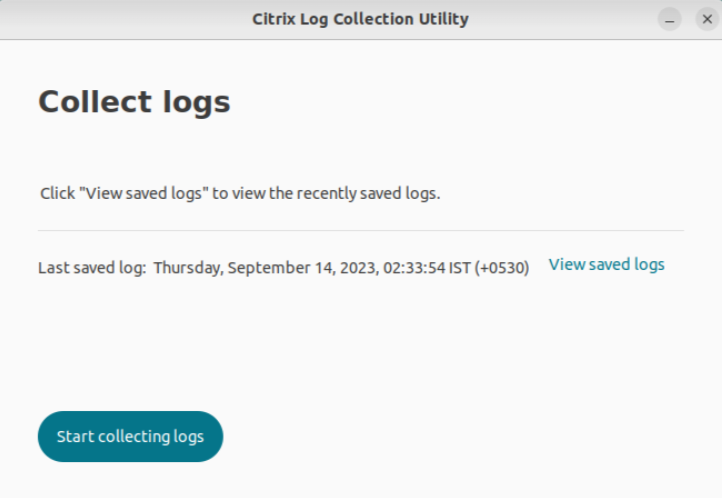
保存をクリックします。ログファイルが保存されます。次の画面が表示されます:
-
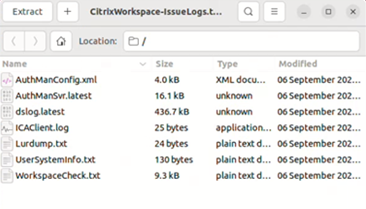
保存されたログの表示をクリックして、保存されたログを表示します。保存されたログファイルが次の画面に表示されます:
注:
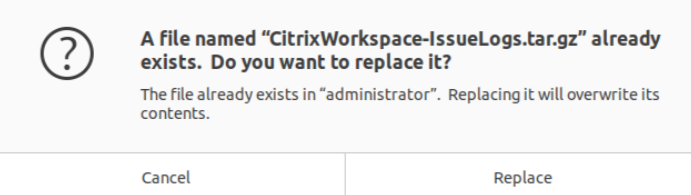
2回目にログ収集を開始をクリックすると、既存のログを上書きするかどうかの警告メッセージが表示されます。
既存のログを収集する
-
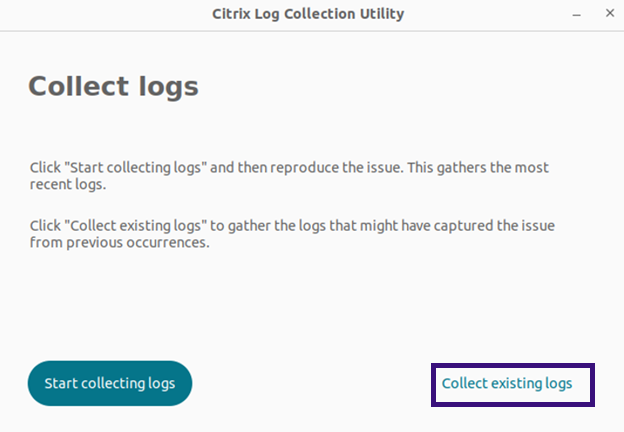
Citrixログ収集ユーティリティを開きます。
-
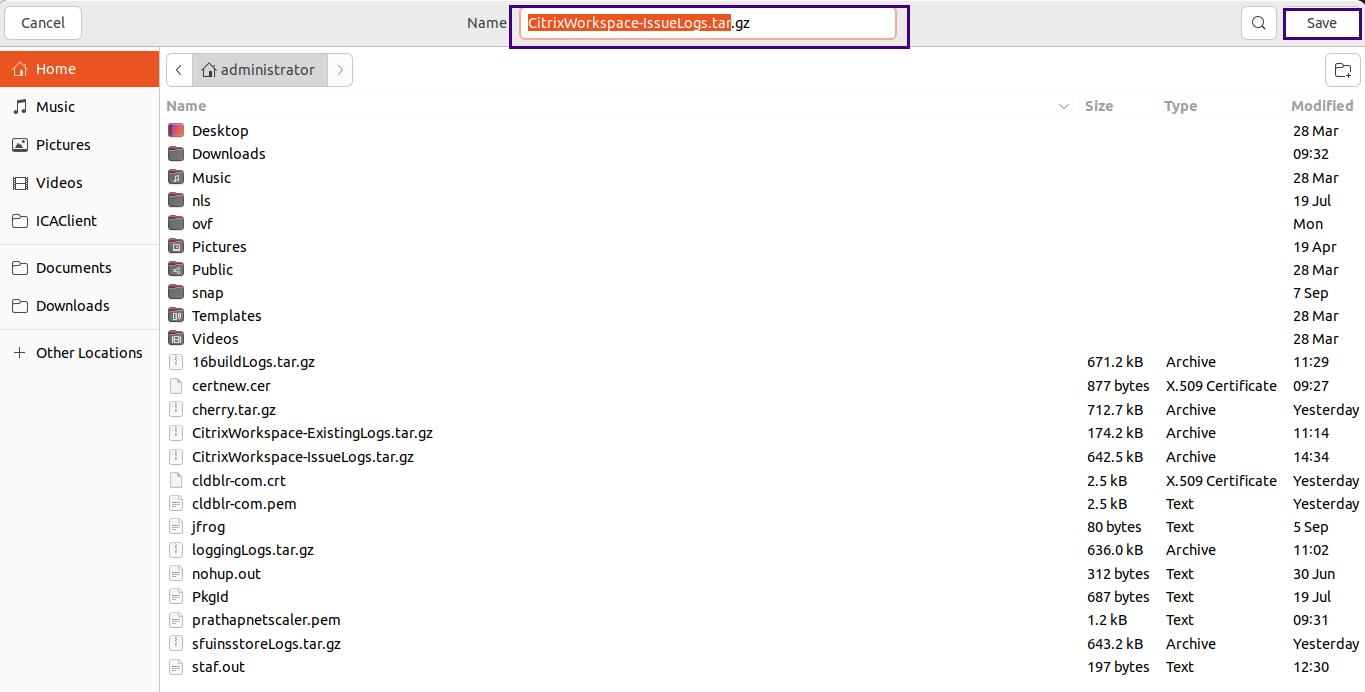
既存のログを収集をクリックして、以前に発生した問題が記録されている可能性のあるログを収集します。既存のログを保存するためのファイルエクスプローラーウィンドウが開きます。
-
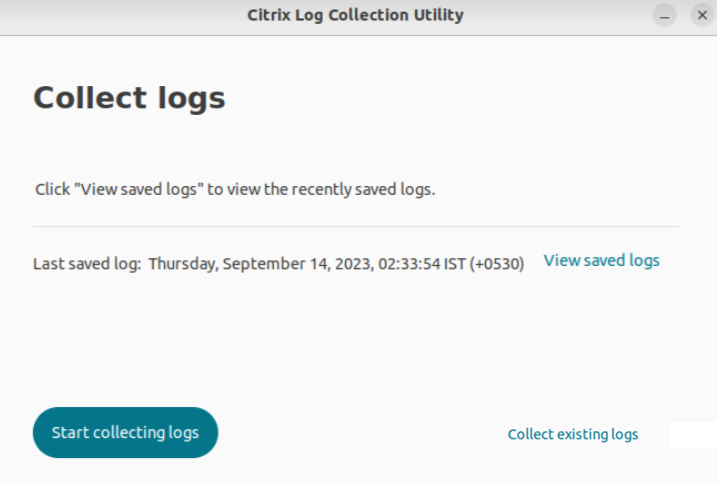
保存をクリックして、既存のログを別のフォルダーに保存します。そこから後でログファイルにアクセスできます。次の画面が表示されます。
-
保存されたログを表示をクリックして、ログを表示します。