
Citrix 就緒工作區中樞
Citrix Ready workspace hub 啟用 Citrix Casting,讓您能夠安全地將行動工作階段傳輸到集線器。
先決條件:
-
適用於 Android 的 citrix-workspace-app 1809 或更新版本。
-
裝置上已啟用藍牙以供集線器探索。
-
行動裝置和 workspace hub 使用相同的 Wi-Fi 網路。
啟用 Citrix 投放
若要開啟 Citrix Casting,請前往 設定 > Citrix Casting。選取 使用 Citrix Casting 核取方塊。
然後設定一個預設應用程式或桌面,當您將行動工作階段傳輸到集線器時,該應用程式或桌面會自動啟動。若要選擇任何應用程式或桌面,請從 設定 中按一下 組態 > 慣用資源。
現在您可以漫遊或投放您的工作階段。
工作階段漫遊
使用工作階段漫遊,您可以從行動裝置啟動 VDA 工作階段,並將其傳輸到 Citrix Ready workspace hub。
-
手動漫遊
-
近距離驗證
手動工作階段漫遊
掃描 Citrix Ready workspace hub 的 QR 碼,將 VDA 工作階段傳輸到 workspace hub。當工作階段漫遊時,workspace hub 會完全控制工作階段中所有可用的週邊設備。
如何手動啟動工作階段漫遊:
-
啟動 citrix-workspace-app 應用程式。
-
點選 設定 > Citrix Casting > 使用 Citrix Casting。
-
點選 workspace hub 圖示,使用程式碼掃描器掃描 QR 碼。
-
您可以透過以下方式手動漫遊工作階段:
-
透過掃描 workspace hub 的 QR 碼。
或-
透過點選 檢視集線器清單。您可以透過點選其名稱旁邊顯示的 workspace hub 圖示,從清單中選取一個 workspace hub,如下所示。Workspace hub 會依藍牙訊號強度順序顯示。
-
-
按一下 workspace hub 設定圖示以:
-
設定探索範圍。
-
設定中斷連線範圍。
-
連線到 workspace hub 後,工作階段會開始漫遊。
點選右側的 X 圖示以中斷漫遊工作階段。您也可以用兩根手指在螢幕上向下滑動來中斷連線。
透過近距離驗證漫遊工作階段
近距離驗證提供一種無需觸碰行動裝置即可自動驗證並啟動工作階段的方式。當您啟動 citrix-workspace-app 時,當裝置進入 workspace hub 的近距離驗證範圍時,工作階段會漫遊到 Citrix Ready workspace hub。
當行動裝置在 Citrix Ready workspace hub 的範圍內時,citrix-workspace-app 中設定的預設虛擬桌面或應用程式會自動在 Citrix Ready workspace hub 上啟動。當行動裝置移出範圍時,啟動的桌面或應用程式會關閉。
若要使用近距離驗證,請確保行動裝置和 workspace hub 上都已啟用藍牙。在執行 Android 6.0 或更新版本的行動裝置上啟用定位設定。
若要設定近距離驗證:
-
在 citrix-workspace-app 中,點選設定 > Citrix Casting > 使用 Citrix Casting。
-
點選組態。此時會顯示「組態」對話方塊。
-
在「組態」對話方塊中:
-
點選近距離驗證選項以啟用它。 當您將近距離驗證選項設定為關閉時,VDA 工作階段只會漫遊到最愛的 workspace hub。 當您將近距離驗證選項設定為開啟時,VDA 工作階段漫遊會在所有可用的 workspace hub 上運作。
-
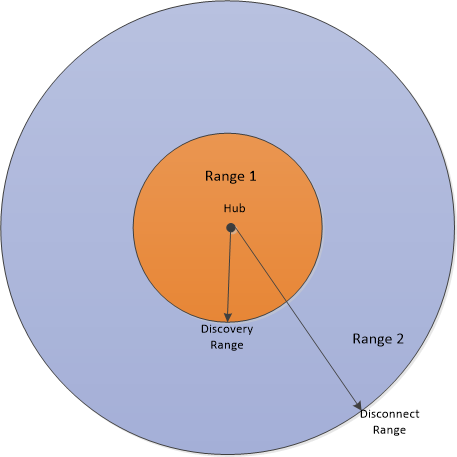
探索範圍 - 表示藍牙訊號強度,與行動裝置和 workspace hub 之間的距離相關。探索範圍是近距離驗證自動運作的範圍。預設值為 -40。
-
中斷連線範圍 - 表示藍牙訊號強度,與行動裝置和 workspace hub 之間的距離相關。中斷連線範圍是近距離驗證停止運作的範圍起點。預設值為 -70。 中斷連線範圍必須等於或小於探索範圍,且值必須為負數。您可以根據 workspace hub 清單中顯示的 RSSI 值來調整這些值。請參閱圖 Workspace hub 對話方塊 以供參考。
-
慣用資源是當您的行動裝置進入近距離驗證範圍時啟動的預設 VDA 工作階段。此設定專屬於您用來登入 citrix-workspace-app 的帳戶。若要設定您的慣用資源,請登入 citrix-workspace-app 並進行設定。如果您有多個帳戶,則必須為每個帳戶設定慣用資源。此設定是永久性的,這表示您每個帳戶只需設定一次慣用資源。每次您進入近距離驗證範圍時,您的慣用資源都會啟動,直到您變更設定為止。
-
當您將行動裝置移入範圍 1 時,會觸發近距離驗證,且您最愛的 VDA 工作階段會自動在 workspace hub 上啟動。只要您的行動裝置保持在範圍 1 或 2 內,您的預設桌面或應用程式就會在 workspace hub 上持續執行。當您將 Android 裝置移出範圍 1 和 2 時,您的桌面或應用程式會自動關閉。
最愛的集線器
長按集線器清單中的 workspace hub,將該集線器設定為最愛的集線器。最愛的集線器名稱會以藍色顯示在 workspace hub 清單的頂端。
當您啟用近距離驗證且範圍內有多個工作區集線器時,會出現一個對話方塊,讓您選擇一個工作區集線器來漫遊您的工作階段。
如果有多個 Citrix Ready 工作區集線器在範圍內,且 citrix-workspace-app 在背景執行,您的行動裝置上會出現通知。按一下通知並選取您要連線的工作區集線器。
若要結束工作階段:
-
將您的行動裝置移出範圍 1 和 2。
-
在 citrix-workspace-app 首頁上用兩根手指向下撥動。
-
關閉 citrix-workspace-app 應用程式。
-
結束 Citrix Ready 工作區集線器上的 Windows 工作階段。
-
點選右側的 X 圖示以中斷漫遊工作階段。
工作階段投放
工作階段投放可讓您將行動裝置上的任何應用程式或桌面重新導向至連接到工作區集線器的大螢幕。當工作階段投放時,您可以使用集線器和裝置上的鍵盤和滑鼠來控制工作階段。
若要將您的工作階段投放至集線器:
-
在工作階段中,點選工具列上的投放圖示。會出現選單和相機檢視。
-
掃描工作區集線器上的 QR 碼以連線。
延長連線期間
在長時間執行的工作階段期間,您可以將裝置放下並鎖定螢幕。為確保工作階段不中斷地執行,請考慮以下提示:
-
電池最佳化可能會干擾您的工作階段。若要避免電池最佳化的影響,請將 citrix-workspace-app 新增至 Android 電池最佳化忽略清單:
-
移至設定。搜尋電池最佳化 > 所有應用程式 -> Workspace。
-
-
如果您使用協力廠商電池最佳化應用程式,請從其最佳化清單中移除 citrix-workspace-app。
-
Citrix 建議您在鎖定螢幕之前,將 citrix-workspace-app 的主要介面帶到前景。這樣可確保行動裝置作業系統不會結束 citrix-workspace-app 工作階段。
安全連線
Citrix Ready workspace hub 支援您的 Android 裝置與集線器之間的安全連線。為確保您的 Android 裝置已安全驗證,您需要安裝用戶端憑證。
-
在行動裝置上下載並安裝憑證。注意:如果 Android 裝置無法辨識憑證格式,請變更副檔名。(從 .pem 變更為 .crt)。
-
在您的 Android 裝置上,移至設定 > 其他安全性設定 > 從裝置儲存空間安裝 > 信任的憑證。
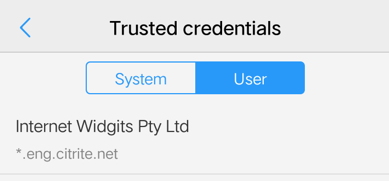
如果 Android 裝置無法驗證主機名稱或找不到憑證,會顯示警示訊息通知您。請選擇下列其中一個選項:
-
允許一次:使用不受信任的憑證連線到集線器。
-
永遠:連線並將集線器新增至信任清單。警示訊息將不再出現。
-
取消:取消連線。
若要將通知重設為原始設定,請解除安裝應用程式或清除快取。