
了解您的 citrix-workspace-app
本節可協助您熟悉 citrix-workspace-app。此頁面包含以下章節:
簡介
citrix-workspace-app 的新使用者介面 (UI) 降低了視覺複雜性,提供了對基本功能的輕鬆存取,並根據需要改進了您的 Workspace 應用程式使用和功能 – 帶來了更好的使用者體驗。此應用程式體驗僅適用於雲端商店上的客戶。
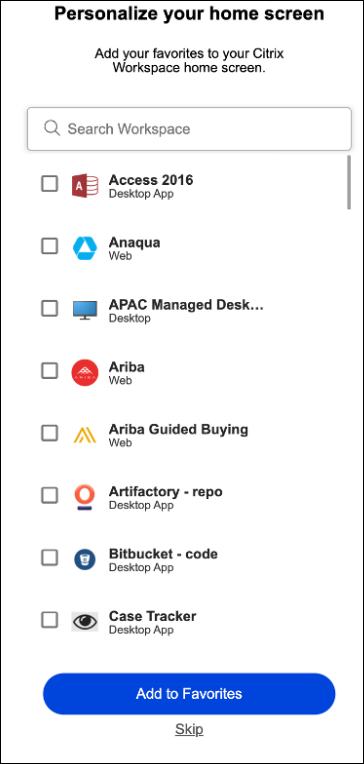
成功驗證 citrix-workspace-app 後,個人化您的主畫面會首次出現。您可以使用此畫面將應用程式和桌面新增至我的最愛以快速存取。若要將應用程式和桌面新增至我的最愛,請根據需要選取應用程式和桌面,然後點選個人化您的主畫面上的新增至我的最愛,或點選跳過稍後再新增。此畫面僅在您被指派超過 20 個應用程式或桌面時才可見。
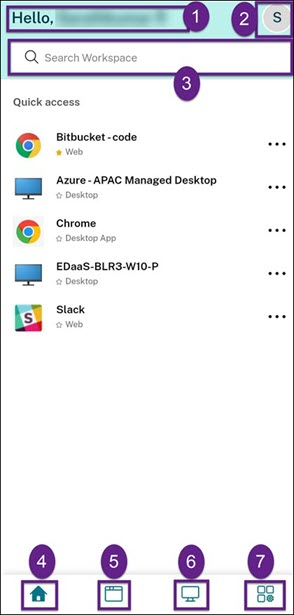
Citrix Workspace UI 包含以下元素:
| 欄位 | 說明 |
|---|---|
| 1 - 歡迎訊息 | 您好訊息會與您的姓名一起顯示在螢幕頂部。您的姓名會依據管理員記錄中的資訊顯示。 |
| 2 - 帳戶圖示 | 點選此圖示可檢視管理帳戶、存放區設定、一般與進階設定、傳送意見回饋給 Citrix、說明、評分您的體驗、關於和登出選項。 |
| 3 - 搜尋 Workspace | 在文字方塊中輸入搜尋條件。結果會隨著您輸入搜尋條件而顯示。您也可以針對應用程式或桌面,使用密切符合的文字和拼寫錯誤的搜尋詞彙進行模糊搜尋,以找到結果。 |
| 4 - 首頁 | 顯示所有我的最愛以及五個最近使用的應用程式和桌面。應用程式和桌面會按字母順序排列,我的最愛在前,然後是最近使用的項目。 |
| 5 - 應用程式 | 顯示管理員提供的所有應用程式。應用程式會按字母順序排列,我的最愛在前。應用程式已分類,方便您快速輕鬆地找到它們。 |
| 6 - 桌面 | 顯示管理員提供的所有桌面。桌面會按字母順序排列,我的最愛在前。 |
| 7 - 活動管理員圖示 | 點選此圖示可管理執行中的工作階段。對於應用程式,您可以選擇從活動管理員登出或中斷連線。對於桌面,您有電源管理選項,例如中斷連線、登出、關機、重新啟動和強制結束。活動管理員可能不會顯示給您,具體取決於管理員設定的偏好設定。 |
在每個應用程式和桌面圖塊上,您會看到星形圖示,可將其標記為我的最愛。此外,您會看到一個三點選單 (...) 在每個應用程式和桌面圖塊上,可開啟、新增或移除我的最愛,以及檢視詳細資料。此外,桌面還提供重新啟動選項。
首頁
「首頁」索引標籤會顯示所有我的最愛以及五個最近使用的應用程式和桌面,以便快速存取。您可以點選「首頁」索引標籤來存取「首頁」。
注意
「首頁」索引標籤可能不會顯示給您,具體取決於您的管理員所設定的偏好設定。
首頁索引標籤(/en-us/citrix-workspace-app/android/media/cwa-home-tab.png)
應用程式
「應用程式」索引標籤會顯示所有指派給您的應用程式清單。您可以點選「應用程式」索引標籤來存取「應用程式」。依預設,所有應用程式都會按字母順序排列,我的最愛會優先列出。
應用程式會根據您的管理員自訂設定,分組為不同的類別和子類別。點選「類別」下拉式選單,然後選取所需的類別以檢視屬於該類別的應用程式。未分類的應用程式會歸類在「其他」之下。
應用程式頁面(/en-us/citrix-workspace-app/android/media/cwa-apps-tab.png)
帶有鎖定圖示的應用程式是強制性應用程式,您無法將這些應用程式從我的最愛中移除。
強制性應用程式(/en-us/citrix-workspace-app/android/media/mandatory-app.png)
應用程式會根據您的管理員自訂設定,分組為不同的類別和子類別。點選「類別」下拉式選單,然後選取所需的類別以檢視屬於該類別的應用程式。未分類的應用程式會歸類在「其他」之下。
上圖中顯示的類別僅供參考。
應用程式類別(/en-us/citrix-workspace-app/android/media/cwa-apps-category.png)
注意
如果沒有指派任何應用程式給您,則不會顯示應用程式索引標籤。 如果您的管理員未設定任何類別,則應用程式索引標籤中不會顯示類別。
桌面
桌面索引標籤會顯示所有指派給您的桌面清單。您可以點選桌面索引標籤來存取桌面。依預設,所有桌面都會按字母順序排列,並將我的最愛列在最前面。
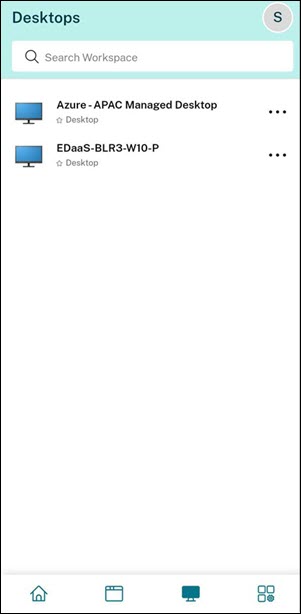
簡易檢視 UI 體驗
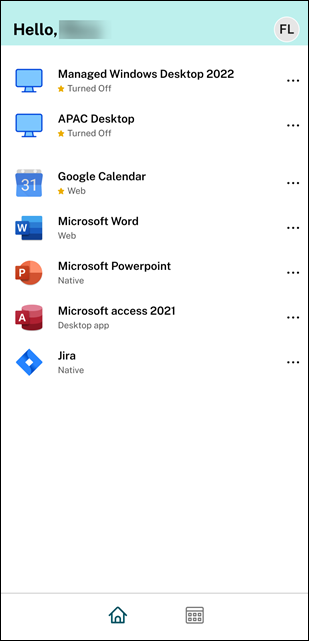
如果您的資源少於 20 個,依預設,您會進入具有簡易檢視 UI 的畫面,該畫面沒有任何索引標籤或類別。所有應用程式和桌面都會顯示在同一個頁面上。在此畫面上,您的我的最愛會先顯示,然後是所有其他按字母順序排列的應用程式。所有應用程式都有一個星形圖示,您可以使用它來將其設為我的最愛或取消我的最愛。您會根據擁有的應用程式數量以及管理員設定的偏好設定,體驗 Workspace 應用程式的這種簡易檢視。
搜尋 Workspace
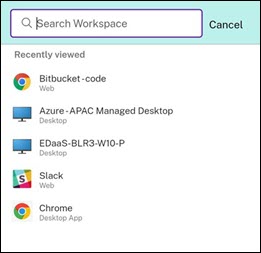
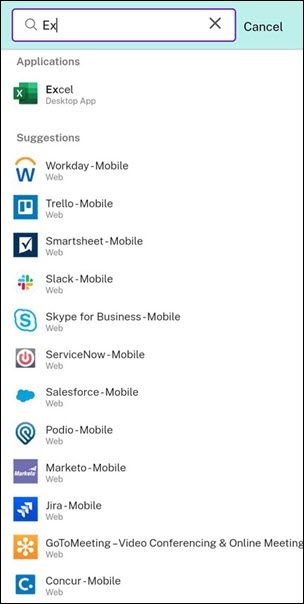
搜尋 Workspace 列會顯示更快的結果,以便快速存取應用程式和桌面。它可讓您在 Workspace 應用程式中進行快速直觀的搜尋。當您點選搜尋 Workspace 列時,預設會顯示五個最近使用的應用程式或桌面,當您輸入應用程式、桌面的名稱時,會顯示更多結果。您也可以搜尋類別名稱以快速找到它們。搜尋結果會將我的最愛始終列在最上方。
搜尋功能已啟用拼字檢查,會顯示與文字或拼錯的搜尋詞彙密切相關的模糊搜尋結果,並顯示自動完成結果以及實際結果和建議。它可以在應用程式索引標籤中顯示管理員建立的類別結果。
活動管理員
活動管理員可協助您有效管理資源。您可以無縫地與其工作階段互動,結束或中斷不再需要的工作階段,釋放資源,並隨時隨地最佳化效能。
活動管理員面板會顯示不僅在目前裝置上,而且在任何具有活動工作階段的遠端裝置上都處於活動狀態的應用程式和桌面的整合清單。您可以透過點選桌面上的設定檔圖示旁邊以及行動裝置螢幕底部的活動管理員圖示來檢視此清單。
請聯絡您的管理員以設定活動管理員。
使用活動管理員
活動管理員中,作用中的應用程式和桌面會依下列方式分組:
-
在目前裝置上作用中的應用程式和桌面清單會分組在此裝置上。
-
在其他裝置上作用中的應用程式和桌面清單會分組在遠端執行中。
活動管理員(/en-us/citrix-workspace-app/android/media/workspace-ui-activity-manager.png)
您可以點選對應的省略符號 (...) 按鈕,對應用程式或桌面執行下列動作。
-
中斷連線:遠端工作階段已中斷連線,但應用程式和桌面仍在背景中作用中。
-
登出:登出目前工作階段。工作階段中的所有應用程式都會關閉,任何未儲存的檔案都會遺失。
-
關機:關閉您已中斷連線的桌面。
-
強制結束:如果發生技術問題,強制關閉您的桌面。
-
重新啟動:關閉您的桌面並再次啟動。
已中斷連線的應用程式和桌面
活動管理員可讓您檢視並對以中斷連線模式執行 (本機或遠端) 的應用程式和桌面採取動作。工作階段可以從行動裝置或桌面裝置進行管理,讓您隨時隨地採取行動。對已中斷連線的工作階段採取動作 (例如登出或關機) 可促進資源的最佳化使用並降低能源消耗。
已中斷連線的工作階段(/en-us/citrix-workspace-app/android/media/activity-manager-disconnected-icon.png)
-
已中斷連線的應用程式和桌面會顯示在「活動管理員」面板上,並以中斷連線圖示表示。
-
已中斷連線的應用程式會歸類在各自的工作階段下,而這些工作階段會以中斷連線圖示表示。
已中斷連線的工作階段(/en-us/citrix-workspace-app/android/media/wsui-disconnected-options.png)
您可以點選省略符號按鈕,對已中斷連線的桌面執行下列動作:
-
登出:使用此選項可登出已中斷連線的桌面。工作階段中的所有應用程式都會關閉,任何未儲存的檔案都會遺失。
-
關機:使用此選項可關閉已中斷連線的桌面。
-
關閉電源:如果發生技術問題,請使用此選項強制關閉已中斷連線的桌面電源。
-
重新啟動:使用此選項可關閉並再次啟動已中斷連線的桌面。
「活動管理員」上已中斷連線工作階段的行為差異如下:
-
如果您透過瀏覽器登入 Citrix Workspace 並中斷本機工作階段,該工作階段會先顯示在「在此裝置上」下方。但是,一旦您關閉並重新開啟「活動管理員」,已中斷連線的工作階段就會移至「遠端執行中」下方。
-
如果您透過原生裝置登入 Citrix Workspace 應用程式並中斷本機工作階段,已中斷連線的工作階段會從清單中消失。但是,一旦您再次關閉並重新開啟「活動管理員」,已中斷連線的工作階段就會移至「遠端執行中」下方。