
疑難排解
如何檢查應用程式版本
若要了解您正在使用的 Android 版 Citrix Workspace 應用程式版本,請執行以下操作:
-
開啟 Citrix Workspace 應用程式。
-
點選設定。
-
向下捲動並點選關於。應用程式版本(/en-us/citrix-workspace-app/android/media/app-version.png)
如何升級至最新版本
若要手動將 citrix-workspace-app 升級至最新版本,請執行以下操作:
-
開啟 Play 商店。
-
搜尋 思傑工作區。如果有可用的更新,請點選更新。
自動更新應用程式
依預設,當符合以下條件時,應用程式會自動更新:
-
裝置已連線至 Wi-Fi 網路。
-
裝置正在充電。
-
裝置處於閒置狀態 (未主動使用)。
-
citrix-workspace-app 未在前台執行。
注意:
Google Play 商店每天檢查應用程式更新一次。因此,應用程式更新可能需要長達 24 小時才能新增至更新佇列。應用程式新增至佇列後,下次符合條件時將會自動更新。
如何重設 citrix-workspace-app
若要重設應用程式,您可以執行下列其中一項操作:
-
清除 citrix-workspace-app 儲存資料。前往 Android 裝置的設定 > 應用程式 > 選取 citrix-workspace-app > 儲存空間 > 清除快取。或
-
解除安裝 citrix-workspace-app,然後從 Google Play 安裝具有最新修正程式的最新版適用於 Android 的 Citrix Workspace 應用程式。
注意
從 citrix-workspace-app 刪除現有帳戶會重設帳戶,而不是重設 citrix-workspace-app 本身。
如何收集日誌
若要收集日誌,請依照下列步驟執行。
-
點選設定。
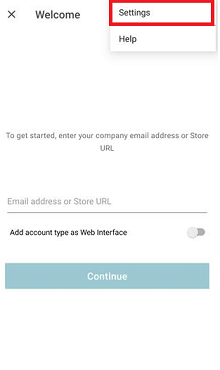
-
在說明與支援下,點選將意見反應傳送給 Citrix (包含記錄)。
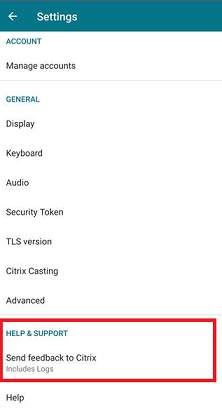
-
點選Workspace。
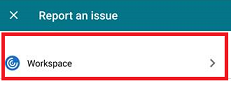
-
在報告問題下,點選記錄選項。
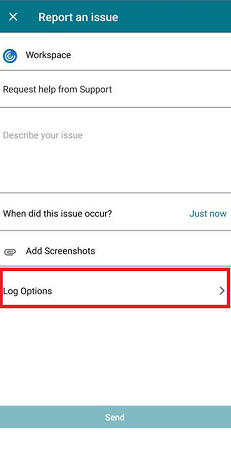
-
然後,點選層級。
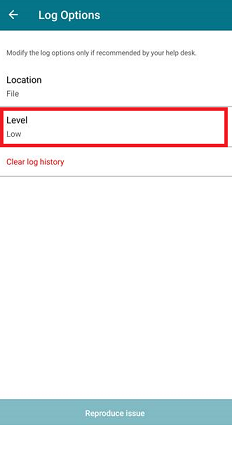
-
選取低、中或詳細層級。(基本活動追蹤的預設層級為低。僅在您的技術支援人員建議時才修改層級)。
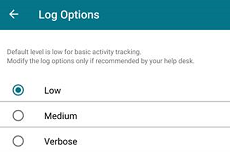
如何提供意見反應
您可以使用相同的介面,傳送有關適用於 Android 的 Citrix Workspace 應用程式的意見反應並報告問題。若要傳送意見反應:
-
點選設定 > 將意見反應傳送給 Citrix > Workspace。隨即顯示報告問題對話方塊。
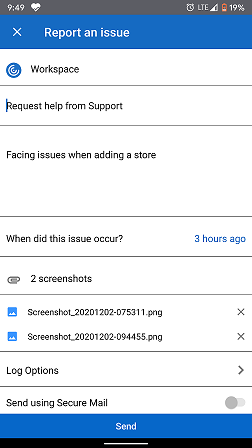
-
使用「回報問題」頁面,您可以:
-
向支援部門請求協助
-
回報問題
-
傳送問題記錄
注意:
若要提供有關 EAR 的意見回饋、請求增強功能或存取技術預覽功能,請參閱產品說明文件中的 疑難排解 區段。
常見問題與疑難排解秘訣
應用程式在應用程式商店中無法使用
如果您無法使用 Google Play 商店安裝適用於 Android 的 citrix-workspace-app,作為替代方案,您可以從 Citrix 下載 頁面下載應用程式。
安裝失敗
當 Android TV 預設不支援 citrix-workspace-app 時,請透過 增強功能請求 與我們聯繫。
驗證與商店新增
如果您發現有關驗證或商店新增的問題,請檢查以下項目。
無效輸入
您可能輸入了:
-
無效的認證
-
不正確的存放區 URL
-
輸入認證和存放區 URL 時發生錯字
-
HTTP 而非 HTTPS。
Web 介面模式
您也可以嘗試使用 Web 介面模式。在應用程式的第一頁上,點選開始使用。在歡迎頁面上,輸入存放區 URL 並啟用將帳戶類型新增為 Web 介面。
Web 介面(/en-us/citrix-workspace-app/android/media/webinterface.png)
智慧卡
如果智慧卡驗證無法運作,請安裝 baiMobile Credentials 應用程式。如果 baiMobile Credentials 應用程式偵測到您的智慧卡,請聯絡我們以進一步調查此問題。
NetScaler 原則組態
若要疑難排解連線問題,請參閱知識中心文章 適用於行動裝置的 NetScaler Gateway。
存取週邊裝置的權限
啟用適當的設定權限。
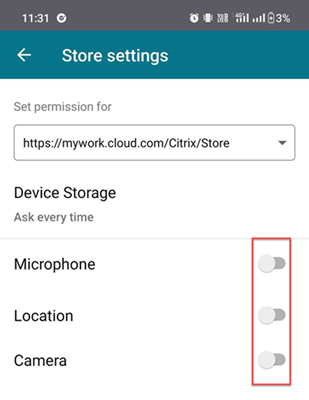
用戶端選擇性信任
啟用麥克風、位置和相機的設定。前往 citrix-workspace-app 設定 > 存放區設定,並為選取的存放區啟用 CST 設定。
啟用滑鼠指標
啟動工作階段後,點擊工具列,然後點擊滑鼠指標圖示以啟用滑鼠指標。
滑鼠指標圖示(/en-us/citrix-workspace-app/android/media/mouse-pointer-icon.png)
啟用鍵盤
如果貴組織的系統管理員未預設啟用自動鍵盤顯示功能,請聯絡貴組織的系統管理員以取得進一步協助。
系統管理員必須在 DDC 設定中啟用自動鍵盤顯示原則。
自動鍵盤原則(/en-us/citrix-workspace-app/android/media/automatic-keyboad-display-policy.png)
常見問題
-
如何改善低功率裝置或行動裝置的虛擬應用程式和虛擬桌面視訊使用者體驗?
-
如需詳細資訊,請參閱 視訊使用者體驗 知識中心文章。
-
-
存取資源 - 登入 citrix-workspace-app 後,我無法看到我的應用程式或桌面?
-
請聯絡貴公司的服務台或 IT 支援團隊管理員以取得進一步協助。
-
-
如何疑難排解連線緩慢的問題?
-
如果您遇到下列任何問題,請依照因應措施執行:
-
連線至 Citrix Virtual Apps and Desktops 網站的速度緩慢
-
應用程式圖示遺失
-
重複出現的通訊協定驅動程式錯誤訊息
因應措施:-
停用網路介面上的Citrix PV 乙太網路介面卡屬性:
-
Citrix Virtual Apps 伺服器
-
Citrix 安全網路閘道
-
Web Interface 伺服器
-
Citrix PV 乙太網路介面卡屬性包括 (預設皆已啟用):
-
大型傳送卸載
-
卸載 IP 總和檢查碼
-
卸載 TCP 總和檢查碼
-
卸載 UDP 總和檢查碼
不需要重新啟動伺服器。此因應措施適用於 Windows Server 2003 和 2008 32 位元版本。此問題不影響 Windows Server 2008 R2。 -
-
數字鍵和特殊字元的問題
-
如果數字鍵或中文 IME 字元無法正常運作,請停用Unicode 鍵盤選項。若要執行此操作,請前往設定 > 鍵盤選項 > 並將使用 Unicode 鍵盤設定為已停用。
-
錯誤碼
下表列出了錯誤代碼及其可能的解決方案:
| 錯誤代碼 | 知識中心文章 |
|---|---|
| 錯誤代碼 437 | https://support.citrix.com/article/CTX463401 |
| 錯誤代碼 41E | https://support.citrix.com/article/CTX235177 |
| 錯誤代碼 546 或 547 | https://support.citrix.com/article/CTX231798 |
| 錯誤代碼 518 | https://support.citrix.com/article/CTX277571 |
| 錯誤代碼 42B | https://support.citrix.com/article/CTX260992 |
| 錯誤代碼 548 | https://support.citrix.com/article/CTX250706 |
| https://support.citrix.com/article/CTX578359 | |
| 伺服器位址不正確 + 錯誤碼 548 | https://support.citrix.com/article/CTX554245 |
| 錯誤碼 451 | https://support.citrix.com/article/CTX256708 |
| 一般錯誤 | https://support.citrix.com/article/CTX219073 |
| 請嘗試重新連線 | 停用 UDP 選項。前往應用程式設定 > 進階 > EDT |
錯誤與說明
下表列出錯誤及其說明。可能的解決方案是聯絡Citrix 技術支援以取得進一步協助:
| 錯誤 | 說明 |
|---|---|
| SessionManager.Launch.EngineLoadFailed | ICA 引擎載入/初始化失敗。 |
| SessionManager.Launch.ConnectionFailed | ICA 引擎在連線前終止。 |
| SessionManager.Launch.LogonFailed | 工作階段在未完成登入的情況下中斷連線 |
| SessionManager.LeaseResolution.Failed | 無法嘗試租用啟動。 |
| SessionManager.clxmtp.SoftDeny | 引擎 CLXMTP 交涉失敗 (軟性拒絕)。 |
| SessionManager.clxmtp.SoftDeny_Implicit | 引擎 CLXMTP 連線失敗 (隱含軟性拒絕)。 |
| Transport.Connect.NoCGP_Fail | 連線失敗 (CGP 已停用)。 |
| Transport.Connect.FallbackFail | 連線失敗,已嘗試 ICA 備用。 |
| 傳輸.連線.失敗 | 連線無法使用。 |