
citrix-workspace-app에 대한 피드백 보내기
피드백 보내기 옵션을 사용하면 citrix-workspace-app을 사용하는 동안 발생할 수 있는 모든 문제에 대해 Cloud Software Group에 알릴 수 있습니다. 또한 citrix-workspace-app 경험을 개선하는 데 도움이 되는 제안을 보낼 수도 있습니다.
이 새로운 기능은 피드백 경험을 향상시켜 사용자 및 지원 팀 간에 보다 효율적이고 유익한 통신 채널을 보장합니다.
피드백 보내기 옵션에는 통합 로그 관리자가 포함되어 있어 사용자가 포괄적인 피드백 보고서를 위해 관련 로그를 캡처하고 포함할 수 있습니다.
또한 피드백 보내기는 사용자가 시스템에 설치된 기본 메일 클라이언트를 사용하여 피드백 이메일을 직접 보낼 수 있도록 하여 원활한 통신을 제공합니다.
지원되는 이메일 클라이언트는 다음과 같습니다.
-
썬더버드
-
에볼루션
-
뮤트
-
알파인
피드백 보내기 이메일 주소를 구성하려면 관리자에게 문의하십시오. 자세한 내용은 피드백 보내기를 참조하십시오.
참고:
Cloud Software Group에 피드백을 보내면 귀하의 참여가 Cloud software Group 최종 사용자 계약에 따라 이루어지며 이에 적용됨에 동의하는 것입니다.
다음 방법 중 하나를 사용하여 피드백을 보낼 수 있습니다.
-
계정 추가 화면으로 이동합니다.
-
햄버거 메뉴를 클릭합니다.
-
피드백 보내기를 클릭합니다.
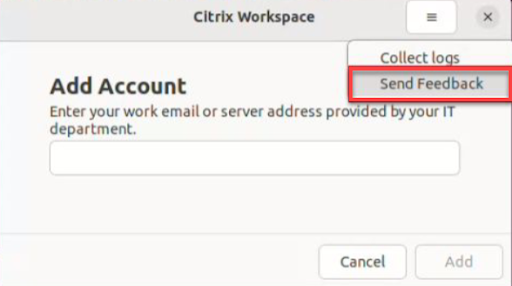
또는,
-
앱 표시기 아이콘에서 피드백 보내기를 클릭합니다.
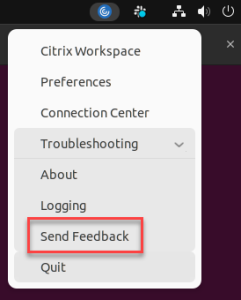
-
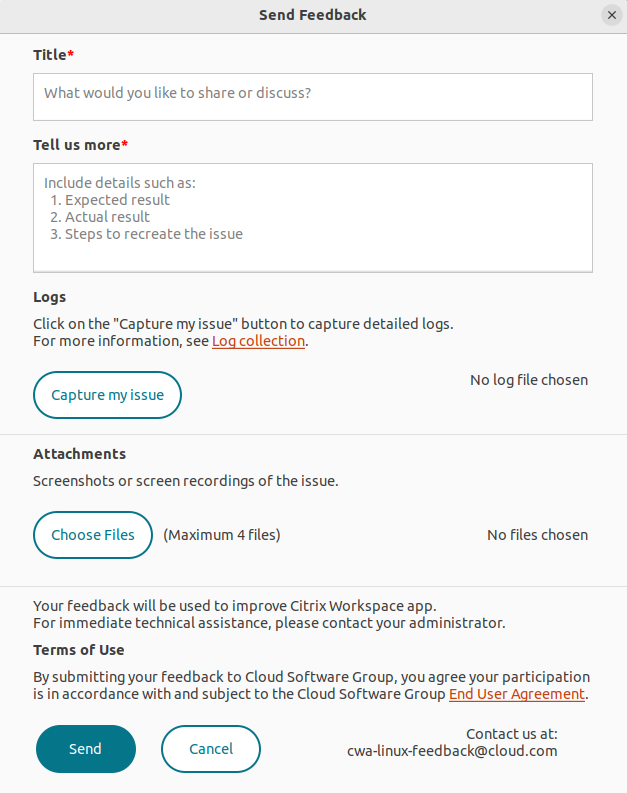
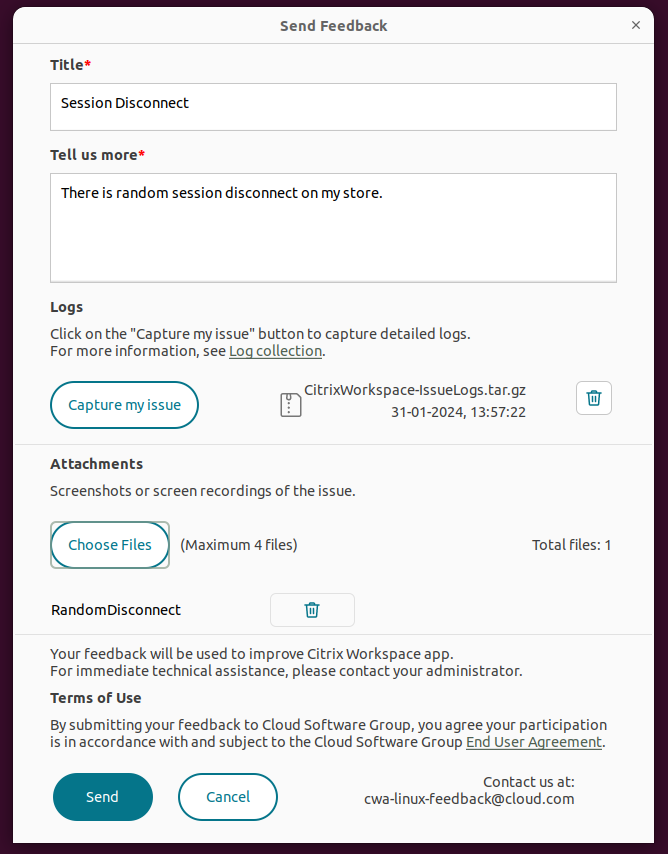
피드백 보내기 화면이 나타납니다.
-
문제 제목을 입력합니다.
-
자세히 알려주세요 필드에 문제 세부 정보를 추가합니다.
-
내 문제 캡처를 클릭합니다. Citrix 로그 수집 유틸리티 화면이 나타납니다.
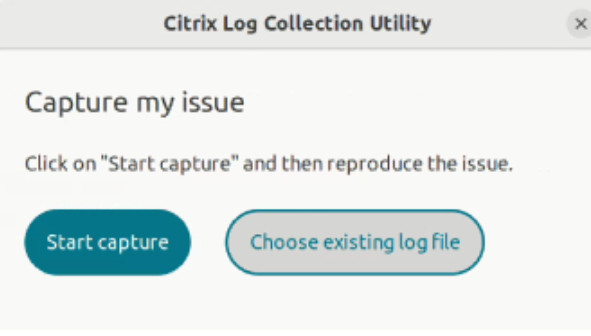 캡처 시작을 클릭한 다음 문제를 재현하여 최신 로그를 수집합니다.또는,문제를 재현할 수 없는 경우 기존 로그 선택을 클릭합니다.참고:Citrix 로그 수집 유틸리티에 대한 자세한 내용은 로그 수집을 참조하십시오.
 -
내 문제 캡처 옆에 로그 파일이 표시되는지 확인합니다.
-
파일 선택을 클릭한 다음 스크린샷 또는 화면 녹화와 같이 문제를 설명하는 첨부 파일을 추가합니다.
-
보내기를 클릭합니다. 피드백 보고서 화면이 나타납니다.
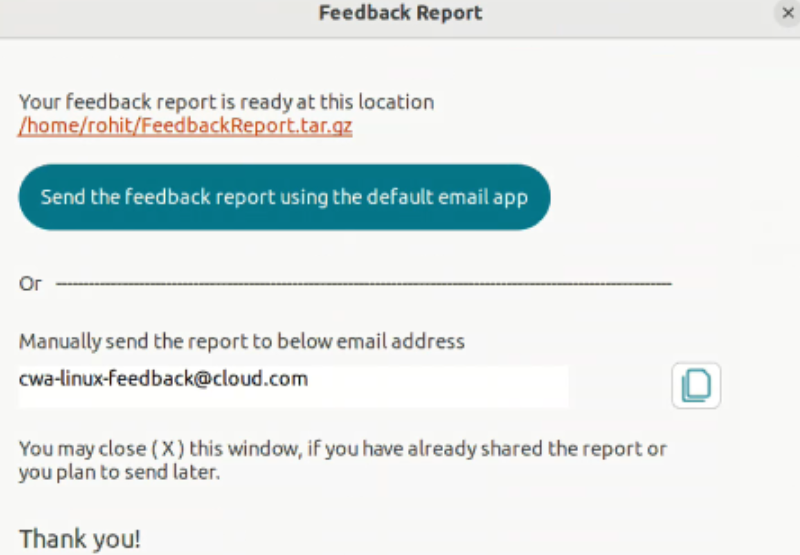 .tar.gz 파일에는 로그 파일, 테스트 파일 형태의 문제 설명 및 첨부 파일이 포함되어 있습니다.
 -
다음 옵션을 사용하여 Citrix에 피드백 보고서를 보낼 수 있습니다.시스템의 기본 메일 앱을 사용하려면 기본 이메일 앱을 사용하여 피드백 보고서 보내기를 클릭합니다.또는,제공된 이메일 ID로 보고서를 수동으로 보냅니다.
참고:
이메일에 .zip 파일이 첨부되어 있는지 확인합니다.