
citrix-workspace-appに関するフィードバックを送信
「フィードバックを送信」オプションを使用すると、citrix-workspace-appの使用中に発生する可能性のある問題についてCloud Software Groupに通知できます。また、citrix-workspace-appのエクスペリエンスを向上させるための提案を送信することもできます。
この新機能は、フィードバックエクスペリエンスを向上させ、ユーザーとサポートチーム間のより効率的で有益なコミュニケーションチャネルを確保します。
「フィードバックを送信」オプションには統合されたログマネージャーが含まれており、ユーザーは包括的なフィードバックレポートのために関連ログをキャプチャして含めることができます。
また、「フィードバックを送信」は、ユーザーがシステムにインストールされているデフォルトのメールクライアントを使用してフィードバックメールを直接送信できるようにすることで、シームレスなコミュニケーションを提供します。
サポートされているメールクライアントは次のとおりです。
-
サンダーバード
-
エボリューション
-
ムット
-
アルパイン
フィードバック送信用のメールアドレスを設定するには、管理者に連絡してください。詳細については、「フィードバックを送信」を参照してください。
「注:」:
Cloud Software Groupにフィードバックを送信することにより、お客様の参加は「Cloud Software Groupエンドユーザー契約」に準拠し、それに従うことに同意するものとします。
以下のいずれかの方法でフィードバックを送信できます。
-
「アカウントの追加」画面に移動します。
-
ハンバーガーメニューをクリックします。
-
フィードバックを送信をクリックします。
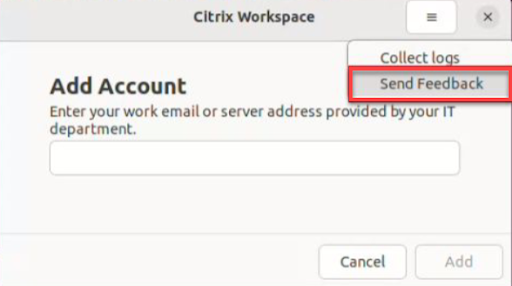
または、,
-
アプリインジケーターアイコンでフィードバックを送信をクリックします。
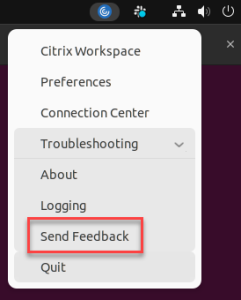
-
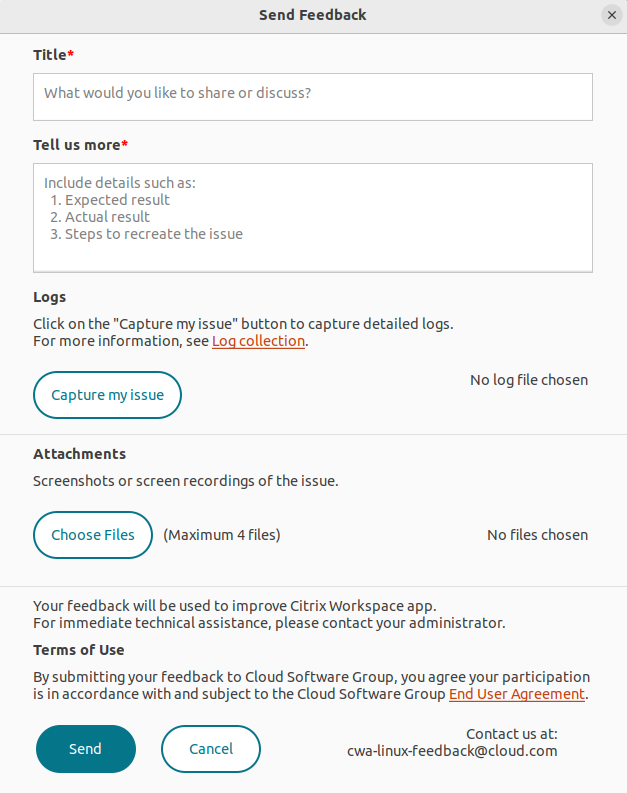
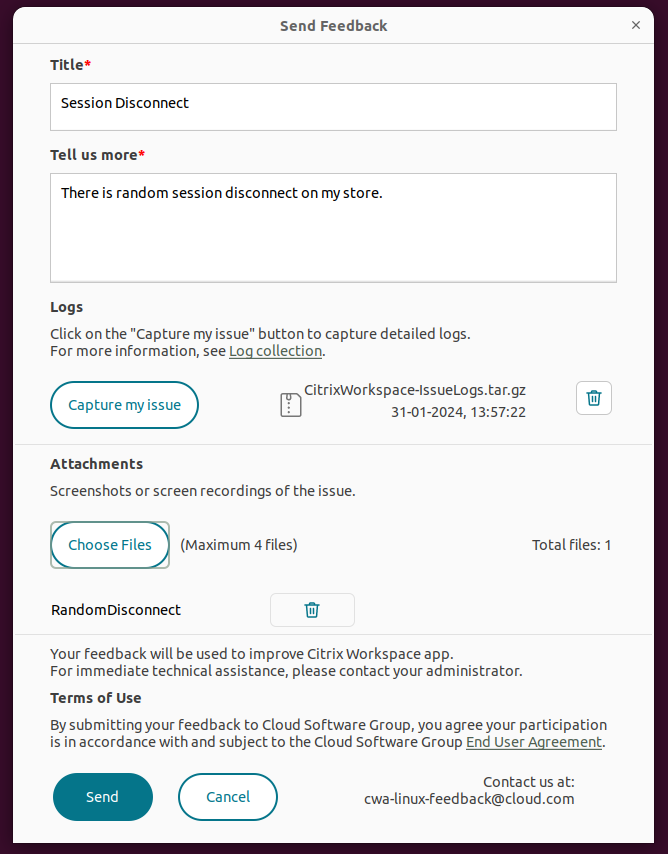
フィードバックを送信画面が表示されます。
-
問題のタイトルを入力します。
-
詳細を教えてくださいフィールドに問題の詳細を追加します。
-
問題をキャプチャをクリックします。Citrixログ収集ユーティリティ画面が表示されます。
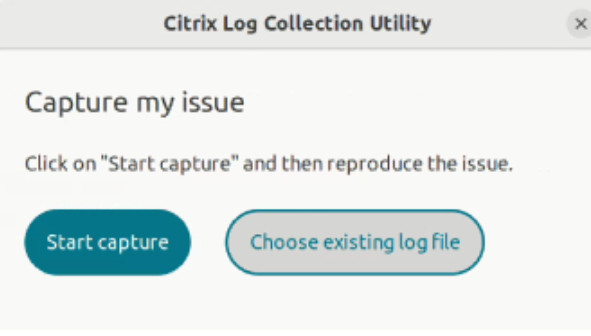 キャプチャを開始をクリックし、問題を再現して最新のログを収集します。または、,問題を再現できない場合は、既存のログを選択をクリックします。注:Citrixログ収集ユーティリティの詳細については、ログ収集を参照してください。
 -
ログファイルがCapture my issueの横に表示されていることを確認します。
-
Choose Filesをクリックし、スクリーンショットや画面録画など、問題を説明する添付ファイルを追加します。
-
Sendをクリックします。Feedback report画面が表示されます。
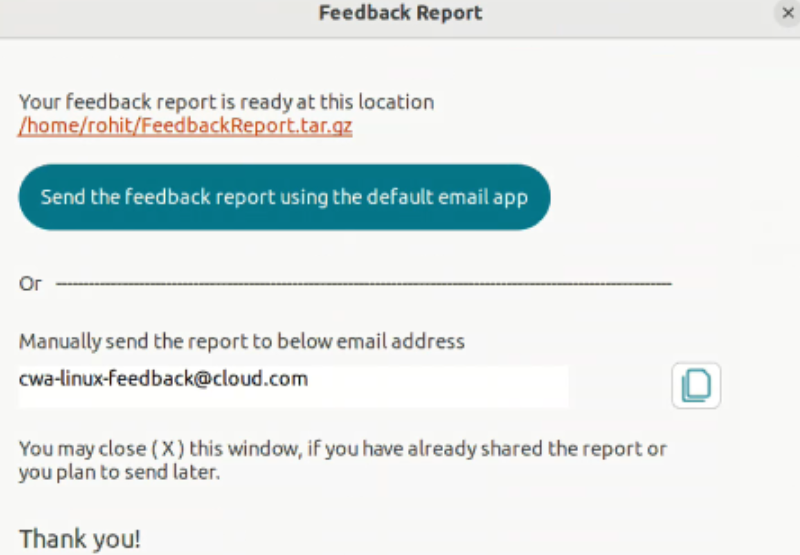 .tar.gzファイルには、ログファイル、テストファイルとしての問題の説明、および添付ファイルが含まれています。
 -
次のオプションを使用して、Citrixにフィードバックレポートを送信できます。システムのデフォルトのメールアプリを使用するには、Send the feedback report using the default email appをクリックします。または、,提供されたメールIDにレポートを手動で送信します。
注:
.zipファイルがメールに添付されていることを確認します。