
Enviar comentarios sobre citrix-workspace-app
La opción Enviar comentarios le permite informar a Cloud Software Group sobre cualquier problema que pueda encontrar al usar citrix-workspace-app. También puede enviar sugerencias para ayudarnos a mejorar su experiencia con citrix-workspace-app.
Esta nueva función mejora la experiencia de comentarios, lo que garantiza un canal de comunicación más eficiente e informativo entre los usuarios y los equipos de soporte.
La opción Enviar comentarios incluye un administrador de registros integrado, lo que permite a los usuarios capturar e incluir registros relevantes para un informe de comentarios completo.
Además, la opción Enviar comentarios proporciona una comunicación fluida al permitir a los usuarios enviar correos electrónicos de comentarios directamente utilizando el cliente de correo predeterminado instalado en su sistema.
Los clientes de correo electrónico compatibles son los siguientes:
-
Thunderbird
-
Evolution
-
Mutt
-
Alpine
Para configurar la dirección de correo electrónico para enviar comentarios, póngase en contacto con su administrador. Para obtener más información, consulte Enviar comentarios.
Nota:
Al enviar sus comentarios a Cloud Software Group, acepta que su participación se rige por el Acuerdo de usuario final de Cloud Software Group.
Puede enviar comentarios utilizando cualquiera de los siguientes métodos:
-
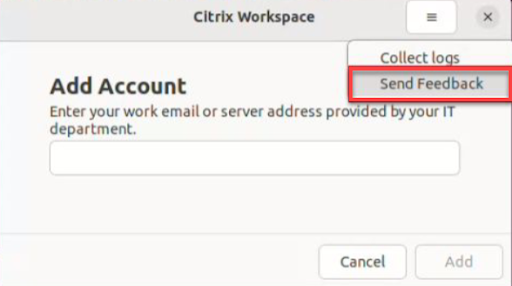
Vaya a la pantalla Agregar cuenta.
-
Haga clic en el menú de hamburguesa.
-
Haga clic en Enviar comentarios.
O bien,
-
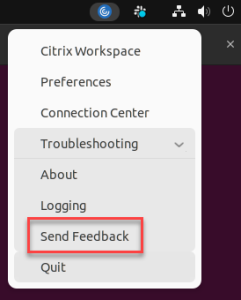
Haga clic en Enviar comentarios en el icono de Indicador de aplicación.
-
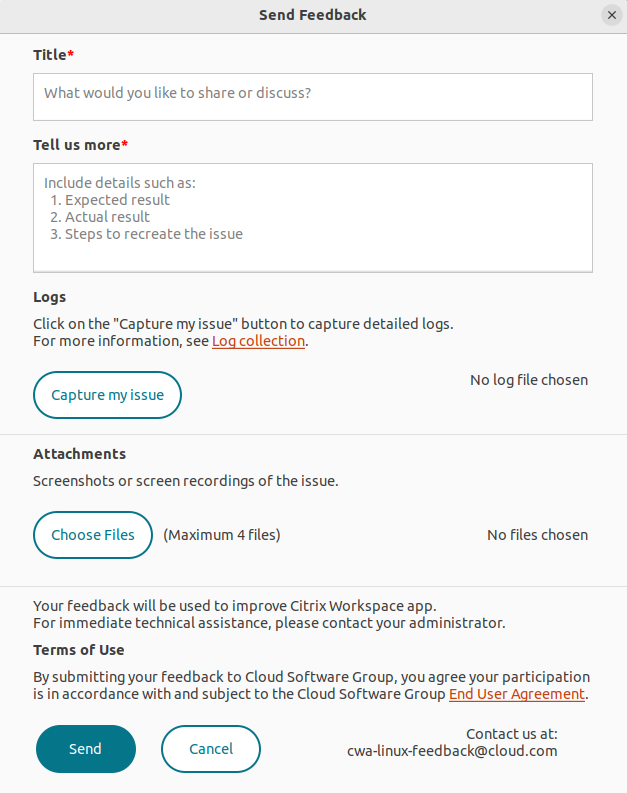
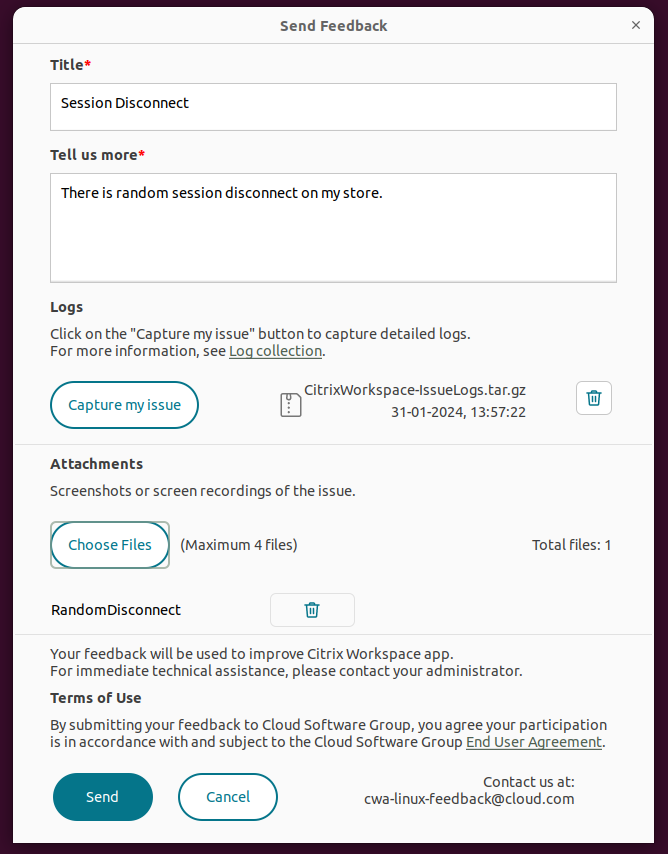
Aparece la pantalla de Enviar comentarios.
-
Proporcione el Título del problema.
-
Añada los detalles del problema en el campo Cuéntenos más.
-
Haga clic en Capturar mi problema. Aparece la pantalla de Utilidad de recopilación de registros de Citrix.
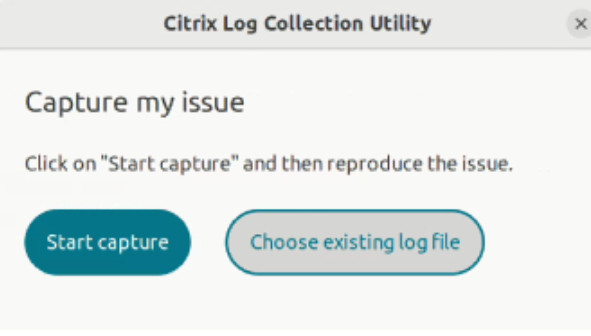 Haga clic en Iniciar captura y, a continuación, reproduzca el problema para recopilar los registros más recientes.O bien,Haga clic en Elegir registros existentes si no puede reproducir el problema.Nota:Para obtener más información sobre la utilidad de recopilación de registros de Citrix, consulte Recopilación de registros.
 -
Asegúrese de que los archivos de registro se muestren junto a Capturar mi problema.
-
Haga clic en Elegir archivos y, a continuación, añada archivos adjuntos que describan sus problemas, como capturas de pantalla o grabaciones de pantalla.
-
Haga clic en Enviar. Aparecerá la pantalla Informe de comentarios.
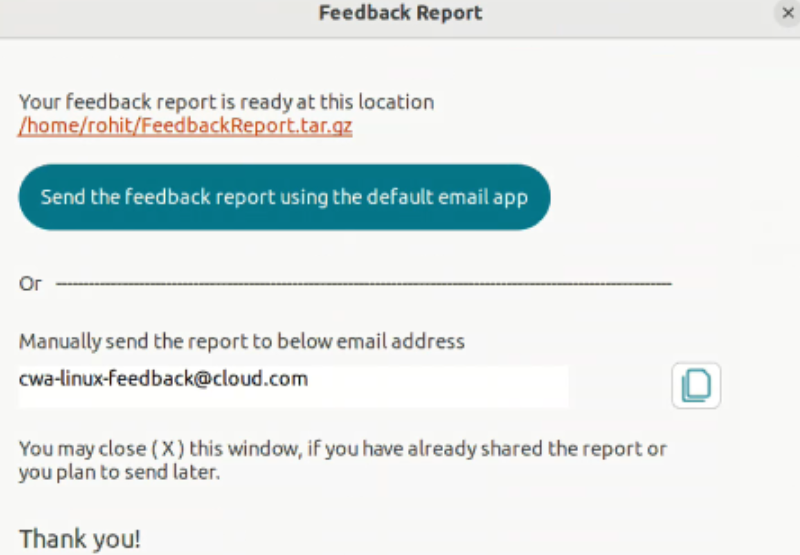 El archivo .tar.gz contiene los archivos de registro, la descripción del problema como archivos de texto y los archivos adjuntos.
 -
Puede enviar el informe de comentarios a Citrix mediante las siguientes opciones:Haga clic en Enviar el informe de comentarios mediante la aplicación de correo electrónico predeterminada para usar la aplicación de correo predeterminada de su sistema.O bien,Envíe el informe manualmente a la dirección de correo electrónico proporcionada.
Nota:
Asegúrese de que el archivo .zip esté adjunto en el correo electrónico.