
일반 설정
이 섹션에서는 다음 정보를 제공합니다.
-
데스크톱 표시 방식과 같은 일반 설정 관리 방법
-
다양한 애플리케이션 및 데스크톱에 다시 연결하는 시기
-
로그 수집
데스크톱 표시
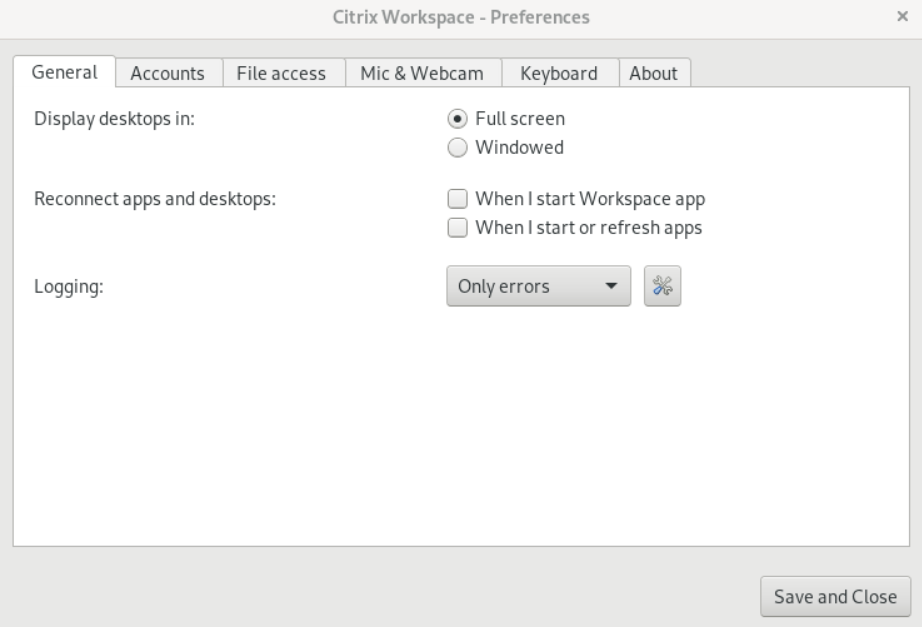
데스크톱을 사용자 장치 전체 화면(전체 화면 모드, 기본값) 또는 별도의 창(창 모드)으로 표시할 수 있습니다.
-
기본 설정 대화 상자의 일반 페이지로 이동합니다.
-
데스크톱 표시 위치 옵션을 사용하여 다음 모드 중 하나를 선택합니다.
-
전체 화면 또는
-
창 모드
-
-
저장 후 닫기를 클릭합니다.
데스크톱 뷰어
사용자가 가상 데스크톱에 액세스하는 방식에 대한 요구 사항은 사용자마다 다를 수 있으며, 회사 요구 사항이 발전함에 따라 달라질 수 있습니다.
사용자가 가상 데스크톱과 상호 작용할 때 Desktop Viewer를 사용하십시오. 사용자의 가상 데스크톱은 게시된 가상 데스크톱이거나 공유 또는 전용 데스크톱일 수 있습니다. 이 액세스 시나리오에서 Desktop Viewer 도구 모음 기능은 사용자가 창 모드와 전체 화면 세션 창 간에 세션을 전환할 수 있도록 하며, 교차 모니터에 대한 다중 모니터 지원을 포함합니다.
사용자는 동일한 사용자 장치에서 여러 Citrix Virtual Apps and Desktops 또는 Citrix DaaS 연결을 사용하여 데스크톱 세션 간에 전환하고 두 개 이상의 데스크톱을 사용할 수 있습니다. 모든 데스크톱 세션 최소화, Ctrl+Alt+Del 시퀀스 전송, 연결 끊기, 세션에서 로그아웃 버튼이 제공되어 사용자의 세션을 편리하게 관리할 수 있습니다.
Ctrl+Alt+Break를 누르면 팝업 창에 Desktop Viewer 도구 모음 버튼이 표시됩니다.
자동 세션 재연결
citrix-workspace-app은 연결이 끊긴 데스크톱 및 애플리케이션에 다시 연결할 수 있습니다. 예를 들어, 네트워크 인프라 문제 등이 있습니다.
-
기본 설정 대화 상자의 일반 페이지로 이동합니다.
-
앱 및 데스크톱 재연결에서 다음 옵션 중 하나를 선택합니다.
-
Workspace 앱 시작 시
-
앱 시작 또는 새로 고침 시
-
-
저장 및 닫기를 클릭합니다.
로그 수집
-
메뉴 > 기본 설정으로 이동합니다. Citrix Workspace-기본 설정 대화 상자가 나타납니다.

-
추적 세부 정보 수준을 높여 다음 값 중 하나를 사용할 수 있습니다.
-
비활성화됨
-
오류만 (기본값)
-
보통
-
자세히
-
-
저장 후 닫기를 클릭합니다.자세한 내용은 로깅을 참조하십시오.
DPI 일치
참고:
이 기능은 기본적으로 비활성화되어 있습니다. 관리자에게 문의하여 활성화하십시오.
citrix-workspace-app에 설정된 디스플레이 해상도 및 DPI 배율 값은 가상 앱 및 데스크톱 세션의 해당 값과 일치합니다. Linux 클라이언트에서 필요한 배율 값을 설정하면 VDA 세션의 배율이 자동으로 업데이트됩니다.
DPI 배율 조정은 주로 대형 및 고해상도 모니터에 사용됩니다. 이 기능은 다음을 편안하게 볼 수 있는 크기로 표시하는 데 도움이 됩니다.
-
애플리케이션
-
텍스트
-
이미지
-
기타 그래픽 요소
참고:
DPI 일치 기능은 GNOME, KDE 및 Xfce 데스크톱 환경만 지원합니다.
이 기능은 기본적으로 비활성화되어 있습니다. 이 기능을 활성화하려면 다음을 수행하십시오.
-
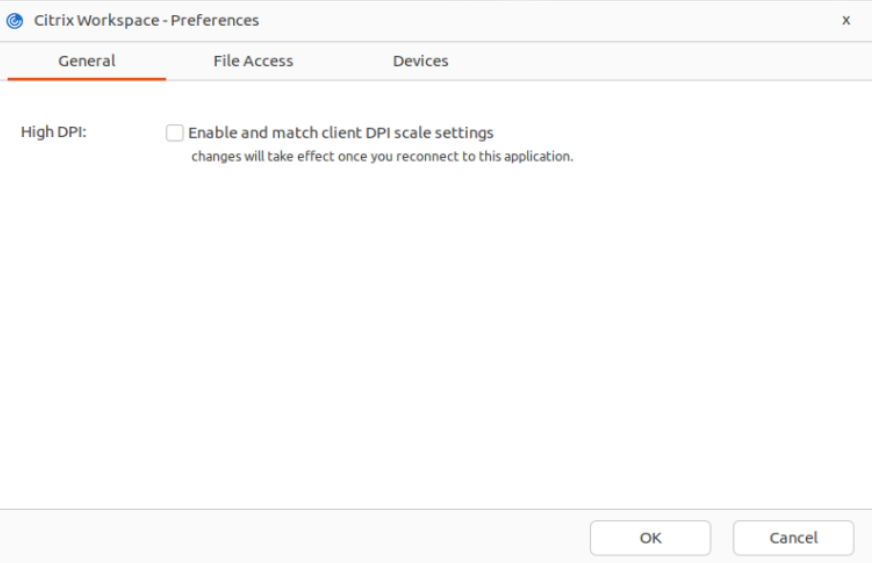
메뉴 > 기본 설정으로 이동합니다. Citrix Workspace-기본 설정 대화 상자가 나타납니다.
-
일반 탭으로 이동합니다.
-
클라이언트 DPI 배율 설정 활성화 및 일치 확인란을 선택합니다.
-
확인을 클릭합니다.
참고:
업데이트된 DPI 배율 설정은 citrix-workspace-app에 다시 연결한 후에 적용됩니다.
제한 사항:
DPI 일치 기능은 다음을 지원하지 않습니다.
-
클라이언트 측의 부분 배율 조정.
-
두 개 이상의 모니터로 확장되고 해당 모니터에 다른 DPI가 구성된 데스크톱 세션.