
데스크톱 모양 및 작동 방식 변경
파일 및 장치 액세스 방식을 제어하려면 도구 모음의 버튼을 사용하십시오.
도구 모음 그립 버튼은 창 상단 또는 (최대화된 경우) 화면에 표시됩니다.
참고:
Desktop Viewer 도구 모음을 볼 수 없는 경우 관리자에게 문의하십시오.
도구 모음을 표시하려면 그립을 클릭하십시오.


도구 모음을 화면의 다른 위치로 이동하려면
도구 모음을 이동하여 다른 창의 콘텐츠나 컨트롤을 가리지 않도록 할 수 있습니다.
-
창 상단에 나타나는 도구 모음 그립을 클릭한 다음 왼쪽 또는 오른쪽으로 이동합니다.
도구 모음을 사용하면 다음 작업을 수행할 수 있습니다.
-
홈을 클릭하여 장치의 홈 화면으로 이동합니다.
-
모드를 전체 화면에서 창으로 변경합니다.
-
가상 데스크톱 기본 설정을 변경합니다.
-
파일 액세스
-
-
연결 끊기를 클릭하여 세션에서 연결을 끊습니다.
-
전환을 클릭하여 세션 내에서 다른 화면이나 앱으로 전환합니다.
-
로그아웃을 클릭하여 관리되는 데스크톱에서 로그아웃합니다.
참고:
기본적으로 도구 모음에서 액세스할 때 기본 설정 창에는 파일 액세스 탭만 있습니다. 하지만 이러한 옵션은 사용자 지정할 수 있습니다.
로컬 파일 액세스 방법을 제어하려면
가상 데스크톱이 로컬 컴퓨터의 파일에 액세스해야 할 수 있습니다. 액세스 권한이 부여되는 정도를 제어할 수 있습니다.
-
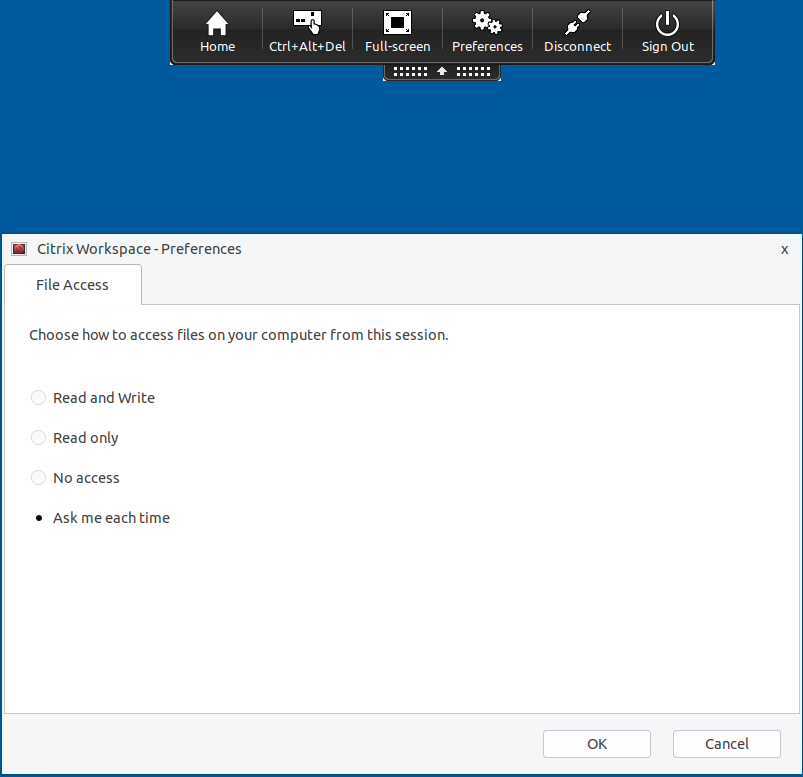
도구 모음에서 기본 설정을 클릭합니다. 다음 화면이 나타납니다.
-
다음 옵션 중 하나를 선택합니다.
옵션 설명 읽기 및 쓰기 가상 데스크톱이 로컬 파일을 읽고 쓸 수 있도록 허용합니다. 읽기 전용 가상 데스크톱이 로컬 파일을 읽을 수는 있지만 쓸 수는 없도록 허용합니다. 액세스 없음 가상 데스크톱이 로컬 파일에 액세스하는 것을 허용하지 않습니다. 매번 묻기 가상 데스크톱이 로컬 파일에 액세스해야 할 때마다 프롬프트를 표시합니다. -
확인을 클릭합니다.
가상 데스크톱에서 로컬 시스템으로 파일 복사
클라이언트 드라이브 매핑 기능을 사용하여 가상 데스크톱에서 로컬 시스템으로 파일을 복사할 수 있습니다.