
トラブルシューティング
citrix-workspace-app 2309バージョン以降、ユーザーエクスペリエンスを向上させ、トラブルシューティングを容易に進めるために、トラブルシューティングオプションが導入されました。画面右下にあるシステムトレイのcitrix-workspace-appアイコンを右クリックし、トラブルシューティングを選択してアクセスできます。
トラブルシューティングで利用できるオプションは次のとおりです。
-
フィードバックを送信
-
ログを収集
-
構成を確認
-
アプリデータをリセット
-
ヘルプ
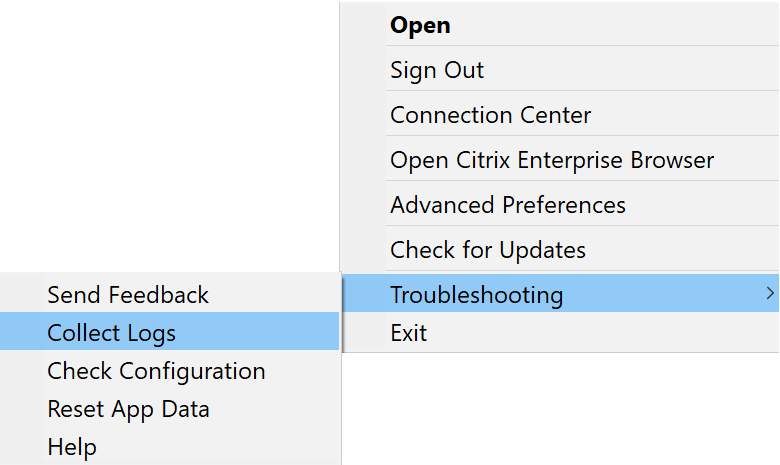
citrix-workspace-appに関するフィードバックを送信
フィードバックを送信オプションを使用すると、citrix-workspace-appの使用中に発生する可能性のある問題についてCitrixに通知できます。また、citrix-workspace-appのエクスペリエンスを向上させるための提案を送信することもできます。
次の手順でフィードバックを送信できます。
-
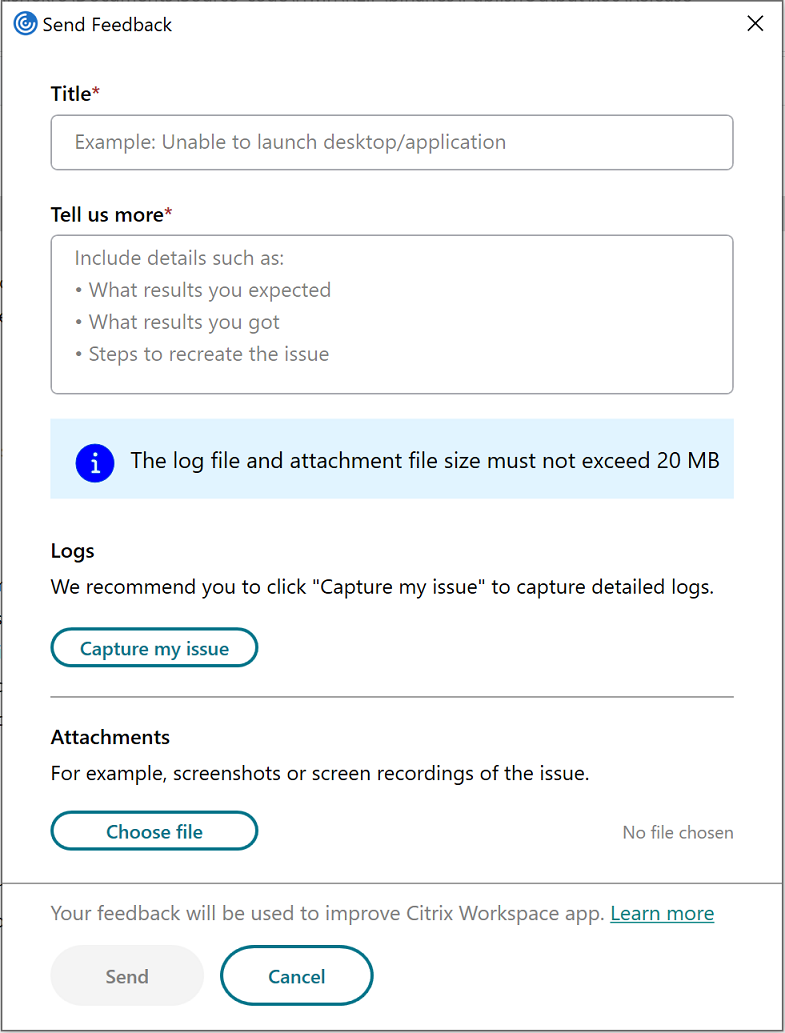
通知領域にあるcitrix-workspace-appアイコンを右クリックし、トラブルシューティング > フィードバックを送信を選択します。フィードバックを送信画面が表示されます。
-
問題のタイトルを入力します。
-
「詳細を教えてください」フィールドに問題の詳細を追加します。
-
「問題のキャプチャ」をクリックします。「ログ収集」画面が表示されます。ログ収集(/en-us/citrix-workspace-app/windows/media/log_collections.png)
-
「ログ収集を開始」をクリックし、最新のログを収集するために問題を再現します。
-
問題が再現されたら、「ログ収集を停止」をクリックします。または、,問題を再現できない場合は、「既存のログを収集」をクリックします。
-
問題が再現されたら、「ログ収集を停止」をクリックします。
-
-
「問題のキャプチャ」の横にログファイルが表示されていることを確認します。
-
「ファイルを選択」をクリックし、スクリーンショットや画面録画など、問題を示す添付ファイルを追加します。ログファイルを含むすべての添付ファイルの最大ファイルサイズは20 MBです。
-
「送信」をクリックします。「フィードバックレポート」画面が表示されます。フィードバックレポート(/en-us/citrix-workspace-app/windows/media/feedback-report.png).zipファイルには、ログファイル、テキストファイルとしての問題の説明、および添付ファイルが含まれています。
-
Citrixにフィードバックレポートを送信するには、以下のオプションを使用できます。
-
システムで既定のメールアプリを使用するには、「OK」をクリックします。
または、,
-
提供されたメールIDにレポートを手動で送信します。
注意:
.zipファイルがメールに添付されていることを確認してください。