
문제 해결
앱 버전 확인 방법
사용 중인 Android용 Citrix Workspace 앱 버전을 확인하려면 다음을 수행하십시오.
-
citrix-workspace-app을 엽니다.
-
설정을 탭합니다.
-
아래로 스크롤하여 정보를 탭합니다.앱 버전(/en-us/citrix-workspace-app/android/media/app-version.png)
최신 버전으로 업그레이드하는 방법
citrix-workspace-app을 최신 버전으로 수동으로 업그레이드하려면 다음을 수행하십시오.
-
Play 스토어를 엽니다.
-
Citrix Workspace를 검색합니다.업데이트가 있는 경우 업데이트를 탭합니다.
앱 자동 업데이트
기본적으로 다음 조건이 충족되면 앱이 자동으로 업데이트됩니다.
-
장치가 Wi-Fi 네트워크에 연결되어 있습니다.
-
기기가 충전 중입니다.
-
기기가 유휴 상태입니다(활발하게 사용되지 않음).
-
citrix-workspace-app이(가) 포그라운드에서 실행되고 있지 않습니다.
참고:
Google Play 스토어는 하루에 한 번 앱 업데이트를 확인합니다. 따라서 앱 업데이트가 업데이트 대기열에 추가되기까지 최대 24시간이 걸릴 수 있습니다. 앱이 대기열에 추가되면 조건이 충족되는 다음 번에 자동으로 업데이트됩니다.
citrix-workspace-app을(를) 재설정하는 방법
앱을 재설정하려면 다음 중 하나를 수행할 수 있습니다.
-
citrix-workspace-app 저장소 데이터를 지웁니다. Android 기기 설정 > 앱 > citrix-workspace-app 선택 > 저장 공간 > 캐시 지우기로 이동합니다.또는
-
citrix-workspace-app을(를) 제거하고 최신 수정 사항이 포함된 Google Play에서 Android용 최신 Citrix Workspace 앱을 설치합니다.
참고
citrix-workspace-app에서 기존 계정을 삭제하면 계정이 재설정되며 citrix-workspace-app 자체는 재설정되지 않습니다.
로그를 수집하는 방법
로그를 수집하려면 다음 단계를 따르십시오.
-
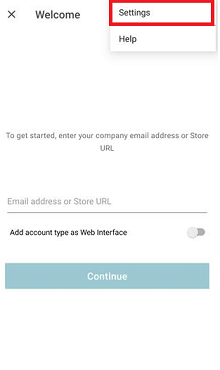
설정을 탭합니다.
-
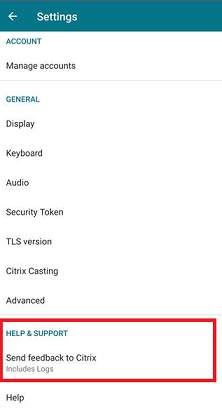
도움말 및 지원에서 Citrix에 피드백 보내기(로그 포함)를 탭합니다.
-
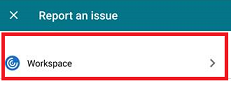
Workspace를 탭합니다.
-
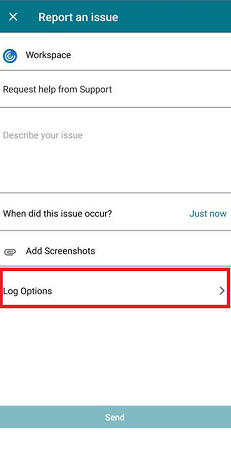
문제 보고에서 로그 옵션을 탭합니다.
-
그런 다음 수준을 탭합니다.
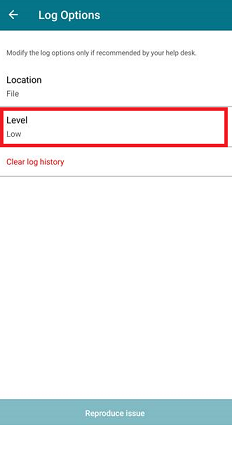
-
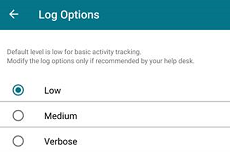
낮음, 보통 또는 자세히 수준을 선택합니다. (기본 활동 추적의 기본 수준은 낮음입니다. 헬프 데스크에서 권장하는 경우에만 수준을 수정하십시오.).
피드백 제공 방법
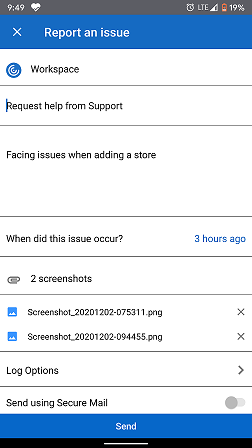
동일한 인터페이스를 사용하여 Android용 Citrix Workspace 앱에 대한 피드백을 보내고 문제를 보고할 수 있습니다. 피드백을 보내려면 다음을 수행하십시오.
-
설정 > Citrix에 피드백 보내기 > Workspace를 탭합니다.문제 보고 대화 상자가 나타납니다.
-
문제 보고 페이지를 사용하여 다음 작업을 수행할 수 있습니다.
-
지원팀에 도움 요청
-
문제 보고
-
문제 로그 전송
참고:
EAR에 대한 피드백을 제공하거나, 개선 사항을 요청하거나, 기술 미리 보기 기능에 액세스하려면 제품 설명서의 문제 해결 섹션을 참조하십시오.
일반적인 문제 및 문제 해결 팁
앱 스토어에서 앱을 사용할 수 없음
Google Play 스토어를 사용하여 Android용 citrix-workspace-app을 설치할 수 없는 경우, 대신 Citrix 다운로드 페이지에서 앱을 다운로드할 수 있습니다.
설치 실패
Android TV에서 citrix-workspace-app이 기본적으로 지원되지 않는 경우, 개선 요청을 통해 문의하십시오.
인증 및 스토어 추가
인증 또는 스토어 추가와 관련된 문제가 발생하는 경우 다음 사항을 확인하십시오.
잘못된 입력
다음과 같이 입력했을 수 있습니다.
-
잘못된 자격 증명
-
잘못된 스토어 URL
-
자격 증명 및 스토어 URL 입력 시 오타
-
HTTPS 대신 HTTP.
웹 인터페이스 모드
웹 인터페이스 모드를 사용해 볼 수도 있습니다. 앱의 첫 페이지에서 시작하기를 탭합니다. 환영 페이지에서 스토어 URL을 입력하고 계정 유형을 웹 인터페이스로 추가를 활성화합니다.
웹 인터페이스(/en-us/citrix-workspace-app/android/media/webinterface.png)
스마트 카드
스마트 카드 인증이 작동하지 않으면 baiMobile Credentials 앱을 설치하십시오. baiMobile Credentials 앱이 스마트 카드를 감지하면 당사에 문의하여 문제를 추가로 조사하십시오.
NetScaler 정책 구성
연결 문제 해결에 대한 자세한 내용은 모바일 장치용 NetScaler Gateway 기술 자료 문서를 참조하십시오.
세션 시작
세션 통계를 보려면 다음을 수행합니다.
-
세션 도구 모음에서 마우스 포인터 아이콘을 네 번 탭합니다.또는
-
세션 터미널에서
ctxsession -v명령을 실행합니다.
데스크톱 시작 실패
가상 데스크톱 시작에 문제가 있는 경우 다음 Knowledge Center 문서에서 유용한 정보를 찾을 수 있습니다.
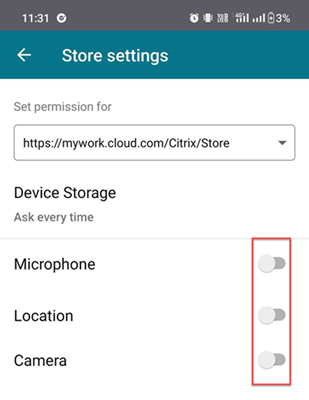
주변 장치 액세스 권한
적절한 설정 권한을 활성화합니다.
클라이언트 선택적 신뢰
마이크, 위치 및 카메라 설정을 활성화합니다. citrix-workspace-app 설정 > 스토어 설정으로 이동하여 선택한 스토어에 대한 CST 설정을 활성화합니다.
마우스 포인터 활성화
세션을 시작한 후 도구 모음에서 탭하고 마우스 포인터 아이콘을 탭하여 마우스 포인터를 활성화합니다.
마우스 포인터 아이콘(/en-us/citrix-workspace-app/android/media/mouse-pointer-icon.png)
키보드 활성화
조직 관리자가 기본적으로 자동 키보드 표시 기능을 활성화하지 않은 경우, 추가 지원을 위해 조직 관리자에게 문의하십시오.
관리자는 DDC 설정에서 자동 키보드 표시 정책을 활성화해야 합니다.
자동 키보드 정책(/en-us/citrix-workspace-app/android/media/automatic-keyboad-display-policy.png)
FAQ
-
저전력 장치 또는 모바일 장치에서 가상 앱 및 가상 데스크톱의 비디오 사용자 경험을 개선하는 방법은 무엇입니까?
-
자세한 내용은 비디오 사용자 경험 기술 자료 문서를 참조하십시오.
-
-
리소스 액세스 - citrix-workspace-app에 로그인한 후 앱이나 데스크톱이 보이지 않습니다.
-
추가 지원을 위해 회사 헬프 데스크 또는 IT 지원팀 관리자에게 문의하십시오.
-
-
느린 연결 문제를 해결하는 방법은 무엇입니까?
-
다음 문제 중 하나라도 발생하는 경우 해결 방법을 따르십시오.
-
Citrix Virtual Apps and Desktops 사이트에 대한 느린 연결
-
누락된 애플리케이션 아이콘
-
반복되는 프로토콜 드라이버 오류 메시지
해결 방법:-
다음 네트워크 인터페이스에서 Citrix PV 이더넷 어댑터 속성을 비활성화합니다.
-
시트릭스 가상 앱 서버
-
시트릭스 보안 웹 게이트웨이
-
웹 인터페이스 서버
-
Citrix PV 이더넷 어댑터 속성에는 다음이 포함됩니다(모두 기본적으로 활성화됨):
-
대량 전송 오프로드
-
IP 체크섬 오프로드
-
TCP 체크섬 오프로드
-
UDP 체크섬 오프로드
서버를 다시 시작할 필요가 없습니다. 이 해결 방법은 Windows Server 2003 및 2008 32비트에 적용됩니다. 이 문제는 Windows Server 2008 R2에는 영향을 미치지 않습니다. -
-
숫자 키 및 특수 문자 문제
-
숫자 키 또는 중국어 IME 문자가 제대로 작동하지 않으면 유니코드 키보드 옵션을 비활성화하십시오. 이렇게 하려면 설정 > 키보드 옵션으로 이동하여 유니코드 키보드 사용을 비활성화됨으로 설정하십시오.
-
오류 코드
다음 표에는 오류 코드 목록과 가능한 해결 방법이 나와 있습니다.
| 오류 코드 | 기술 자료 문서 |
|---|---|
| 오류 코드 437 | https://support.citrix.com/article/CTX463401 |
| 오류 코드 41E | https://support.citrix.com/article/CTX235177 |
| 오류 코드 546 또는 547 | https://support.citrix.com/article/CTX231798 |
| 오류 코드 518 | https://support.citrix.com/article/CTX277571 |
| 오류 코드 42B | https://support.citrix.com/article/CTX260992 |
| 오류 코드 548 | https://support.citrix.com/article/CTX250706 |
| (https://support.citrix.com/article/CTX578359/workspace-on-android-errors-with-error-code-548) | |
| 잘못된 서버 주소 + 오류 코드 548 | (https://support.citrix.com/article/CTX554245/ios-cwa-add-url-failed-error-could-not-verify-server-address) |
| 오류 코드 451 | (https://support.citrix.com/article/CTX256708/workspace-app-for-mobile-devices-not-showing-apps-no-apps-available-at-this-time-error-451) |
| 일반 오류 | (https://support.citrix.com/article/CTX219073/error-general-error-while-launching-applications-through-android-receiver) |
| 다시 연결해 보세요. | UDP 옵션을 비활성화합니다. 앱 설정 > 고급 > EDT로 이동합니다. |
오류 및 설명
다음 표에는 오류 목록과 설명이 나와 있습니다. 가능한 해결책은 추가 지원을 위해 Citrix 기술 지원에 문의하는 것입니다.
| 오류 | 설명 |
|---|---|
| SessionManager.Launch.EngineLoadFailed | ICA 엔진을 로드/초기화하지 못했습니다. |
| SessionManager.Launch.ConnectionFailed | ICA 엔진이 연결하기 전에 종료되었습니다. |
| SessionManager.Launch.LogonFailed | 로그인을 완료하지 못하고 세션 연결이 끊어졌습니다. |
| SessionManager.LeaseResolution.Failed | 리스 시작을 시도할 수 없습니다. |
| SessionManager.clxmtp.SoftDeny | 엔진 CLXMTP 협상이 실패했습니다(소프트 거부). |
| SessionManager.clxmtp.SoftDeny_Implicit | 엔진 CLXMTP 연결에 실패했습니다(암시적 소프트 거부). |
| Transport.Connect.NoCGP_Fail | 연결에 실패했습니다(CGP 비활성화됨). |
| Transport.Connect.FallbackFail | 연결에 실패했으며, ICA 폴백을 시도했습니다. |
| Transport.Connect.Fail | 연결을 사용할 수 없습니다. |