
Solução de problemas
Como verificar a versão do aplicativo
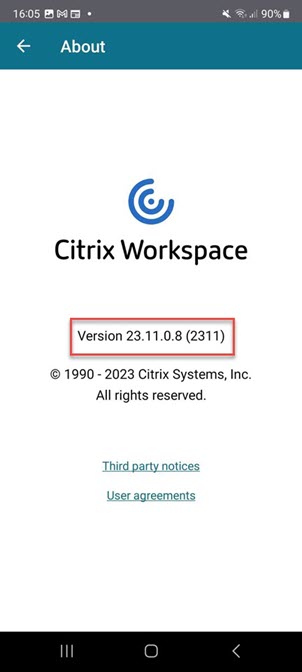
Para saber qual versão do aplicativo Citrix Workspace para Android você está usando, faça o seguinte:
-
Abra o aplicativo Citrix Workspace.
-
Toque em Configurações.
-
Role para baixo e toque em Sobre.
Como atualizar para a versão mais recente
Para atualizar o aplicativo Citrix Workspace para a versão mais recente manualmente, faça o seguinte:
-
Abra a Play Store.
-
Procure por Citrix Workspace.Se uma atualização estiver disponível, toque em Atualizar.
Atualizar o aplicativo automaticamente
Por padrão, os aplicativos são atualizados automaticamente quando as seguintes condições são atendidas:
-
O dispositivo está conectado a uma rede Wi-Fi.
-
O dispositivo está carregando.
-
O dispositivo está ocioso (não está sendo usado ativamente).
-
O citrix-workspace-app não está sendo executado em primeiro plano.
Nota:
A Google Play Store verifica atualizações de aplicativos uma vez por dia. Portanto, pode levar até 24 horas para que uma atualização de aplicativo seja adicionada à fila de atualização. Depois que um aplicativo é adicionado à fila, ele será atualizado automaticamente na próxima vez em que as condições forem atendidas.
Como redefinir o citrix-workspace-app
Para redefinir o aplicativo, você pode fazer uma das seguintes ações:
-
Limpe os dados de armazenamento do citrix-workspace-app. Vá para Configurações do dispositivo Android > Aplicativos > selecione citrix-workspace-app > Armazenamento > Limpar Cache.ou
-
Desinstale o citrix-workspace-app e instale o aplicativo Citrix Workspace mais recente para Android do Google Play que tenha a correção mais recente.
Nota
Excluir contas existentes do citrix-workspace-app redefine a conta e não o próprio citrix-workspace-app.
Como coletar logs
Para coletar logs, siga estas etapas.
-
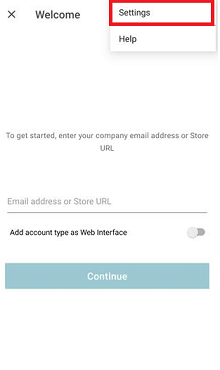
Toque em Configurações.
-
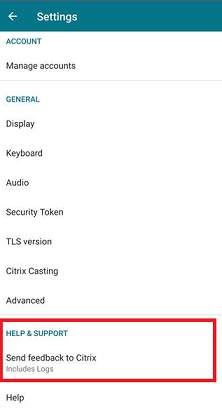
Em Ajuda e Suporte, toque em Enviar feedback para a Citrix (Inclui logs).
-
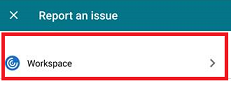
Toque em Workspace.
-
Em Relatar um problema, toque em Opções de Log.
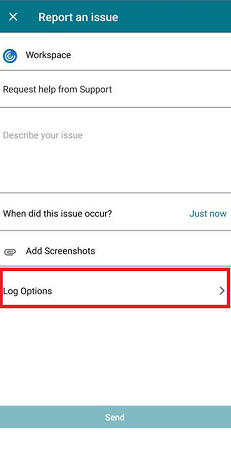
-
Em seguida, toque em Nível.
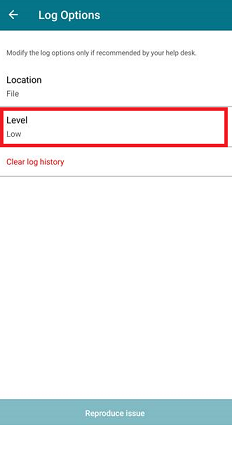
-
Selecione o nível Baixo, Médio ou Detalhado. (O nível padrão é baixo para rastreamento básico de atividades. Modifique o nível somente se recomendado pelo seu suporte técnico).
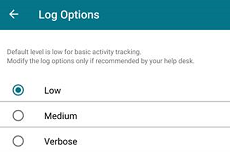
Como fornecer feedback
Você pode nos enviar feedback sobre o aplicativo Citrix Workspace para Android e relatar problemas usando a mesma interface. Para enviar feedback:
-
Toque em Configurações > Enviar feedback para a Citrix > Workspace.A caixa de diálogo Relatar um problema é exibida.
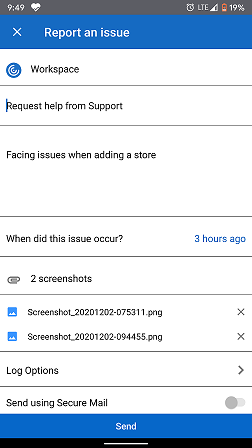
-
Usando a página Reportar um problema, você pode:
-
Solicitar ajuda do Suporte
-
Reportar um problema
-
Enviar logs de problemas
Nota:
Para fornecer feedback sobre EAR, solicitar melhorias ou acessar recursos de visualização técnica, consulte a seção Solução de problemas na documentação do produto.
Problemas comuns e dicas de solução de problemas
Aplicativo indisponível na loja de aplicativos
Se você não conseguir usar a Google Play Store para instalar o citrix-workspace-app para Android, como alternativa, você pode baixar o aplicativo na página Downloads da Citrix.
Falhas na instalação
Quando o citrix-workspace-app não é suportado por padrão na Android TV, entre em contato conosco por meio de solicitações de melhoria.
Autenticação e adição de loja
Se você observar problemas de autenticação ou adição de loja, verifique o seguinte.
Entrada inválida
Você pode ter inserido:
-
credenciais inválidas
-
URL da loja incorreta
-
erros de digitação ao inserir as credenciais e a URL da loja
-
HTTP em vez de HTTPS.
Modo de Interface Web
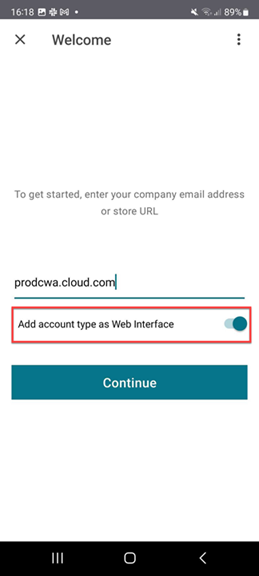
Você também pode tentar usar o modo Interface Web. Na primeira página do aplicativo, toque em Começar. Na página Bem-vindo, insira a URL da loja e ative Adicionar tipo de conta como Interface Web.
Cartão inteligente
Se a autenticação do cartão inteligente não estiver funcionando, instale o aplicativo baiMobile Credentials. Se o aplicativo baiMobile Credentials detectar seu cartão inteligente, entre em contato conosco para investigar o problema mais a fundo.
Configurações de política do NetScaler
Para solucionar problemas de conexão, consulte o artigo da Central de Conhecimento NetScaler Gateway para dispositivos móveis.
Inicialização da sessão
Para visualizar as estatísticas da sessão:
-
na barra de ferramentas da sessão, toque no ícone do ponteiro do mouse quatro vezesou
-
execute o comando
ctxsession -vno terminal da sessão.
Falha ao iniciar a área de trabalho
Se você estiver com problemas para iniciar a área de trabalho virtual, poderá encontrar informações úteis nestes artigos da Central de Conhecimento:
Permissões para acessar periféricos
Habilite as permissões de configuração adequadas.
Confiança Seletiva do Cliente
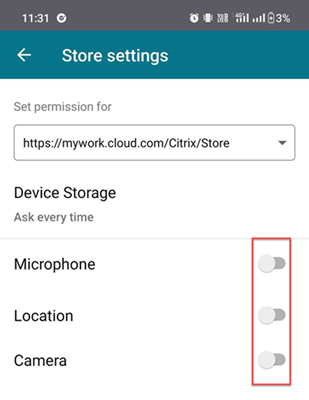
Habilite as configurações para Microfone, Localização e Câmera. Vá para citrix-workspace-app Configurações > Configurações da loja e habilite as configurações de CST para uma loja selecionada.
Habilitar ponteiro do mouse
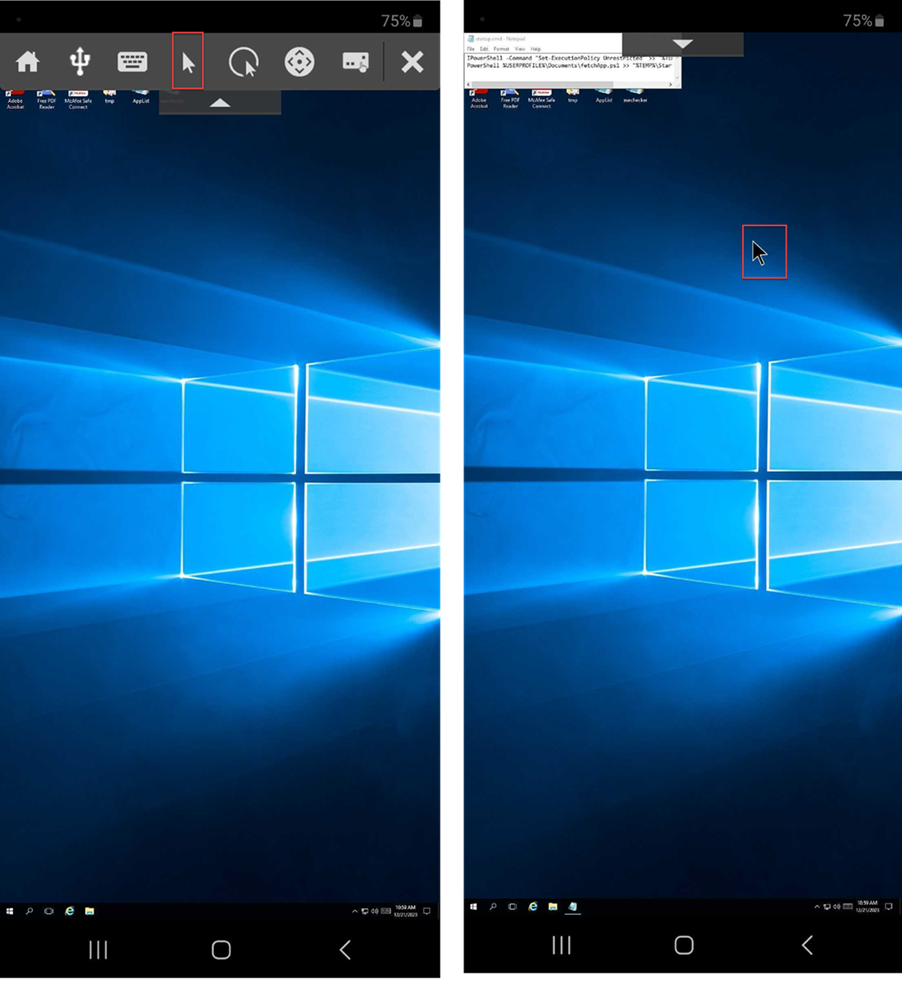
Depois de iniciar uma sessão, toque na barra de ferramentas e toque no ícone do ponteiro do mouse para habilitar o ponteiro do mouse.
Habilitar Teclado
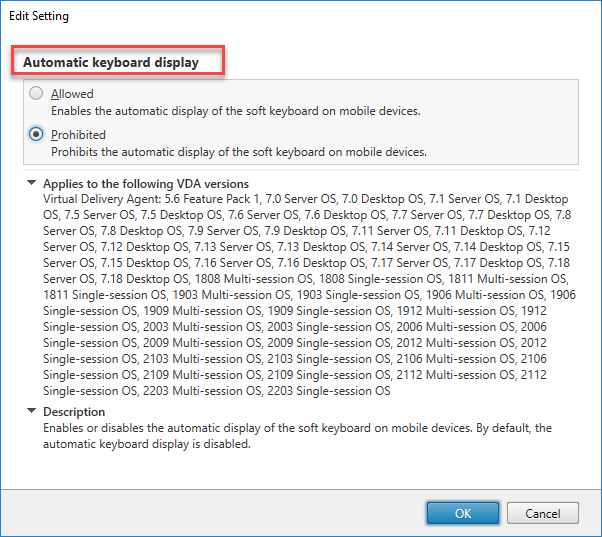
Se o administrador da sua organização não habilitou o recurso de exibição automática do teclado por padrão, entre em contato com o administrador da sua organização para obter assistência adicional.
Os administradores devem habilitar a política Exibição automática do teclado na configuração do DDC.
Perguntas Frequentes
-
Como melhorar a experiência do usuário de vídeo de aplicativos virtuais e desktops virtuais para dispositivos de baixa potência ou dispositivos móveis?
-
Para mais informações, consulte o artigo do Centro de Conhecimento Experiência do usuário de vídeo.
-
-
Acessando Recursos - Não consigo ver meus aplicativos ou desktops depois de fazer login no citrix-workspace-app?
-
Entre em contato com o suporte técnico da sua empresa ou com o administrador da sua equipe de suporte de TI para obter assistência adicional.
-
-
Como solucionar problemas de conexões lentas?
-
Siga a solução alternativa se você tiver algum dos seguintes problemas:
-
conexões lentas com o site do Citrix Virtual Apps and Desktops
-
ícones de aplicativos ausentes
-
mensagens recorrentes de Erro de Driver de Protocolo
Solução alternativa:-
Desative as propriedades do Adaptador Ethernet Citrix PV para a interface de rede no(a):
-
servidor Citrix Virtual Apps
-
Citrix Secure Web Gateway
-
servidor Web Interface
-
As propriedades do Adaptador Ethernet Citrix PV incluem (todas ativadas por padrão):
-
Descarregamento de Grande Envio
-
Descarregamento de Soma de Verificação IP
-
Descarregamento de Soma de Verificação TCP
-
Descarregamento de Soma de Verificação UDP
Nenhuma reinicialização do servidor é necessária. Esta solução alternativa se aplica ao Windows Server 2003 e 2008 de 32 bits. Este problema não afeta o Windows Server 2008 R2. -
-
Problema com teclas numéricas e caracteres especiais
-
Se as teclas numéricas ou os caracteres IME chineses não funcionarem corretamente, desative a opção Teclado Unicode. Para fazer isso, vá para Configurações > Opções de Teclado > e defina Usar Teclado Unicode como desativado.
-
Códigos de erro
A tabela a seguir fornece a lista de códigos de erro e uma provável solução:
| Código de erro | Artigo da Central de Conhecimento |
|---|---|
| Código de erro 437 | https://support.citrix.com/article/CTX463401 |
| Código de erro 41E | https://support.citrix.com/article/CTX235177 |
| Código de erro 546 ou 547 | https://support.citrix.com/article/CTX231798 |
| Código de erro 518 | https://support.citrix.com/article/CTX277571 |
| Código de erro 42B | https://support.citrix.com/article/CTX260992 |
| Código de erro 548 | https://support.citrix.com/article/CTX250706 |
| https://support.citrix.com/article/CTX578359 | |
| Endereço de servidor incorreto + Código de erro 548 | https://support.citrix.com/article/CTX554245 |
| Código de erro 451 | https://support.citrix.com/article/CTX256708 |
| Erro geral | https://support.citrix.com/article/CTX219073 |
| Tente conectar novamente | Desative a opção UDP. Vá para Configurações do aplicativo > Avançado > EDT |
Erros e descrição
A tabela a seguir apresenta a lista de erros e suas descrições. A solução provável é entrar em contato com o Suporte Técnico da Citrix para obter assistência adicional:
| Erro | Descrição |
|---|---|
| SessionManager.Launch.EngineLoadFailed | O mecanismo ICA falhou ao carregar/inicializar. |
| SessionManager.Launch.ConnectionFailed | O mecanismo ICA foi encerrado antes de conectar. |
| SessionManager.Launch.LogonFailed | A sessão foi desconectada sem concluir o login. |
| SessionManager.LeaseResolution.Failed | Não foi possível tentar iniciar o lease. |
| SessionManager.clxmtp.SoftDeny | A negociação do CLXMTP do mecanismo falhou (negação suave). |
| SessionManager.clxmtp.SoftDeny_Implicit | A conexão CLXMTP do mecanismo falhou (negação suave implícita). |
| Transport.Connect.NoCGP_Fail | Falha ao conectar (CGP desativado). |
| Transport.Connect.FallbackFail | Falha ao conectar, tentou o fallback ICA. |
| Transport.Connect.Fail | A conexão está indisponível. |