
故障排除
如何检查应用程序版本
要了解您正在使用的适用于 Android 的 Citrix Workspace 应用程序版本,请执行以下操作:
-
打开 Citrix Workspace 应用程序。
-
点击设置。
-
向下滚动并点击关于。应用程序版本(/en-us/citrix-workspace-app/android/media/app-version.png)
如何升级到最新版本
要手动将 Citrix Workspace 应用程序升级到最新版本,请执行以下操作:
-
打开 Play 商店。
-
搜索 Citrix Workspace 应用程序。如果有可用更新,请点击更新。
自动更新应用程序
默认情况下,满足以下条件时,应用程序会自动更新:
-
设备已连接到 Wi-Fi 网络。
-
设备正在充电。
-
设备处于空闲状态(未被主动使用)。
-
citrix-workspace-app 未在前台运行。
注意:
Google Play 商店每天检查一次应用更新。因此,应用更新可能需要长达 24 小时才能添加到更新队列中。应用添加到队列后,下次满足条件时将自动更新。
如何重置 citrix-workspace-app
要重置应用程序,您可以执行以下操作之一:
-
清除 citrix-workspace-app 存储数据。转到 Android 设备设置 > 应用 > 选择 citrix-workspace-app > 存储 > 清除缓存。或
-
卸载 citrix-workspace-app 并从 Google Play 安装适用于 Android 的最新 Citrix Workspace 应用程序,其中包含最新的修复程序。
注意
从 citrix-workspace-app 中删除现有帐户会重置帐户,而不是重置 citrix-workspace-app 本身。
如何收集日志
要收集日志,请按照以下步骤操作。
-
点击设置。
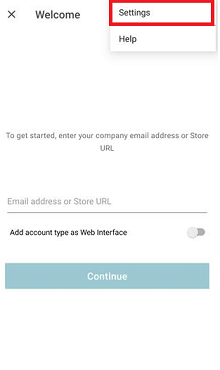
-
在帮助和支持下,轻按向 Citrix 发送反馈(包括日志)。
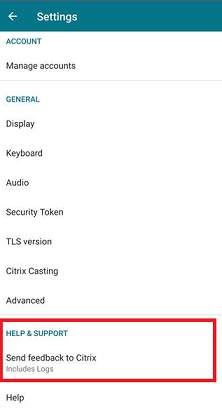
-
轻按工作区。
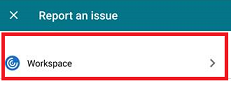
-
在报告问题下,轻按日志选项。
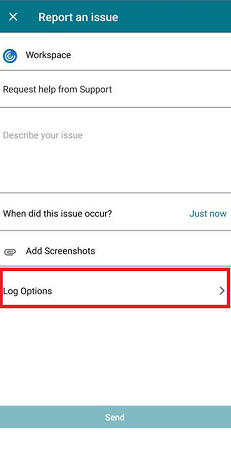
-
然后,轻按级别。
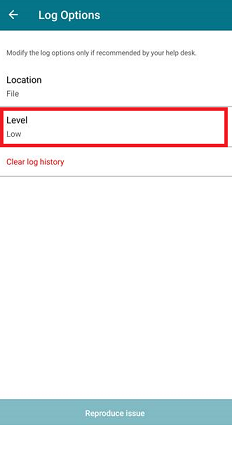
-
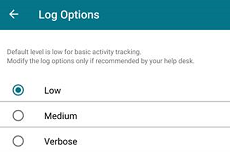
选择低、中或详细级别。(默认级别为低,用于基本活动跟踪。仅在您的技术支持部门建议时才修改级别)。
如何提供反馈
您可以使用相同的界面向我们发送有关适用于 Android 的 Citrix Workspace 应用程序的反馈并报告问题。要发送反馈:
-
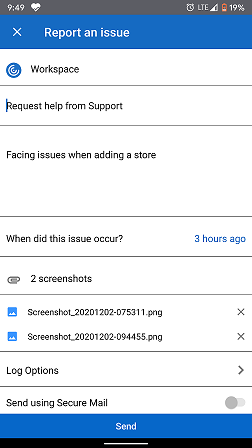
轻按设置 > 向 Citrix 发送反馈 > 工作区。此时将显示报告问题对话框。
-
使用“报告问题”页面,您可以:
-
向支持部门请求帮助
-
报告问题
-
发送问题日志
注意:
要提供有关 EAR 的反馈、请求增强功能或访问技术预览功能,请参阅产品文档中的故障排除部分。
常见问题和故障排除技巧
应用程序在应用商店中不可用
如果您无法使用 Google Play Store 安装适用于 Android 的 citrix-workspace-app,作为替代方案,您可以从 Citrix 下载页面下载该应用程序。
安装失败
如果 Android TV 默认不支持 citrix-workspace-app,请通过增强功能请求联系我们。
身份验证和应用商店添加
如果您发现身份验证或应用商店添加方面的问题,请检查以下内容。
无效输入
您可能输入了:
-
无效凭据
-
不正确的应用商店 URL
-
输入凭据和应用商店 URL 时出现拼写错误
-
HTTP 而不是 HTTPS。
Web 界面模式
您还可以尝试使用 Web 界面模式。在应用程序的第一页上,点击开始。在欢迎页面上,输入应用商店 URL 并启用将帐户类型添加为 Web 界面。
Web 界面(/en-us/citrix-workspace-app/android/media/webinterface.png)
智能卡
如果智能卡身份验证不起作用,请安装 baiMobile Credentials 应用程序。如果 baiMobile Credentials 应用程序检测到您的智能卡,请联系我们以进一步调查此问题。
baiMobile 凭据(/en-us/citrix-workspace-app/android/media/baimobile.png)
NetScaler 策略配置
要解决连接问题,请参阅适用于移动设备的 NetScaler Gateway 知识中心文章。
访问外围设备的权限
启用正确的设置权限。
客户端选择性信任
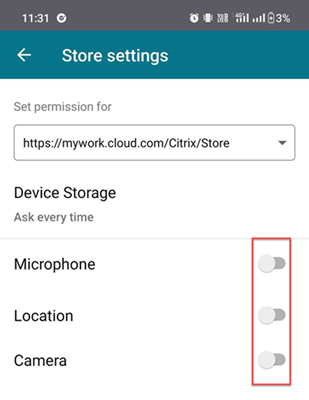
启用麦克风、位置和摄像头的设置。转到 citrix-workspace-app 设置 > 应用商店设置,并为选定的应用商店启用 CST 设置。
启用鼠标指针
启动会话后,轻按工具栏,然后轻按鼠标指针图标以启用鼠标指针。
鼠标指针图标(/en-us/citrix-workspace-app/android/media/mouse-pointer-icon.png)
启用键盘
如果您的组织管理员未默认启用自动键盘显示功能,请联系您的组织管理员以获取进一步帮助。
管理员必须在 DDC 设置中启用自动键盘显示策略。
自动键盘策略(/en-us/citrix-workspace-app/android/media/automatic-keyboad-display-policy.png)
常见问题
-
如何改善低功耗设备或移动设备的虚拟应用和虚拟桌面视频用户体验?
-
有关详细信息,请参阅知识中心文章视频用户体验。
-
-
访问资源 - 登录 citrix-workspace-app 后,我看不到我的应用或桌面?
-
请联系您公司的技术支持部门或 IT 支持团队管理员以获取进一步帮助。
-
-
如何排查连接缓慢问题?
-
如果遇到以下任何问题,请按照变通办法操作:
-
连接到 Citrix Virtual Apps and Desktops 站点速度缓慢
-
应用程序图标缺失
-
重复出现的协议驱动程序错误消息
解决方法:-
禁用以下位置的网络接口的Citrix PV 以太网适配器属性:
-
Citrix Virtual Apps 服务器
-
Citrix 安全 Web 网关
-
Web Interface 服务器
-
Citrix PV 以太网适配器属性包括(默认全部启用):
-
大型发送卸载
-
卸载 IP 校验和
-
卸载 TCP 校验和
-
卸载 UDP 校验和
无需重新启动服务器。此解决方法适用于 Windows Server 2003 和 2008 32 位版本。此问题不影响 Windows Server 2008 R2。 -
-
数字键和特殊字符问题
-
如果数字键或中文 IME 字符无法正常工作,请禁用Unicode 键盘选项。为此,请转到设置 > 键盘选项 > 并将使用 Unicode 键盘设置为禁用。
-
错误代码
下表列出了错误代码及其可能的解决方案:
| 错误代码 | 知识中心文章 |
|---|---|
| 错误代码 437 | https://support.citrix.com/article/CTX463401 |
| 错误代码 41E | https://support.citrix.com/article/CTX235177 |
| 错误代码 546 或 547 | https://support.citrix.com/article/CTX231798 |
| 错误代码 518 | https://support.citrix.com/article/CTX277571 |
| 错误代码 42B | https://support.citrix.com/article/CTX260992 |
| 错误代码 548 | https://support.citrix.com/article/CTX250706 |
| (https://support.citrix.com/article/CTX578359/workspace-on-android-errors-with-error-code-548) | |
| 服务器地址不正确 + 错误代码 548 | (https://support.citrix.com/article/CTX554245/ios-cwa-add-url-failed-error-could-not-verify-server-address) |
| 错误代码 451 | (https://support.citrix.com/article/CTX256708/workspace-app-for-mobile-devices-not-showing-apps-no-apps-available-at-this-time-error-451) |
| 通用错误 | (https://support.citrix.com/article/CTX219073/error-general-error-while-launching-applications-through-android-receiver) |
| 请尝试重新连接 | 禁用 UDP 选项。转到应用程序 设置 > 高级 > EDT |
错误和说明
下表列出了错误及其说明。可能的解决方案是联系 Citrix 技术支持 以获取进一步帮助:
| 错误 | 说明 |
|---|---|
| SessionManager.Launch.EngineLoadFailed | ICA 引擎加载/初始化失败。 |
| SessionManager.Launch.ConnectionFailed | ICA 引擎在连接前终止。 |
| SessionManager.Launch.LogonFailed | 会话在完成登录前断开连接 |
| SessionManager.LeaseResolution.Failed | 无法尝试租约启动。 |
| SessionManager.clxmtp.SoftDeny | 引擎 CLXMTP 协商失败(软拒绝)。 |
| SessionManager.clxmtp.SoftDeny_Implicit | 引擎 CLXMTP 连接失败(隐式软拒绝)。 |
| Transport.Connect.NoCGP_Fail | 连接失败(CGP 已禁用)。 |
| Transport.Connect.FallbackFail | 连接失败,已尝试 ICA 回退。 |
| Transport.Connect.Fail | 连接不可用。 |