
Citrix Ready 工作区中心
Citrix Ready Workspace Hub 支持 Citrix Casting,可让您安全地将移动会话传输到集线器。
先决条件:
-
适用于 Android 的 citrix-workspace-app 1809 或更高版本。
-
设备上已启用蓝牙以发现集线器。
-
移动设备和 Workspace Hub 使用相同的 Wi-Fi 网络。
启用 Citrix Casting 功能
要启用 Citrix Casting,请转到“设置”>“Citrix Casting”。选中“使用 Citrix Casting”复选框。
然后设置一个默认应用程序或桌面,当您将移动会话传输到集线器时,该应用程序或桌面将自动启动。要选择任何应用程序或桌面,请从“设置”中单击“配置”>“首选资源”。
现在您可以漫游或投射您的会话了。
会话漫游
使用会话漫游,您可以从移动设备启动 VDA 会话并将其传输到 Citrix Ready Workspace Hub。
-
手动漫游
-
邻近身份验证
手动会话漫游
扫描 Citrix Ready workspace hub 的二维码,将 VDA 会话传输到 workspace hub。当会话漫游时,workspace hub 将完全控制会话中所有可用的外围设备。
如何手动启动会话漫游:
-
启动 citrix-workspace-app 应用程序。
-
点击“设置”>“Citrix Casting”>“使用 Citrix Casting”。
-
点击 workspace hub 图标,使用代码扫描器扫描二维码。
-
您可以通过以下方式手动漫游会话:
-
通过扫描 workspace hub 的二维码。
或-
通过点击“查看集线器列表”。您可以从列表中选择一个 workspace hub,方法是点击其名称旁边显示的 workspace hub 图标,如下所示。Workspace hub 按蓝牙信号强度顺序显示。
-
-
点击 workspace hub 设置图标以:
-
设置发现范围。
-
设置断开连接范围。
-
连接到 workspace hub 后,会话开始漫游。
点击右侧的“X”图标可断开漫游会话。您也可以用两根手指在屏幕上向下滑动以断开连接。
具有近距离身份验证的会话漫游
近距离身份验证提供了一种无需触碰移动设备即可自动进行身份验证并启动会话的方法。当您启动 citrix-workspace-app 时,当设备进入 workspace hub 的近距离身份验证范围时,会话会漫游到 Citrix Ready workspace hub。
当移动设备在 Citrix Ready workspace hub 的范围内时,citrix-workspace-app 中设置的默认虚拟桌面或应用程序会自动在 Citrix Ready workspace hub 上启动。当移动设备移出范围时,已启动的桌面或应用程序将关闭。
要使用近距离身份验证,请确保在移动设备和 workspace hub 上都启用了蓝牙。在运行 Android 6.0 及更高版本的移动设备上启用位置设置。
要配置近距离身份验证:
-
在 citrix-workspace-app 中,点击设置 > Citrix Casting > 使用 Citrix Casting。
-
点击配置。此时将显示“配置”对话框。
-
在“配置”对话框中:
-
点击近距离身份验证选项以启用它。 当您将近距离身份验证选项设置为关闭时,VDA 会话仅漫游到收藏的 workspace hub。 当您将近距离身份验证选项设置为开启时,VDA 会话漫游适用于所有可用的 workspace hub。
-
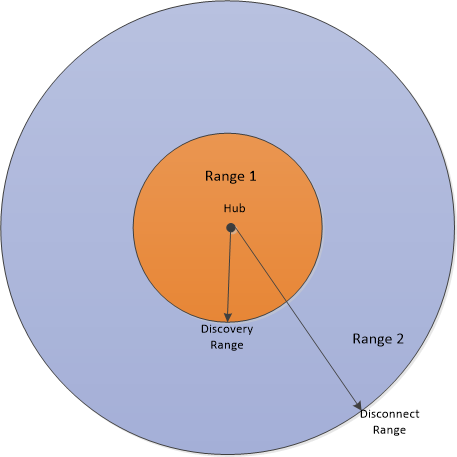
发现范围 - 指示蓝牙信号强度与移动设备和 workspace hub 之间距离的关系。发现范围是近距离身份验证自动工作的范围。默认值为 -40。
-
断开连接范围 - 指示蓝牙信号强度与移动设备和 workspace hub 之间距离的关系。断开连接范围是近距离身份验证停止工作的范围的起始点。默认值为 -70。 断开连接范围必须小于或等于发现范围,并且值必须为负数。您可以根据 workspace hub 列表中显示的 RSSI 值调整这些值。有关参考,请参阅图 Workspace hub dialog。
-
首选资源是当您的移动设备进入近距离身份验证范围时启动的默认 VDA 会话。此设置特定于您用于登录 citrix-workspace-app 的帐户。要设置您的首选资源,请登录 citrix-workspace-app 并进行设置。如果您有多个帐户,则必须为每个帐户设置一个首选资源。此设置是持久性的,这意味着您只需为每个帐户设置一次首选资源。每次您进入近距离身份验证范围时,您的首选资源都会启动,直到您更改设置。
-
当您将移动设备移入范围 1 时,将触发近距离身份验证,并且您收藏的 VDA 会话会在 workspace hub 上自动启动。只要您的移动设备保持在范围 1 或 2 内,您的默认桌面或应用程序就会在 workspace hub 上继续运行。当您将 Android 设备移出范围 1 和 2 时,您的桌面或应用程序会自动关闭。
收藏的 hub
长按 hub 列表中的 workspace hub 可将其设置为收藏的 hub。收藏的 hub 的名称将以蓝色显示在 workspace hub 列表的顶部。
当您启用近距离身份验证并且范围内有多个工作区中心时,将出现一个对话框,让您选择一个工作区中心来漫游您的会话。
如果有多个 Citrix Ready 工作区中心在范围内,并且 citrix-workspace-app 在后台运行,您的移动设备上将出现通知。单击通知并选择要连接的工作区中心。
要退出会话:
-
将您的移动设备移出范围 1 和 2。
-
用两根手指在 citrix-workspace-app 主页上向下滑动。
-
关闭 Citrix Workspace 应用。
-
退出 Citrix Ready 工作区中心上的 Windows 会话。
-
轻按右侧的 X 图标以断开漫游会话。
会话投射
会话投射允许您将移动设备上的任何应用程序或桌面重定向到连接到工作区中心的大屏幕。当会话投射时,您可以使用中心和设备上的键盘和鼠标来控制会话。
要将您的会话投射到中心:
-
在会话中,轻按工具栏上的 投射 图标。将出现菜单和摄像头视图。
-
扫描工作区中心上的二维码以连接。
延长连接时间
在长时间运行的会话期间,您可以放下设备并锁定屏幕。为确保会话不中断地运行,请考虑以下提示:
-
电池优化可能会干扰您的会话。为避免电池优化的影响,请将 citrix-workspace-app 添加到 Android 电池优化忽略列表中:
-
转到设置。搜索电池优化 > 所有应用 -> Workspace。
-
-
如果您使用的是第三方电池优化应用,请从其优化列表中删除 citrix-workspace-app。
-
Citrix 建议您在锁定屏幕之前将 citrix-workspace-app 的主界面置于前台。这样做可确保移动设备操作系统不会终止 citrix-workspace-app 会话。
安全连接
Citrix Ready workspace hub 支持您的 Android 设备与集线器之间的安全连接。为确保您的 Android 设备经过安全身份验证,您需要安装客户端证书。
-
在移动设备上下载并安装证书。注意:如果 Android 设备无法识别证书格式,请更改后缀。(从 .pem 更改为 .crt)。
-
在您的 Android 设备上,转到设置 > 其他安全设置 > 从设备存储安装 > 受信任的凭据。
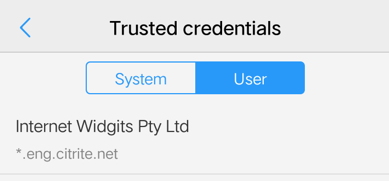
如果 Android 设备无法验证主机名或找不到证书,则会显示警报消息通知您。请选择以下选项之一:
-
允许一次:使用不受信任的证书连接到集线器。
-
始终允许:连接并将集线器添加到受信任列表。警报消息将不再出现。
-
取消:取消连接。
若要将通知重置为原始设置,请卸载应用程序或清除缓存。