
Hub de workspace Citrix Ready
O Citrix Ready workspace hub permite o Citrix Casting, que possibilita transferir sua sessão móvel com segurança para um hub.
Pré-requisitos:
-
citrix-workspace-app 1809 para Android ou posterior.
-
Bluetooth ativado no dispositivo para descoberta do hub.
-
Dispositivo móvel e workspace hub usando a mesma rede Wi-Fi.
Habilitar Citrix Casting
Para ativar o Citrix Casting, vá para Configurações > Citrix Casting. Selecione a caixa de seleção Usar Citrix Casting.
Em seguida, defina um aplicativo ou desktop padrão que seja iniciado automaticamente ao transferir sua sessão móvel para o hub. Para escolher qualquer aplicativo ou desktop, em Configurações, clique em Configuração > Recurso Preferencial.
Agora você pode fazer roaming ou transmitir sua sessão.
Roaming de sessão
Usando o roaming de sessão, você pode iniciar uma sessão VDA de um dispositivo móvel e transferi-la para o Citrix Ready workspace hub.
-
Roaming manual
-
Autenticação por proximidade
Roaming de sessão manual
Escaneie o código QR do Citrix Ready workspace hub para transferir a sessão VDA para o workspace hub. Quando a sessão faz roaming, o workspace hub tem controle total de todos os periféricos disponíveis na sessão.
Como iniciar o roaming de sessão manualmente:
-
Inicie o citrix-workspace-app.
-
Toque em Configurações > Citrix Casting > Usar Citrix Casting.
-
Toque no ícone do workspace hub para escanear o código QR usando um leitor de código.
-
Você pode fazer o roaming da sessão manualmente das seguintes maneiras:
-
Escaneando o código QR do workspace hub.
OU-
Tocando em Exibir lista de hubs. Você pode selecionar um workspace hub da lista tocando no ícone do workspace hub exibido ao lado do seu nome, conforme mostrado abaixo. Os workspace hubs aparecem na ordem da força do sinal Bluetooth.
-
-
Clique no ícone de configuração do workspace hub para:
-
Definir alcance de descoberta.
-
Definir alcance de desconexão.
-
A sessão começa a fazer roaming após conectar-se ao workspace hub.
Toque no ícone X à direita para desconectar a sessão em roaming. Você também pode deslizar para baixo na tela com dois dedos para desconectar.
Roaming de sessão com autenticação por proximidade
A autenticação por proximidade oferece uma maneira de autenticar e iniciar uma sessão automaticamente sem tocar no dispositivo móvel. Ao iniciar o citrix-workspace-app, a sessão é transferida para o Citrix Ready workspace hub quando o dispositivo entra no alcance de autenticação por proximidade do workspace hub.
Quando um dispositivo móvel está dentro do alcance do Citrix Ready workspace hub, o desktop virtual padrão ou o aplicativo definido no citrix-workspace-app é iniciado automaticamente no Citrix Ready workspace hub. Quando o dispositivo móvel sai do alcance, o desktop ou aplicativo iniciado é fechado.
Para usar a autenticação por proximidade, certifique-se de que o Bluetooth esteja ativado tanto no dispositivo móvel quanto no workspace hub. Ative as configurações de Localização no dispositivo móvel executando o Android versão 6.0 ou posterior.
Para configurar a autenticação por proximidade:
-
No citrix-workspace-app, toque em Configurações > Citrix Casting > Usar Citrix Casting.
-
Toque em Configuração. A caixa de diálogo Configuração é exibida.
-
Na caixa de diálogo Configuração:
-
Toque na opção Autenticação por Proximidade para ativá-la. Quando você define a opção Autenticação por Proximidade como DESATIVADA, a sessão VDA é transferida apenas para o workspace hub favorito. Quando você define a opção Autenticação por Proximidade como ATIVADA, a transferência de sessão VDA funciona em todos os workspace hubs disponíveis.
-
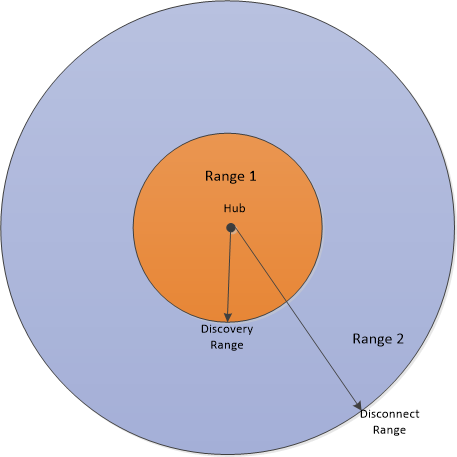
Alcance de Descoberta - Indica a força do sinal Bluetooth em relação à distância entre o dispositivo móvel e o workspace hub. O alcance de descoberta é o alcance no qual a autenticação por proximidade funciona automaticamente. O valor padrão é -40.
-
Alcance de Desconexão - Indica a força do sinal Bluetooth em relação à distância entre o dispositivo móvel e o workspace hub. O alcance de desconexão é o início do alcance fora do qual a autenticação por proximidade cessa. O valor padrão é -70. O Alcance de Desconexão deve ser igual ou menor que o Alcance de Descoberta e os valores devem ser negativos. Você pode ajustar os valores dependendo dos valores RSSI exibidos na lista de workspace hubs. Consulte a Figura Caixa de diálogo do workspace hub para referência.
-
Recurso Preferencial é a sessão VDA padrão que é iniciada quando seu dispositivo móvel entra no alcance de autenticação por proximidade. Essa configuração é específica para a conta que você usa para fazer logon no citrix-workspace-app. Para definir seu recurso preferencial, faça logon no citrix-workspace-app e defina-o. Se você tiver mais de uma conta, deverá definir um recurso preferencial para cada conta. Essa configuração é persistente, o que significa que você precisa definir seu recurso preferencial apenas uma vez por conta. Seu recurso preferencial é iniciado toda vez que você entra no alcance de autenticação por proximidade até que você altere a configuração.
-
Quando você move seu dispositivo móvel para o Alcance 1, a autenticação por proximidade é acionada e sua sessão VDA favorita é iniciada automaticamente no workspace hub. Enquanto seu dispositivo móvel permanecer dentro dos Alcances 1 ou 2, seu desktop ou aplicativo padrão continuará sendo executado no workspace hub. Quando você move seu dispositivo Android para fora dos Alcances 1 e 2, seu desktop ou aplicativo é fechado automaticamente.
Hubs favoritos
Clique e segure em um workspace hub da lista de hubs para defini-lo como o hub favorito. O nome do hub favorito aparece em azul na parte superior da lista de workspace hubs.
Quando você habilita a autenticação por proximidade e se houver vários hubs de espaço de trabalho dentro do alcance, uma caixa de diálogo aparece para permitir que você selecione um hub de espaço de trabalho para mover sua sessão.
Se vários hubs de espaço de trabalho Citrix Ready estiverem dentro do alcance e o citrix-workspace-app estiver sendo executado em segundo plano, uma notificação aparecerá em seu dispositivo móvel. Clique na notificação e selecione o hub de espaço de trabalho ao qual deseja se conectar.
Para sair de uma sessão:
-
Mova seu dispositivo móvel para fora dos Intervalos 1 e 2.
-
Use dois dedos para deslizar para baixo na página inicial do citrix-workspace-app.
-
Feche o citrix-workspace-app.
-
Saia da sessão do Windows no hub de espaço de trabalho Citrix Ready.
-
Toque no ícone X à direita para desconectar a sessão em roaming.
Transmissão de sessão
A transmissão de sessão permite redirecionar qualquer aplicativo ou área de trabalho de um dispositivo móvel para uma tela grande conectada a um hub de espaço de trabalho. Quando uma sessão é transmitida, você pode usar o teclado e o mouse no hub e no dispositivo para controlar a sessão.
Para transmitir sua sessão para um hub:
-
Dentro de uma sessão, toque no ícone Transmitir na barra de ferramentas. Um menu e uma visualização da câmera aparecem.
-
Digitalize o código QR no hub de espaço de trabalho para conectar.
Períodos de conectividade estendida
Durante uma sessão de longa duração, você pode deixar o dispositivo com a tela bloqueada. Para garantir que a sessão seja executada sem interrupções, considere as seguintes dicas:
-
A otimização da bateria pode interferir na sua sessão. Para evitar os efeitos da otimização da bateria, adicione o citrix-workspace-app às listas de ignorar otimização da bateria do Android:
-
Vá para Configurações. Procure por Otimização da bateria > Todos os aplicativos -> Workspace.
-
-
Se você estiver usando um aplicativo de otimização de bateria de terceiros, remova o citrix-workspace-app da lista de otimização.
-
A Citrix recomenda que você traga a interface principal do citrix-workspace-app para o primeiro plano antes de bloquear a tela. Isso garante que o sistema operacional do dispositivo móvel não encerre a sessão do citrix-workspace-app.
Conexão segura
O Citrix Ready workspace hub oferece suporte a conexões seguras entre seu dispositivo Android e o hub. Para garantir que seu dispositivo Android seja autenticado com segurança, você precisa instalar o certificado do cliente.
-
Baixe e instale o certificado no dispositivo móvel.Nota:Se o dispositivo Android não reconhecer o formato do certificado, altere o sufixo. (de .pem para .crt).
-
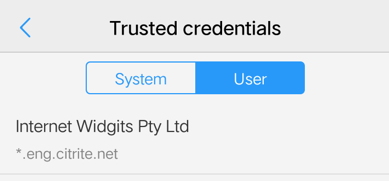
No seu dispositivo Android, vá para Configurações > Outras configurações de segurança > Instalar do armazenamento do dispositivo > Credenciais confiáveis.
Uma mensagem de alerta notifica você se um dispositivo Android não conseguir verificar o nome do host ou encontrar o certificado. Escolha uma das seguintes opções:
-
Permitir uma vez: Conecte-se ao hub usando um certificado não confiável.
-
Sempre: Conecte-se e adicione o hub à lista de confiança. A mensagem de alerta não aparecerá novamente.
-
Cancelar: Cancele a conexão.
Para redefinir a notificação para a configuração original, desinstale o aplicativo ou limpe seu cache.