
Citrix Ready Workspace Hub
Der Citrix Ready Workspace Hub ermöglicht Citrix Casting, wodurch Sie Ihre mobile Sitzung sicher auf einen Hub übertragen können.
Voraussetzungen:
-
citrix-workspace-app 1809 für Android oder höher.
-
Bluetooth auf dem Gerät für die Hub-Erkennung aktiviert.
-
Mobiles Gerät und Workspace Hub verwenden dasselbe Wi-Fi-Netzwerk.
Citrix Casting aktivieren
Um Citrix Casting zu aktivieren, gehen Sie zu Einstellungen > Citrix Casting. Aktivieren Sie das Kontrollkästchen Citrix Casting verwenden.
Legen Sie dann eine Standard-App oder einen Standard-Desktop fest, die/der automatisch gestartet wird, wenn Sie Ihre mobile Sitzung auf den Hub übertragen. Um eine beliebige App oder einen beliebigen Desktop auszuwählen, klicken Sie unter Einstellungen auf Konfiguration > Bevorzugte Ressource.
Jetzt können Sie Ihre Sitzung roamen oder casten.
Sitzungsroaming
Mithilfe des Sitzungsroamings können Sie eine VDA-Sitzung von einem mobilen Gerät starten und auf den Citrix Ready Workspace Hub übertragen.
-
Manuelles Roaming
-
Näherungsauthentifizierung
Manuelles Sitzungsroaming
Scannen Sie den QR-Code des Citrix Ready Workspace Hub, um die VDA-Sitzung auf den Workspace Hub zu übertragen. Wenn die Sitzung roamt, hat der Workspace Hub die volle Kontrolle über alle in der Sitzung verfügbaren Peripheriegeräte.
So starten Sie das Sitzungsroaming manuell:
-
Starten Sie die citrix-workspace-app.
-
Tippen Sie auf Einstellungen > Citrix Casting > Citrix Casting verwenden.
-
Tippen Sie auf das Workspace Hub-Symbol, um den QR-Code mit einem Code-Scanner zu scannen.
-
Sie können die Sitzung auf folgende Weisen manuell roamen:
-
Durch Scannen des QR-Codes des Workspace Hub.
ODER-
Durch Tippen auf Hub-Liste anzeigen. Sie können einen Workspace Hub aus der Liste auswählen, indem Sie auf das neben dem Namen angezeigte Workspace Hub-Symbol tippen, wie unten gezeigt. Workspace Hubs werden in der Reihenfolge der Bluetooth-Signalstärke angezeigt.
-
-
Klicken Sie auf das Einstellungssymbol des Workspace Hub, um:
-
Erkennungsbereich festlegen.
-
trennen-Bereich festlegen.
-
Die Sitzung beginnt mit dem Roaming, nachdem die Verbindung zum Workspace Hub hergestellt wurde.
Tippen Sie auf das X-Symbol auf der rechten Seite, um die Roaming-Sitzung zu trennen. Sie können auch mit zwei Fingern auf dem Bildschirm nach unten wischen, um die Verbindung zu trennen.
Sitzungsroaming mit Proximity-Authentifizierung
Die Näherungsauthentifizierung bietet eine Möglichkeit, eine Sitzung automatisch zu authentifizieren und zu starten, ohne das Mobilgerät zu berühren. Wenn Sie die Citrix Workspace-App starten, wechselt die Sitzung zum Citrix Ready Workspace Hub, sobald sich das Gerät im Näherungsauthentifizierungsbereich des Workspace Hubs befindet.
Wenn sich ein Mobilgerät in Reichweite des Citrix Ready Workspace Hubs befindet, wird der in der Citrix Workspace-App festgelegte standardmäßige virtuelle Desktop oder die App automatisch auf dem Citrix Ready Workspace Hub gestartet. Wenn sich das Mobilgerät außerhalb der Reichweite bewegt, wird der gestartete Desktop oder die App geschlossen.
Um die Näherungsauthentifizierung zu verwenden, stellen Sie sicher, dass Bluetooth sowohl auf dem Mobilgerät als auch auf dem Workspace Hub aktiviert ist. Aktivieren Sie die Standorteinstellungen auf Mobilgeräten mit Android Version 6.0 und höher.
So konfigurieren Sie die Näherungsauthentifizierung:
-
Tippen Sie in der Citrix Workspace-App auf Einstellungen > Citrix Casting > Citrix Casting verwenden.
-
Tippen Sie auf Konfiguration. Das Dialogfeld Konfiguration wird angezeigt.
-
Im Dialogfeld Konfiguration:
-
Tippen Sie auf die Option Näherungsauthentifizierung, um sie zu aktivieren. Wenn Sie die Option Näherungsauthentifizierung auf AUS stellen, wechselt die VDA-Sitzung nur zum bevorzugten Workspace Hub. Wenn Sie die Option Näherungsauthentifizierung auf EIN stellen, funktioniert das VDA-Sitzungsroaming auf allen verfügbaren Workspace Hubs.
-
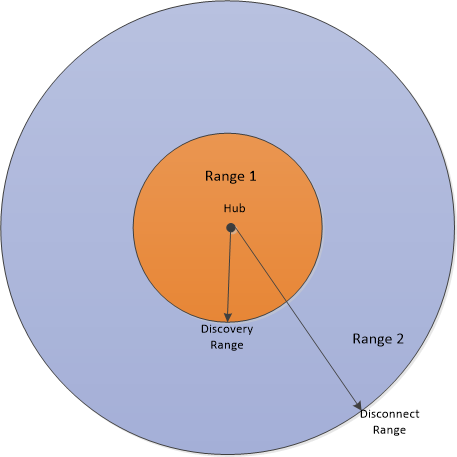
Erkennungsbereich – Gibt die Bluetooth-Signalstärke relativ zum Abstand zwischen dem Mobilgerät und dem Workspace Hub an. Der Erkennungsbereich ist der Bereich, in dem die Näherungsauthentifizierung automatisch funktioniert. Der Standardwert ist -40.
-
trennen Range – Gibt die Bluetooth-Signalstärke relativ zum Abstand zwischen dem Mobilgerät und dem Workspace Hub an. Der trennen Range ist der Anfang des Bereichs, außerhalb dessen die Näherungsauthentifizierung beendet wird. Der Standardwert ist -70. Der trennen Range muss gleich oder kleiner als der Erkennungsbereich sein, und die Werte müssen negativ sein. Sie können die Werte je nach den angezeigten RSSI-Werten in der Workspace Hub-Liste anpassen. Siehe Abbildung Workspace Hub-Dialogfeld als Referenz.
-
Bevorzugte Ressource ist die standardmäßige VDA-Sitzung, die gestartet wird, wenn Ihr Mobilgerät in den Näherungsauthentifizierungsbereich gelangt. Diese Einstellung ist spezifisch für das Konto, mit dem Sie sich bei der Citrix Workspace-App anmelden. Um Ihre bevorzugte Ressource festzulegen, melden Sie sich bei der Citrix Workspace-App an und legen Sie sie fest. Wenn Sie mehr als ein Konto haben, müssen Sie für jedes Konto eine bevorzugte Ressource festlegen. Diese Einstellung ist persistent, was bedeutet, dass Sie Ihre bevorzugte Ressource nur einmal pro Konto festlegen müssen. Ihre bevorzugte Ressource wird jedes Mal gestartet, wenn Sie den Näherungsauthentifizierungsbereich betreten, bis Sie die Einstellung ändern.
-
Wenn Sie Ihr Mobilgerät in Bereich 1 bewegen, wird die Näherungsauthentifizierung ausgelöst und Ihre bevorzugte VDA-Sitzung wird automatisch auf dem Workspace Hub gestartet. Solange sich Ihr Mobilgerät in Bereich 1 oder 2 befindet, läuft Ihr Standard-Desktop oder Ihre Standard-App auf dem Workspace Hub weiter. Wenn Sie Ihr Android-Gerät aus den Bereichen 1 und 2 bewegen, wird Ihr Desktop oder Ihre App automatisch geschlossen.
Bevorzugte Hubs
Klicken Sie lange auf einen Workspace Hub aus der Hub-Liste, um den Hub als bevorzugten Hub festzulegen. Der Name des bevorzugten Hubs wird oben in der Workspace Hub-Liste blau angezeigt.
Wenn Sie die Näherungsauthentifizierung aktivieren und sich mehrere Workspace Hubs in Reichweite befinden, wird ein Dialogfeld angezeigt, in dem Sie einen Workspace Hub auswählen können, um Ihre Sitzung zu übertragen.
Wenn sich mehrere Citrix Ready Workspace Hubs in Reichweite befinden und die citrix-workspace-app im Hintergrund ausgeführt wird, wird eine Benachrichtigung auf Ihrem Mobilgerät angezeigt. Klicken Sie auf die Benachrichtigung und wählen Sie den Workspace Hub aus, mit dem Sie sich verbinden möchten.
So beenden Sie eine Sitzung:
-
Bewegen Sie Ihr Mobilgerät aus den Bereichen 1 und 2 heraus.
-
Wischen Sie mit zwei Fingern auf der Startseite der citrix-workspace-app nach unten.
-
Schließen Sie die citrix-workspace-app.
-
Beenden Sie die Windows-Sitzung auf dem Citrix Ready Workspace Hub.
-
Tippen Sie auf das X-Symbol auf der rechten Seite, um die Roaming-Sitzung zu trennen.
Sitzungs-Casting
Mit dem Sitzungs-Casting können Sie jede App oder jeden Desktop von einem Mobilgerät auf einen großen Bildschirm umleiten, der mit einem Workspace Hub verbunden ist. Wenn eine Sitzung gecastet wird, können Sie Tastatur und Maus am Hub und am Gerät verwenden, um die Sitzung zu steuern.
So casten Sie Ihre Sitzung auf einen Hub:
-
Tippen Sie in einer Sitzung auf das Symbol Cast in der Symbolleiste. Ein Menü und eine Kameraansicht werden angezeigt.
-
Scannen Sie den QR-Code auf dem Workspace Hub, um eine Verbindung herzustellen.
Verlängerte Konnektivitätsperioden
Während einer lang andauernden Sitzung können Sie das Gerät mit gesperrtem Bildschirm ablegen. Um sicherzustellen, dass die Sitzung ununterbrochen läuft, beachten Sie die folgenden Tipps:
-
Die Akku-Optimierung kann Ihre Sitzung beeinträchtigen. Um die Auswirkungen der Akku-Optimierung zu vermeiden, fügen Sie die Citrix Workspace-App zu den Ignorierlisten der Android-Akku-Optimierung hinzu:
-
Gehen Sie zu Einstellungen. Suchen Sie nach Akku-Optimierung > Alle Apps -> Workspace.
-
-
Wenn Sie eine Akku-Optimierungs-App eines Drittanbieters verwenden, entfernen Sie die Citrix Workspace-App aus deren Optimierungsliste.
-
Citrix empfiehlt, die Hauptoberfläche der Citrix Workspace-App in den Vordergrund zu bringen, bevor Sie den Bildschirm sperren. Dadurch wird sichergestellt, dass das Betriebssystem des Mobilgeräts die Sitzung der Citrix Workspace-App nicht beendet.
Sichere Verbindung
Der Citrix Ready Workspace Hub unterstützt sichere Verbindungen zwischen Ihrem Android-Gerät und dem Hub. Um sicherzustellen, dass Ihr Android-Gerät sicher authentifiziert wird, müssen Sie das Clientzertifikat installieren.
-
Laden Sie das Zertifikat auf das Mobilgerät herunter und installieren Sie es.Hinweis:Wenn das Android-Gerät das Zertifikatsformat nicht erkennt, ändern Sie die Dateinamenerweiterung (von .pem in .crt).
-
Gehen Sie auf Ihrem Android-Gerät zu Einstellungen > Weitere Sicherheitseinstellungen > Von Gerätespeicher installieren > Vertrauenswürdige Anmeldeinformationen.
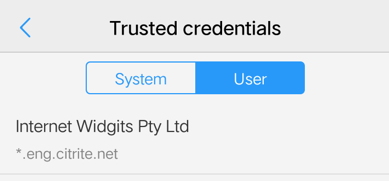
Eine Warnmeldung benachrichtigt Sie, wenn ein Android-Gerät den Hostnamen nicht überprüfen oder das Zertifikat nicht finden kann. Wählen Sie eine der folgenden Optionen:
-
Einmal zulassen: Verbindung zum Hub mit einem nicht vertrauenswürdigen Zertifikat herstellen.
-
Immer: Verbinden und den Hub zur Liste der vertrauenswürdigen Elemente hinzufügen. Die Warnmeldung wird nicht erneut angezeigt.
-
Abbrechen: Verbindung abbrechen.
Um die Benachrichtigung auf die ursprüngliche Einstellung zurückzusetzen, deinstallieren Sie die App oder löschen Sie Ihren Cache.