
了解您的 citrix-workspace-app
本节帮助您熟悉 citrix-workspace-app。此页面包含以下部分:
简介
citrix-workspace-app 的新用户界面 (UI) 降低了视觉复杂性,提供了对基本功能的轻松访问,并根据需要优化您的 Workspace 应用程序使用和功能,从而带来更好的用户体验。此应用程序体验仅适用于云商店客户。
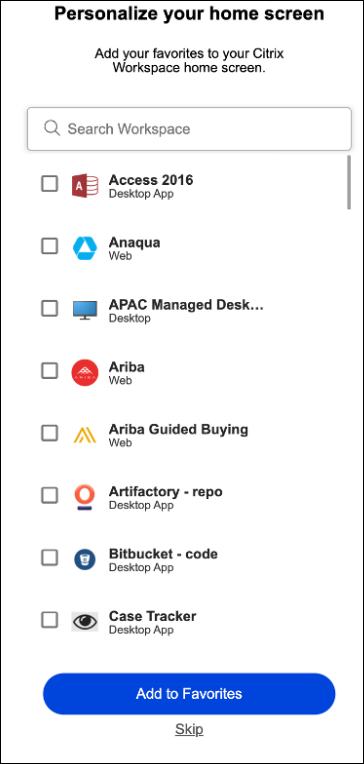
成功通过 citrix-workspace-app 身份验证后,个性化您的主屏幕首次出现。您可以使用此屏幕将应用程序和桌面添加到收藏夹以便快速访问。要将应用程序和桌面添加到收藏夹,请根据需要选择应用程序和桌面,然后点击个性化您的主屏幕上的添加到收藏夹,或者点击跳过稍后添加。仅当您被分配了 20 个以上的应用程序或桌面时,此屏幕才可见。
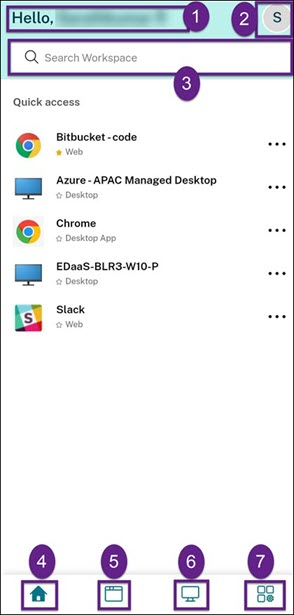
Citrix Workspace UI 包含以下元素:
| 字段 | 描述 |
|---|---|
| 1 - 问候消息 | 屏幕顶部会显示带有您姓名的“Hello”消息。您的姓名将按照管理员记录中的信息显示。 |
| 2 - 帐户图标 | 点击此图标可查看“管理帐户”、“应用商店设置”、“常规和高级”设置、“向 Citrix 发送反馈”、“帮助”、“评价您的体验”、“关于”和“注销”选项。 |
| 3 - 搜索 Workspace | 在文本框中键入搜索条件。键入搜索条件时,结果会随之填充。您还可以通过模糊搜索查找与文本紧密匹配和拼写错误的搜索词的应用程序或桌面结果。 |
| 4 - 主页 | 显示所有收藏夹以及五个最近使用的应用程序和桌面。应用程序和桌面按字母顺序排列,收藏夹在前,然后是最近使用的。 |
| 5 - 应用程序 | 显示管理员提供的所有应用程序。应用程序按字母顺序排列,收藏夹在前。应用程序已分类,以便您快速轻松地找到它们。 |
| 6 - 桌面 | 显示管理员提供的所有桌面。桌面按字母顺序排列,收藏夹在前。 |
| 7 - 活动管理器图标 | 点击此图标可管理正在运行的会话。对于应用程序,您可以选择从活动管理器中注销或断开连接。对于桌面,您有电源管理选项,例如断开连接、注销、关机、重新启动以及强制退出。根据管理员设置的首选项,您可能看不到活动管理器。 |
在每个应用程序和桌面磁贴上,您都有一个星形图标,可以将其标记为收藏。此外,每个应用程序和桌面磁贴上都有一个三点菜单 (...),用于打开、添加或删除收藏夹以及查看详细信息。此外,桌面还提供重新启动选项。
主页
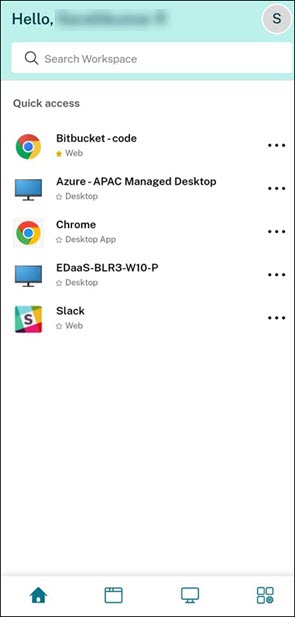
主页选项卡显示所有收藏夹和五个最近使用的应用程序和桌面,以便快速访问。您可以通过点击主页选项卡来访问主页。
注意
根据管理员设置的首选项,主页选项卡可能对您不可见。
应用程序
应用程序选项卡显示分配给您的所有应用程序列表。您可以通过点击应用程序选项卡来访问应用程序。默认情况下,所有应用程序按字母顺序排列,收藏夹排在最前面。
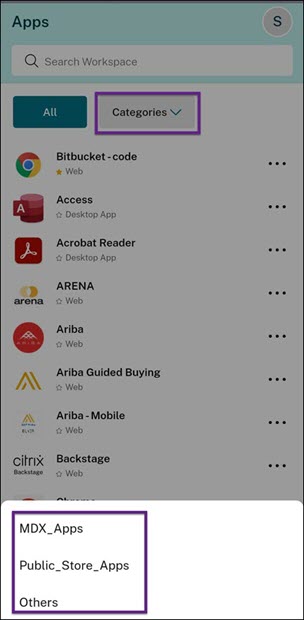
应用程序根据管理员的自定义设置分为不同的类别和子类别。点击类别下拉菜单,然后选择所需的类别以查看属于该类别的应用程序。未分类的应用程序归入其他类别。
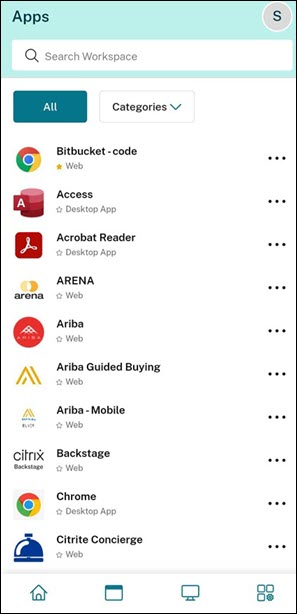
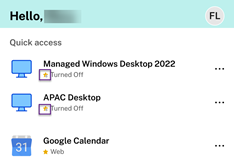
带有锁定图标的应用程序是强制性应用程序,您无法将这些应用程序从收藏夹中删除。
应用程序根据管理员的自定义设置分为不同的类别和子类别。点击类别下拉菜单,然后选择所需的类别以查看属于该类别的应用程序。未分类的应用程序归入其他类别。
前面图像中显示的类别仅用于演示目的。
注意
如果没有应用程序分配给您,则应用程序选项卡不可见。 如果管理员未配置任何类别,则类别在应用程序选项卡中不可见。
桌面
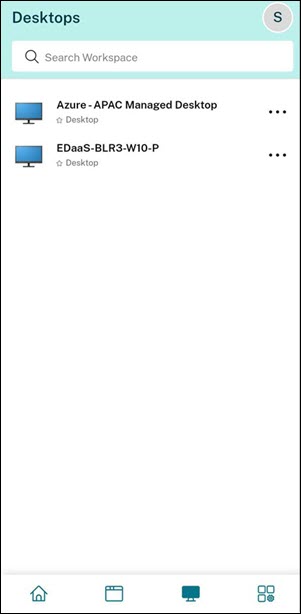
桌面选项卡显示分配给您的所有桌面的列表。您可以通过点击桌面选项卡访问桌面。默认情况下,所有桌面都按字母顺序排列,收藏夹优先列出。
简单视图 UI 体验
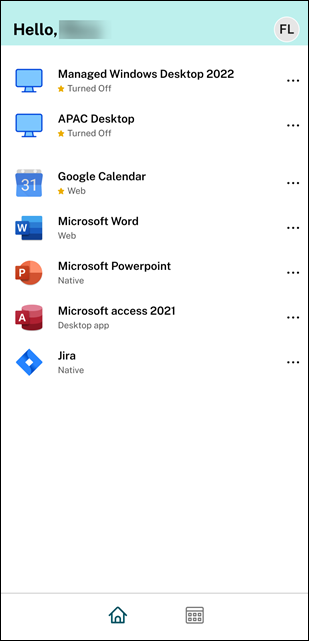
如果您的资源少于 20 个,默认情况下,您会进入一个简单视图 UI 屏幕,该屏幕没有任何选项卡或类别。所有应用程序和桌面都显示在同一页面上。在此屏幕上,您的收藏夹优先显示,然后是所有其他按字母顺序排列的应用程序。所有应用程序都有一个星形图标,您可以使用它来收藏或取消收藏它们。您将体验到 Workspace 应用程序的这种简单视图,具体取决于您拥有的应用程序数量以及管理员设置的首选项。
搜索 Workspace
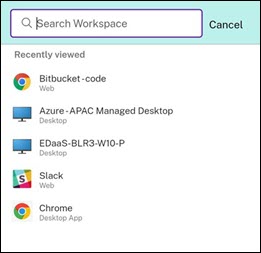
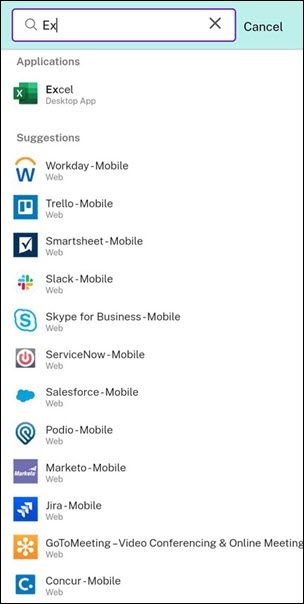
搜索 Workspace 栏显示更快的搜索结果,以便快速访问应用程序和桌面。它允许您在 Workspace 应用程序中进行快速直观的搜索。当您点击搜索 Workspace 栏时,默认显示五个最近使用的应用程序或桌面,当您输入应用程序、桌面名称时,会显示更多结果。您还可以搜索类别名称以快速找到它们。搜索结果始终将收藏夹列在顶部。
搜索功能支持拼写检查,显示与文本紧密匹配或拼写错误的搜索词的模糊搜索结果,并显示自动完成结果以及实际结果和建议。它可以在应用程序选项卡中显示管理员创建的类别的结果。
活动管理器
活动管理器可帮助您有效地管理资源。您可以无缝地与其会话交互,结束或断开不再需要的会话,释放资源,并随时随地优化性能。
活动管理器面板显示应用程序和桌面的合并列表,这些应用程序和桌面不仅在当前设备上处于活动状态,而且在任何具有活动会话的远程设备上也处于活动状态。您可以通过点击活动管理器图标来查看此列表,该图标位于桌面上的配置文件图标旁边以及移动设备屏幕的底部。
请联系您的管理员配置活动管理器。
使用活动管理器
活动管理器中,活动应用程序和桌面按以下方式分组:
-
当前设备上活动的应用程序和桌面列表在“在此设备上”下分组。
-
在其他设备上活动的应用程序和桌面列表在“远程运行”下分组。
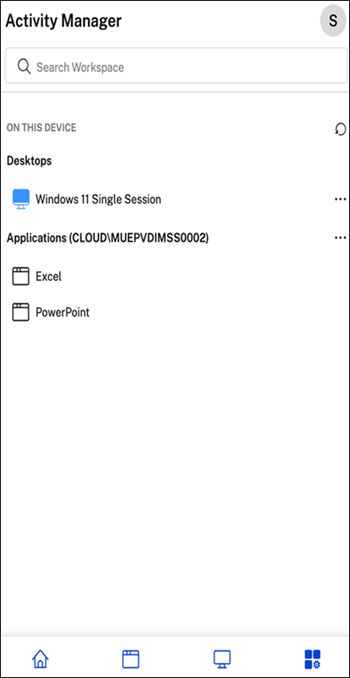
通过点击相应的省略号 (...) 按钮,您可以对应用程序或桌面执行以下操作。
-
断开连接:远程会话已断开连接,但应用程序和桌面仍在后台运行。
-
注销:从当前会话注销。会话中的所有应用程序都将关闭,并且任何未保存的文件都将丢失。
-
关机:关闭您已断开连接的桌面。
-
强制退出:在出现技术问题时,强制关闭您的桌面。
-
重新启动:关闭您的桌面并重新启动它。
已断开连接的应用程序和桌面
活动管理器使您能够查看并对以断开连接模式运行的应用程序和桌面(本地或远程)执行操作。会话可以从移动设备或桌面设备进行管理,使您能够随时随地执行操作。对已断开连接的会话执行操作,例如注销或关机,有助于优化资源使用并降低能耗。
-
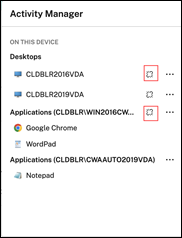
断开连接的应用程序和桌面显示在活动管理器面板上,并由断开连接图标指示。
-
断开连接的应用程序按各自的会话分组,会话由断开连接图标指示。
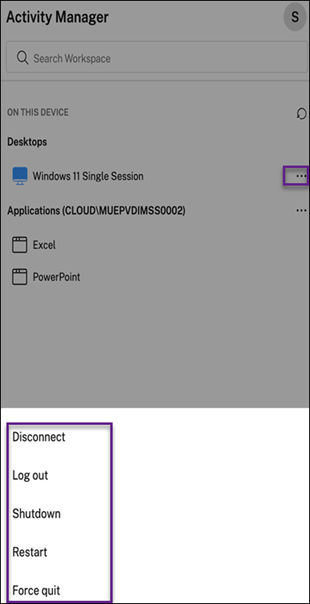
您可以通过点击省略号按钮对断开连接的桌面执行以下操作:
-
注销:使用此选项可从断开连接的桌面注销。会话中的所有应用程序都将关闭,并且任何未保存的文件都将丢失。
-
关机:使用此选项可关闭断开连接的桌面。
-
断电:如果出现技术问题,请使用此选项强制关闭断开连接的桌面。
-
重新启动:使用此选项可关闭并再次启动断开连接的桌面。
活动管理器上断开连接的会话行为如下:
-
如果您通过浏览器登录 Citrix Workspace 并断开本地会话,则该会话首先显示在“在此设备上”下。但是,一旦您关闭并重新打开活动管理器,断开连接的会话将移至“远程运行”下。
-
如果您通过本机设备登录 Citrix Workspace 应用程序并断开本地会话,则断开连接的会话将从列表中消失。但是,一旦您再次关闭并重新打开活动管理器,断开连接的会话将移至“远程运行”下。