
Periféricos
Redirecionamento de dispositivo USB
O redirecionamento genérico de dispositivos USB é compatível com navegadores Chrome (versão 61 e posterior) executados em sistemas operacionais Chrome, Mac e Linux. Esse recurso é compatível com sessões iniciadas por conexões HTTPS seguras. Esse recurso oferece suporte ao redirecionamento de dois dispositivos USB simultaneamente.
-
Conecte o dispositivo USB à máquina.
-
Clique no ícone Dispositivos USB disponível na barra de ferramentas da sessão.

-
Na caixa de diálogo Dispositivos USB, clique em Adicionar.
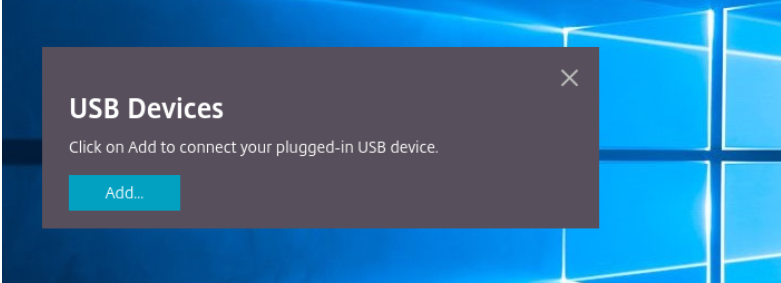 Essa ação abre uma caixa de diálogo do Chrome que exibe uma lista de dispositivos.
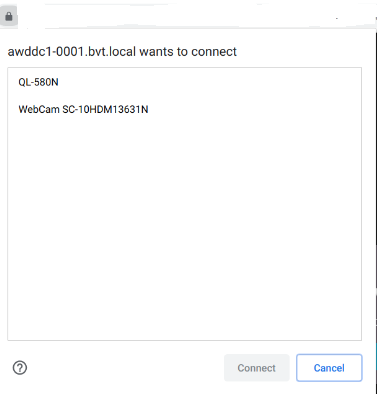 Nota:A caixa de diálogo do Chrome exibe dispositivos USB que nem sempre podem ser redirecionados por meio do Citrix Workspace app para HTML5. Os dispositivos USB que podem ser redirecionados por meio do Citrix Workspace app para HTML5 são exibidos na caixa de diálogo de dispositivos USB dentro do aplicativo.
 -
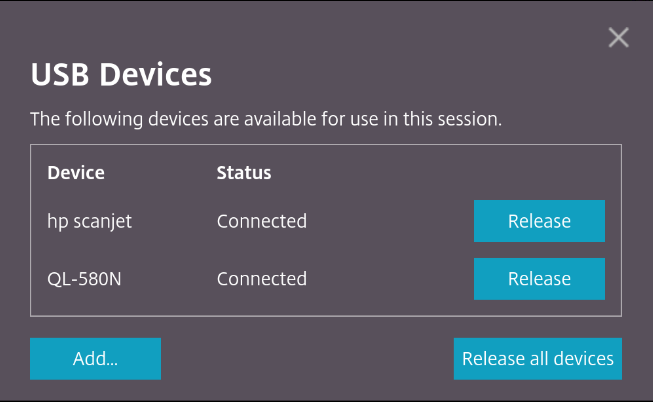
Selecione os dispositivos a serem redirecionados e clique em Conectar. Após o redirecionamento bem-sucedido, você retorna à caixa de diálogo Dispositivos USB, e o dispositivo aparece como Conectado.
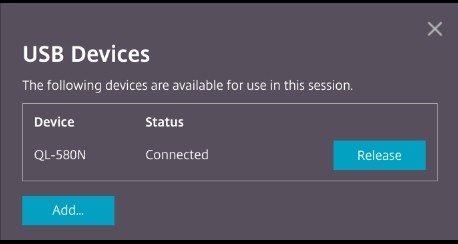
-
Quando você tenta redirecionar um dispositivo USB que não é compatível com o citrix-workspace-app, a seguinte mensagem de erro é exibida.
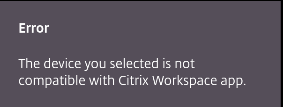
-
Clique em Liberar para liberar um dispositivo da sessão remota.
-
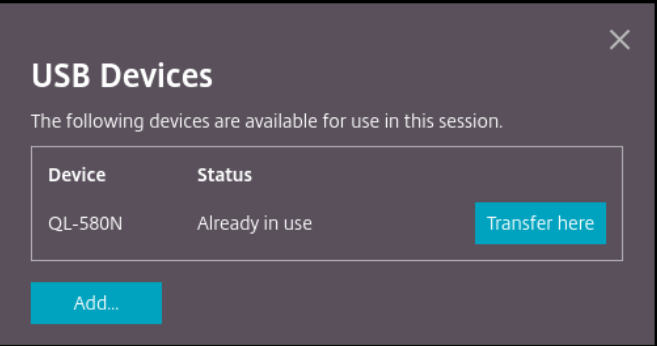
Se você iniciar mais de uma sessão, os dispositivos USB conectados em uma sessão diferente aparecem como Já em uso. Clique em Transferir para cá para transferir os dispositivos para a sessão atual.
-
Ao redirecionar mais de um dispositivo USB para uma sessão, clique em Liberar todos os dispositivos para remover os dispositivos da sessão.
-
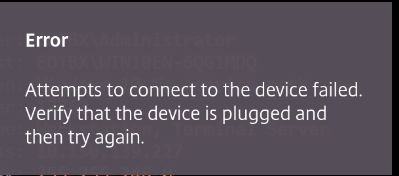
Ao desconectar um dispositivo USB redirecionado da máquina sem clicar em Liberar, a seguinte mensagem de erro aparece.
O recurso de redirecionamento de dispositivo USB é aplicável apenas a dispositivos USB, onde os sistemas operacionais cliente, como macOS e Chrome, não carregam os drivers de dispositivo por padrão. Por exemplo, o recurso é relevante para a impressora de etiquetas Brother QL-580N.
Caso você não consiga redirecionar dispositivos USB em um sistema operacional Linux, tente configurar as contas de usuário e fornecer permissões para abrir os dispositivos USB. Para obter mais informações, consulte documento dos desenvolvedores do Google.
Comportamento do navegador Chrome
-
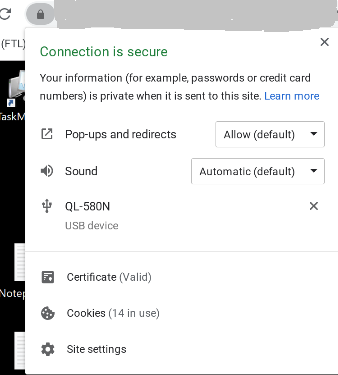
Ao clicar no ícone de cadeado, a guia do navegador mostra a caixa de diálogo Conexão Segura. Você pode ver os dispositivos USB para os quais a guia do navegador recebeu permissão do usuário. Embora existam vários dispositivos USB, apenas os dispositivos que o cliente Citrix HTML5 pode redirecionar aparecem na caixa de diálogo Dispositivos USB do Citrix. Esses dispositivos podem ser usados em uma sessão remota.
-
Se você quiser revogar as permissões de acesso concedidas à guia do navegador, clique no ícone
xao lado do dispositivo USB. Como resultado, o botão Recarregar aparece. Se você clicar em Recarregar, a sessão será fechada. Reinicie a sessão para que as alterações entrem em vigor.
Limitações:
-
O recurso de redirecionamento de dispositivo USB não é aplicável a alguns dispositivos USB para os quais o sistema operacional cliente, como o Windows, carrega os drivers de dispositivo por padrão.
-
Apenas dispositivos USB Tipo A podem ser redirecionados para a sessão. Mas, você pode conectar dispositivos Tipo A através de um conector Tipo C.
-
Liberar um hub USB pode não resultar na liberação de dispositivos USB Tipo A conectados.
-
Dispositivos HID, dispositivos de armazenamento em massa e o redirecionamento de câmera web podem não funcionar.
-
Este recurso foi testado e é suportado em VDAs executando no Windows 10.
-
Este recurso foi testado para até dois dispositivos USB simultaneamente.