
Périphériques
Redirection de périphériques USB
La redirection générique de périphériques USB est prise en charge sur les navigateurs Chrome (version 61 et ultérieure) exécutés sur les systèmes d'exploitation Chrome, Mac et Linux. Cette fonctionnalité est prise en charge sur les sessions lancées via des connexions HTTPS sécurisées. Cette fonctionnalité prend en charge la redirection simultanée de deux périphériques USB.
-
Connectez le périphérique USB à la machine.
-
Cliquez sur l'icône Périphériques USB disponible dans la barre d'outils de la session.

-
Dans la boîte de dialogue Périphériques USB, cliquez sur Ajouter.
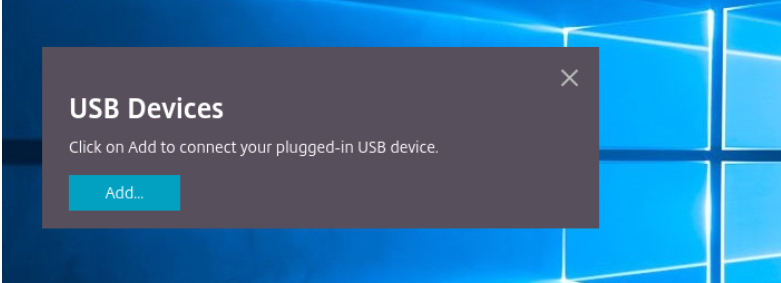 Cette action ouvre une boîte de dialogue Chrome qui affiche une liste de périphériques.
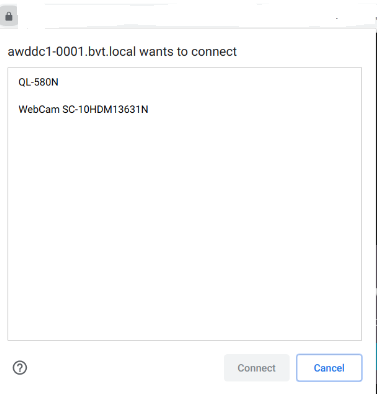 Remarque :La boîte de dialogue Chrome affiche les périphériques USB qui ne peuvent pas toujours être redirigés via l'application Citrix Workspace pour HTML5. Les périphériques USB qui peuvent être redirigés via l'application Citrix Workspace pour HTML5 sont affichés dans la boîte de dialogue des périphériques USB au sein de l'application.
-
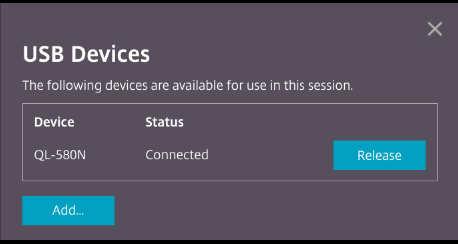
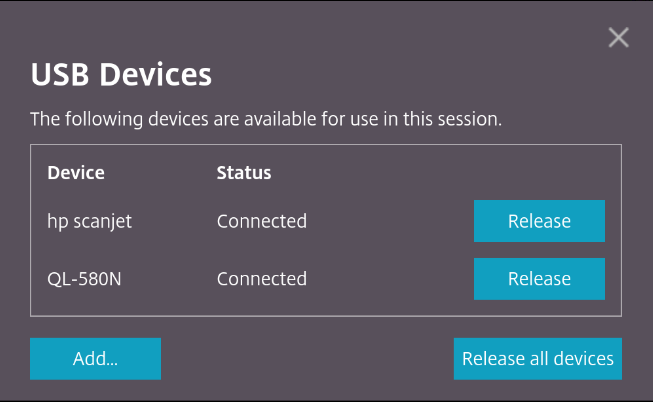
Sélectionnez les périphériques à rediriger, puis cliquez sur Connecter. Après une redirection réussie, vous êtes renvoyé à la boîte de dialogue Périphériques USB, et le périphérique apparaît comme Connecté.
-
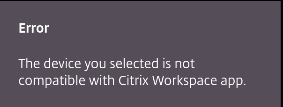
Lorsque vous tentez de rediriger un périphérique USB qui n'est pas pris en charge par citrix-workspace-app, le message d'erreur suivant s'affiche.
-
Cliquez sur Libérer pour libérer un périphérique de la session à distance.
-
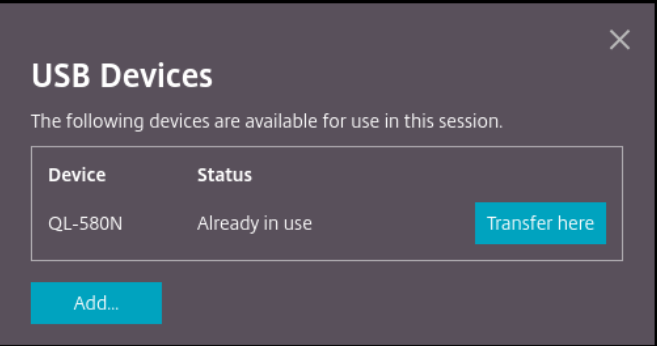
Si vous lancez plusieurs sessions, les périphériques USB connectés dans une autre session s'affichent comme Déjà utilisé. Cliquez sur Transférer ici pour transférer les périphériques vers la session actuelle.
-
Lorsque vous redirigez plusieurs périphériques USB vers une session, cliquez sur Libérer tous les périphériques pour les supprimer de la session.
-
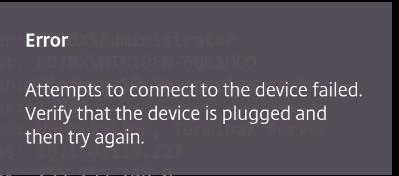
Lorsque vous déconnectez un périphérique USB redirigé de la machine sans cliquer sur Libérer, le message d'erreur suivant s'affiche.
La fonctionnalité de redirection de périphérique USB s'applique uniquement aux périphériques USB pour lesquels les systèmes d'exploitation clients, tels que macOS et Chrome, ne chargent pas les pilotes de périphérique par défaut. Par exemple, cette fonctionnalité est pertinente pour l'imprimante d'étiquettes Brother QL-580N.
Si vous ne parvenez pas à rediriger des périphériques USB sur un système d'exploitation Linux, essayez de configurer les comptes utilisateur et d'accorder les autorisations nécessaires pour ouvrir les périphériques USB. Pour plus d'informations, consultez le document des développeurs Google.
Comportement du navigateur Chrome
-
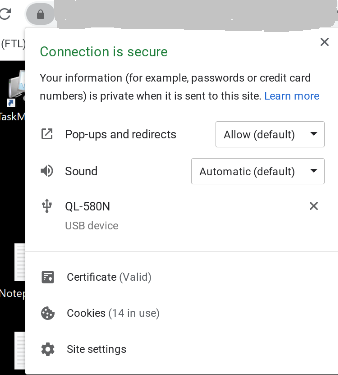
Lorsque vous cliquez sur l'icône de cadenas, l'onglet du navigateur affiche la boîte de dialogue Connexion sécurisée. Vous pouvez voir les périphériques USB pour lesquels l'onglet du navigateur a reçu l'autorisation de l'utilisateur. Bien qu'il existe plusieurs périphériques USB, seuls les périphériques que le client Citrix HTML5 peut rediriger apparaissent dans la boîte de dialogue Périphériques USB de Citrix. Ces périphériques peuvent être utilisés dans une session à distance.
-
Si vous souhaitez révoquer les autorisations d'accès accordées à l'onglet du navigateur, cliquez sur l'icône
xà côté du périphérique USB. En conséquence, le bouton Recharger apparaît. Si vous cliquez sur Recharger, la session se ferme. Relancez la session pour que les modifications prennent effet.
Limitations :
-
La fonctionnalité de redirection de périphérique USB ne s'applique pas à certains périphériques USB pour lesquels le système d'exploitation client, tel que Windows, charge les pilotes de périphérique par défaut.
-
Seuls les périphériques USB de type A peuvent être redirigés vers la session. Cependant, vous pouvez connecter des périphériques de type A via un connecteur de type C.
-
La libération d'un périphérique hub USB pourrait ne pas entraîner la libération des périphériques USB de type A connectés.
-
Les périphériques HID, les périphériques de stockage de masse et la redirection de webcam pourraient ne pas fonctionner.
-
Cette fonctionnalité a été testée et est prise en charge sur les VDA exécutés sous Windows 10.
-
Cette fonctionnalité a été testée pour un maximum de deux périphériques USB simultanément.