
주변 장치
USB 장치 리디렉션
일반 USB 장치 리디렉션은 Chrome, Mac 및 Linux 운영 체제에서 실행되는 Chrome 브라우저(버전 61 이상)에서 지원됩니다. 이 기능은 보안 HTTPS 연결을 통해 시작된 세션에서 지원됩니다. 이 기능은 두 개의 USB 장치를 동시에 리디렉션하는 것을 지원합니다.
-
USB 장치를 컴퓨터에 연결합니다.
-
세션 내 도구 모음에서 USB 장치 아이콘을 클릭합니다.

-
USB 장치 대화 상자에서 추가를 클릭합니다.
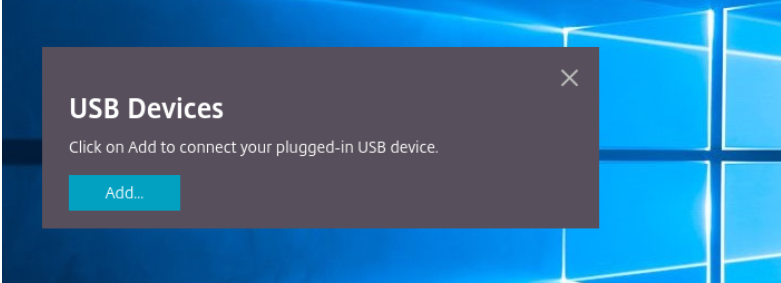 이 작업은 장치 목록을 표시하는 Chrome 대화 상자를 엽니다.
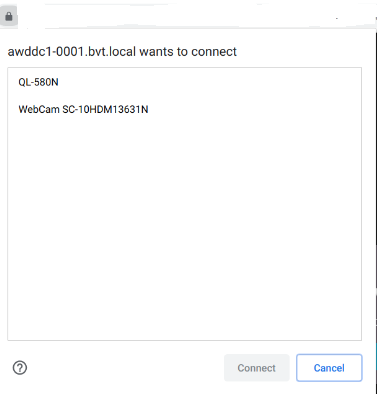 참고:Chrome 대화 상자에는 Citrix Workspace app for HTML5를 통해 항상 리디렉션되지 않을 수 있는 USB 장치가 표시됩니다. Citrix Workspace app for HTML5를 통해 리디렉션할 수 있는 USB 장치는 앱 내의 USB 장치 대화 상자에 표시됩니다.
 -
리디렉션할 장치를 선택한 다음 연결을 클릭합니다. 리디렉션이 성공하면 USB 장치 대화 상자로 돌아가고 장치가 연결됨으로 표시됩니다.
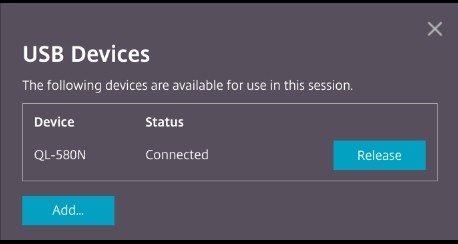
-
citrix-workspace-app에서 지원하지 않는 USB 장치를 리디렉션하려고 하면 다음 오류 메시지가 나타납니다.
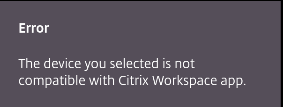
-
원격 세션에서 장치를 해제하려면 해제를 클릭합니다.
-
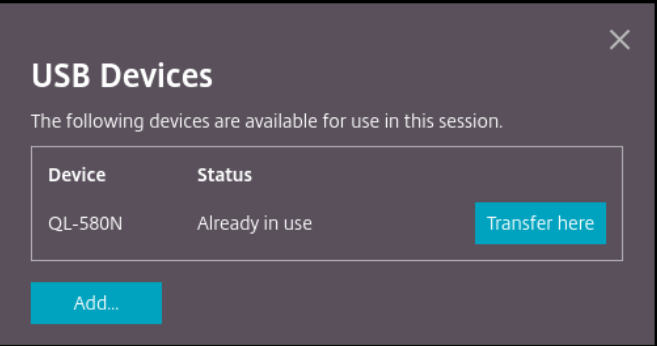
두 개 이상의 세션을 시작하면 다른 세션 내에 연결된 USB 장치가 이미 사용 중으로 표시됩니다. 장치를 현재 세션으로 전송하려면 여기로 전송을 클릭합니다.
-
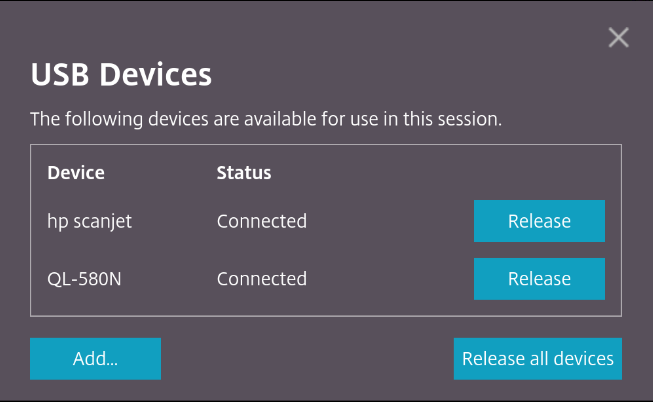
두 개 이상의 USB 장치를 세션으로 리디렉션할 때, 세션에서 장치를 제거하려면 모든 장치 해제를 클릭합니다.
-
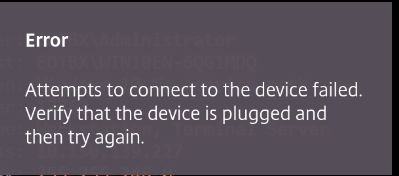
해제를 클릭하지 않고 리디렉션된 USB 장치를 컴퓨터에서 분리하면 다음 오류 메시지가 나타납니다.
USB 장치 리디렉션 기능은 macOS 및 Chrome과 같은 클라이언트 운영 체제가 기본적으로 장치 드라이버를 로드하지 않는 USB 장치에만 적용됩니다. 예를 들어, 이 기능은 Brother QL-580N 라벨 프린터와 관련이 있습니다.
Linux 운영 체제에서 USB 장치를 리디렉션할 수 없는 경우, 사용자 계정을 설정하고 USB 장치를 열 수 있는 권한을 부여해 보십시오. 자세한 내용은 Google 개발자 문서를 참조하십시오.
Chrome 브라우저의 동작
-
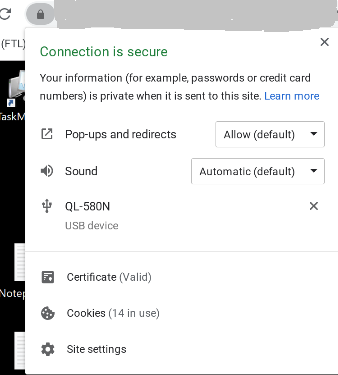
자물쇠 아이콘을 클릭하면 브라우저 탭에 보안 연결 대화 상자가 표시됩니다. 브라우저 탭이 사용자 권한을 받은 USB 장치를 볼 수 있습니다. 여러 USB 장치가 있더라도 Citrix HTML5 클라이언트가 리디렉션할 수 있는 장치만 Citrix USB 장치 대화 상자에 나타납니다. 이러한 장치는 원격 세션 내에서 사용할 수 있습니다.
-
브라우저 탭에 부여된 액세스 권한을 취소하려면 USB 장치 옆에 있는
x아이콘을 클릭합니다. 그러면 다시 로드 버튼이 나타납니다. 다시 로드를 클릭하면 세션이 닫힙니다. 변경 사항을 적용하려면 세션을 다시 시작하십시오.
제한 사항:
-
USB 장치 리디렉션 기능은 Windows와 같은 클라이언트 운영 체제가 기본적으로 장치 드라이버를 로드하는 일부 USB 장치에는 적용되지 않습니다.
-
USB Type A 장치만 세션으로 리디렉션할 수 있습니다. 하지만 Type C 커넥터를 통해 Type A 장치를 연결할 수 있습니다.
-
USB 허브 장치를 해제해도 연결된 USB Type A 장치가 해제되지 않을 수 있습니다.
-
HID 장치, 대용량 저장 장치 및 웹 카메라 리디렉션은 작동하지 않을 수 있습니다.
-
이 기능은 Windows 10에서 실행되는 VDA에서 테스트되었으며 지원됩니다.
-
이 기능은 최대 두 개의 USB 장치에 대해 동시에 테스트되었습니다.