
週邊設備
USB 裝置重新導向
通用 USB 裝置重新導向支援在 Chrome、Mac 和 Linux 作業系統上執行的 Chrome 瀏覽器 (版本 61 及更高版本)。此功能支援透過安全 HTTPS 連線啟動的工作階段。此功能支援同時重新導向兩個 USB 裝置。
-
將 USB 裝置連接到電腦。
-
按一下工作階段內工具列上的USB 裝置圖示。

-
在USB 裝置對話方塊中,按一下新增。
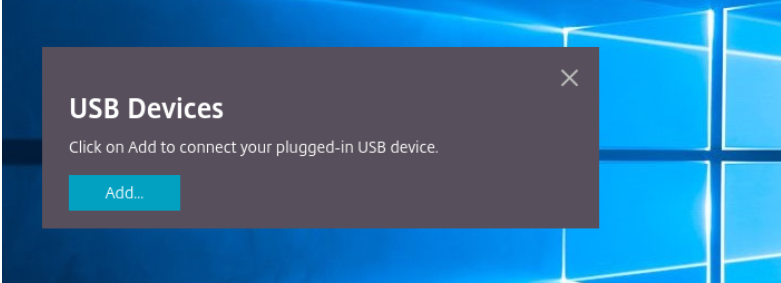 此動作會開啟一個 Chrome 對話方塊,其中顯示裝置清單。
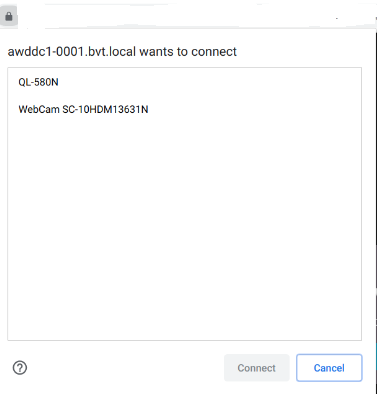 注意:Chrome 對話方塊會顯示可能不總是透過 Citrix Workspace app for HTML5 重新導向的 USB 裝置。可以透過 Citrix Workspace app for HTML5 重新導向的 USB 裝置會顯示在應用程式內的 USB 裝置對話方塊中。
 -
選取要重新導向的裝置,然後按一下連線。重新導向成功後,您會返回USB 裝置對話方塊,且裝置會顯示為已連線。
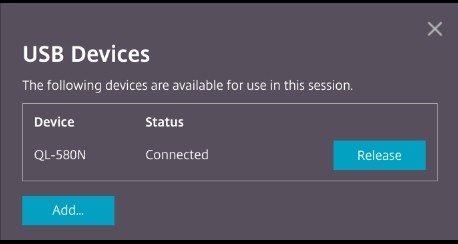
-
當您嘗試重新導向 citrix-workspace-app 不支援的 USB 裝置時,會出現以下錯誤訊息。
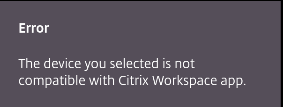
-
按一下 釋出,將裝置從遠端工作階段釋出。
-
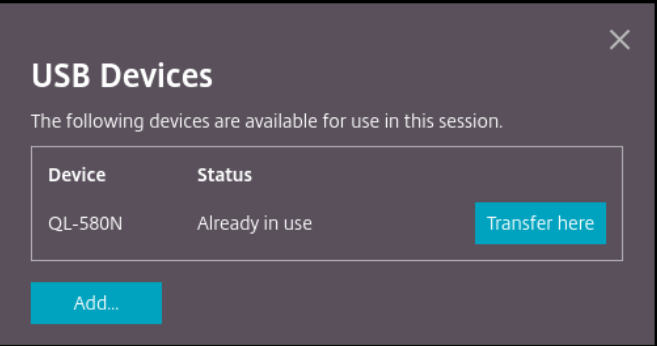
如果您啟動多個工作階段,連接到不同工作階段的 USB 裝置會顯示為 已在使用中。按一下 傳輸至此處,將裝置傳輸到目前的工作階段。
-
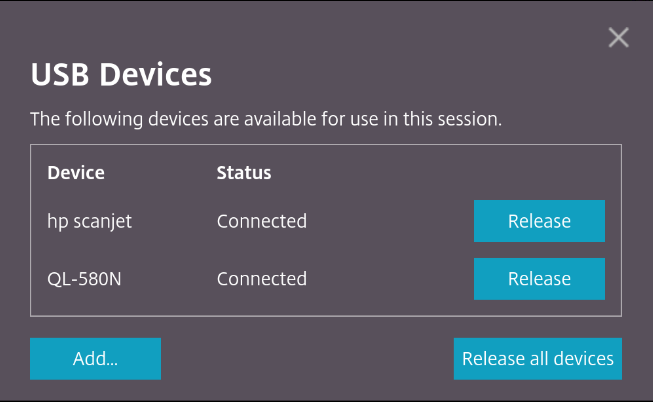
當您將多個 USB 裝置重新導向至工作階段時,按一下 釋出所有裝置 以從工作階段中移除裝置。
-
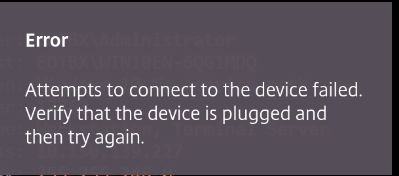
當您未按一下 釋出 即從機器中斷重新導向的 USB 裝置時,會出現以下錯誤訊息。
USB 裝置重新導向功能僅適用於 USB 裝置,其中用戶端作業系統 (例如 macOS 和 Chrome) 預設不會載入裝置驅動程式。例如,此功能與 Brother QL-580N 標籤印表機相關。
如果您無法在 Linux 作業系統上重新導向 USB 裝置,請嘗試設定使用者帳戶並提供開啟 USB 裝置的權限。如需詳細資訊,請參閱 Google 開發人員文件。
Chrome 瀏覽器的行為
-
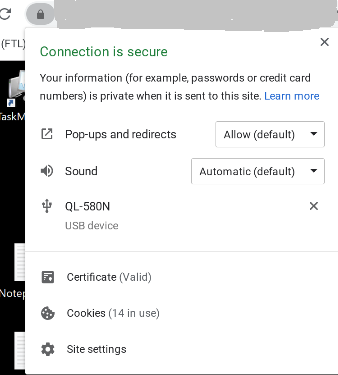
當您按一下掛鎖圖示時,瀏覽器索引標籤會顯示「安全連線」對話方塊。您可以查看瀏覽器索引標籤已獲得使用者權限的 USB 裝置。儘管有多個 USB 裝置,但只有 Citrix HTML5 用戶端可以重新導向的裝置才會出現在 Citrix USB 裝置 對話方塊中。這些裝置可以在遠端工作階段中使用。
-
如果您要撤銷授予瀏覽器索引標籤的存取權限,請按一下 USB 裝置旁的
x圖示。結果,會出現 重新載入 按鈕。如果您按一下 重新載入,工作階段將會關閉。重新啟動工作階段以使變更生效。重新載入(/en-us/citrix-workspace-app/html5/media/reload.png)
限制:
-
USB 裝置重新導向功能不適用於某些 USB 裝置,因為用戶端作業系統 (例如 Windows) 預設會載入這些裝置的驅動程式。
-
只有 USB Type A 裝置可以重新導向至工作階段。但是,您可以透過 Type C 連接器連接 Type A 裝置。
-
釋放 USB 集線器 裝置可能不會導致釋放已連接的 USB Type A 裝置。
-
HID 裝置、大量儲存裝置和網路攝影機重新導向可能無法運作。
-
此功能已經過測試,並支援在 Windows 10 上執行的 VDA。
-
此功能已經過測試,最多可同時支援兩個 USB 裝置。