
Área de Transferência
Para usar as operações da área de transferência, você pode selecionar o conteúdo e pressionar Ctrl + C e Ctrl + V usando os atalhos de teclado para copiar e colar os seguintes formatos:
-
Texto simples
-
Dados HTML
-
Clipes de imagem
Suporte para formato de dados HTML
Você pode usar o formato HTML para operações da área de transferência entre o desktop virtual e o dispositivo de endpoint. Ao copiar e colar dados HTML, o formato do conteúdo de origem é copiado e, ao colar os dados, o conteúdo de destino também mantém a formatação. Além disso, o formato HTML oferece uma aparência e sensação melhores.
Suporte para copiar clipes de imagem
Usando os atalhos de teclado padrão, você pode copiar e colar clipes de imagem entre seu dispositivo local e suas sessões de desktop virtual e aplicativo. Por exemplo, você pode usar aplicativos como Microsoft Word, Microsoft Paint e Adobe Photoshop.
Nota:
-
Devido a restrições de largura de banda da rede, as sessões podem ficar sem resposta ao tentar copiar e colar um clipe de imagem maior que 2 MB.
-
Você pode selecionar e pressionar Ctrl + C e Ctrl + V para copiar e colar.
-
Você pode usar formatos como BMP, PNG, JPEG e GIF.
Suporte em dispositivos móveis e tablets
Ao tentar copiar do seu dispositivo local e colar na sessão de desktop virtual ou nas sessões de aplicativo, a ação de colar pode não ser bem-sucedida.
Para copiar e colar texto simples e dados HTML com sucesso, faça o seguinte:
-
Copie o conteúdo do seu dispositivo local.
-
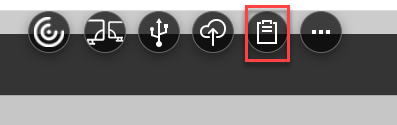
Vá para sua sessão virtual e acesse a barra de ferramentas da sessão.
-
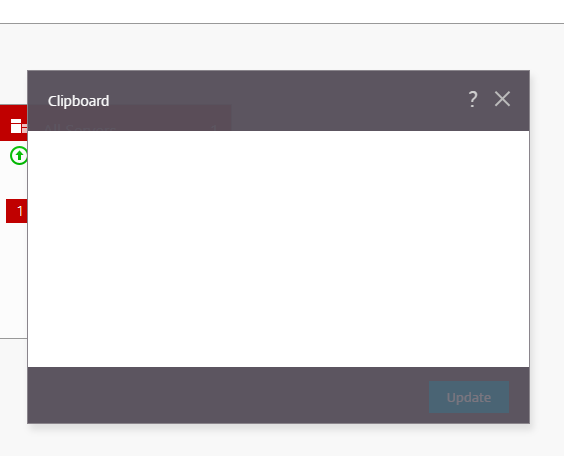
Toque no ícone da área de transferência. A Área de Transferência aparece.
-
Cole o conteúdo e clique em Atualizar.Agora você pode colar o conteúdo copiado da área de transferência na sessão.
Nota:
A Área de Transferência não suporta formatos de imagem.