
Периферийные устройства
Перенаправление USB-устройств
Перенаправление универсальных USB-устройств поддерживается в браузерах Chrome (версия 61 и выше), работающих под управлением операционных систем Chrome, Mac и Linux. Эта функция поддерживается в сеансах, запущенных через безопасные HTTPS-соединения. Эта функция поддерживает одновременное перенаправление двух USB-устройств.
-
Подключите USB-устройство к компьютеру.
-
Нажмите значок USB-устройства, доступный на панели инструментов в сеансе.

-
В диалоговом окне USB-устройства нажмите Добавить.
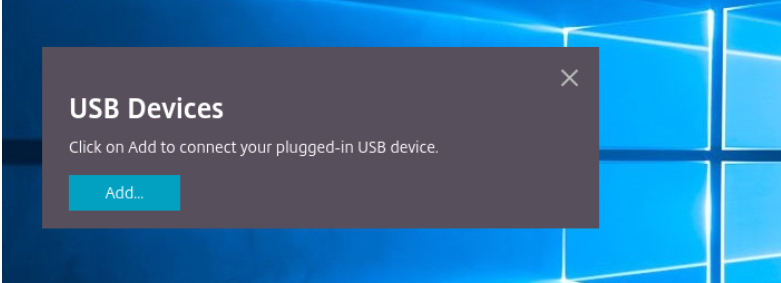 Это действие открывает диалоговое окно Chrome, в котором отображается список устройств.
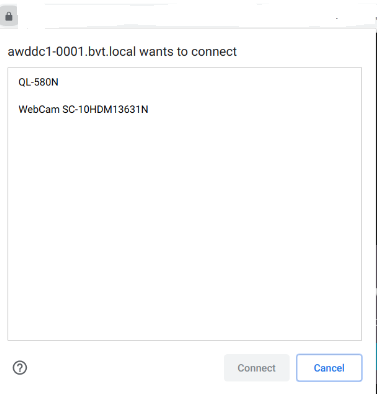 Примечание.В диалоговом окне Chrome отображаются USB-устройства, которые не всегда могут быть перенаправлены через Citrix Workspace app for HTML5. USB-устройства, которые могут быть перенаправлены через Citrix Workspace app for HTML5, отображаются в диалоговом окне USB-устройств внутри приложения.
-
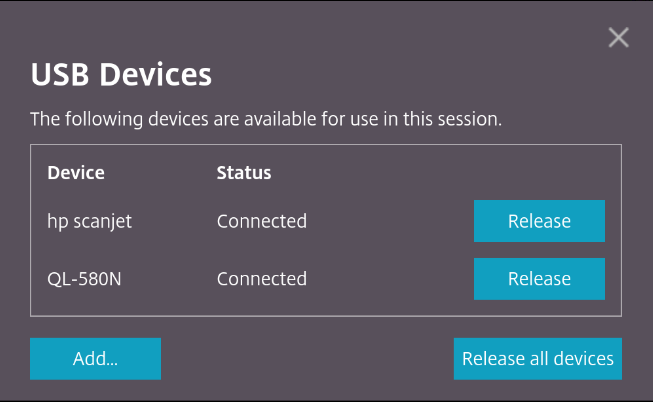
Выберите устройства для перенаправления, а затем нажмите Подключить. После успешного перенаправления вы вернетесь в диалоговое окно USB-устройства, и устройство будет отображаться как Подключено.
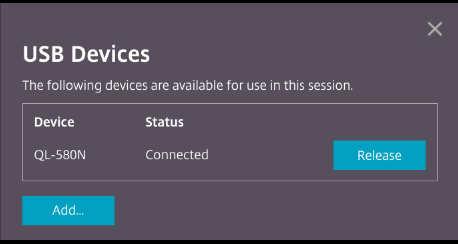
-
При попытке перенаправить USB-устройство, которое не поддерживается citrix-workspace-app, появляется следующее сообщение об ошибке.
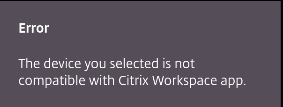
-
Нажмите Освободить, чтобы освободить устройство от удаленного сеанса.
-
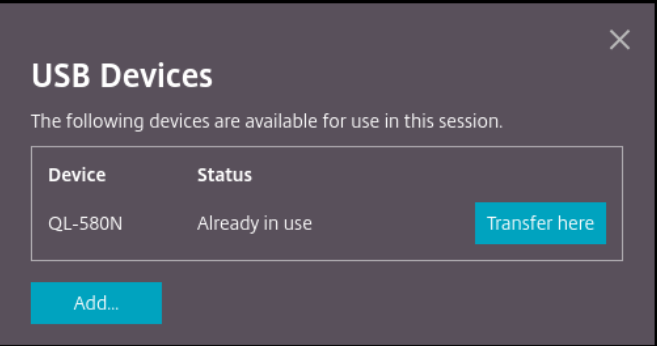
Если вы запускаете несколько сеансов, USB-устройства, подключенные в другом сеансе, отображаются как Уже используется. Нажмите Перенести сюда, чтобы перенести устройства в текущий сеанс.
-
При перенаправлении нескольких USB-устройств в сеанс нажмите Освободить все устройства, чтобы удалить устройства из сеанса.
-
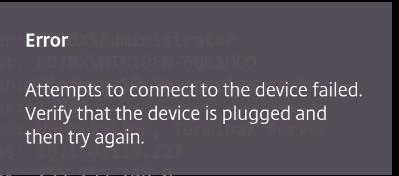
При отключении перенаправленного USB-устройства от машины без нажатия кнопки Освободить появляется следующее сообщение об ошибке.
Функция перенаправления USB-устройств применима только к USB-устройствам, для которых клиентские операционные системы, такие как macOS и Chrome, по умолчанию не загружают драйверы устройств. Например, эта функция актуальна для принтера этикеток Brother QL-580N.
Если вы не можете перенаправить USB-устройства в операционной системе Linux, попробуйте настроить учетные записи пользователей и предоставить разрешения для открытия USB-устройств. Дополнительные сведения см. в документе для разработчиков Google.
Поведение браузера Chrome
-
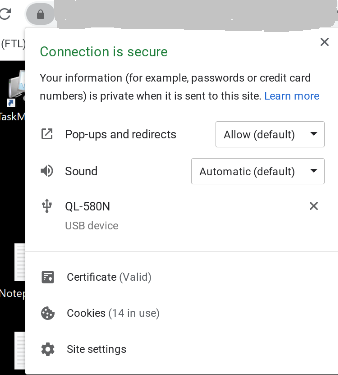
При нажатии на значок замка на вкладке браузера отображается диалоговое окно «Безопасное соединение». Вы можете увидеть USB-устройства, для которых вкладка браузера получила разрешение пользователя. Хотя USB-устройств может быть несколько, только те устройства, которые может перенаправить клиент Citrix HTML5, отображаются в диалоговом окне Citrix USB-устройства. Эти устройства можно использовать в удаленном сеансе.
-
Если вы хотите отозвать разрешения на доступ, предоставленные вкладке браузера, нажмите значок
xрядом с USB-устройством. В результате появится кнопка Перезагрузить. Если вы нажмете Перезагрузить, сеанс закроется. Перезапустите сеанс, чтобы изменения вступили в силу.
Ограничения:
-
Функция перенаправления USB-устройств не применима к некоторым USB-устройствам, для которых клиентская операционная система, например Windows, загружает драйверы устройств по умолчанию.
-
Только устройства USB Type A могут быть перенаправлены в сеанс. Однако устройства Type A можно подключать через разъем Type C.
-
Отключение устройства USB-концентратор может не привести к отключению подключенных устройств USB Type A.
-
Перенаправление HID-устройств, устройств массового хранения и веб-камер может не работать.
-
Эта функция была протестирована и поддерживается на VDA под управлением Windows 10.
-
Эта функция была протестирована для одновременного использования до двух USB-устройств.