
Manipulação de arquivos
Transferência de arquivos
Por padrão, os usuários podem:
-
Carregar arquivos de uma pasta de download local ou periférico anexado e acessar os dados de forma contínua de sessões do Citrix Virtual Apps and Desktops ou Citrix DaaS.
-
Baixar arquivos de uma sessão do Citrix Virtual Apps and Desktops ou Citrix DaaS para uma pasta ou periférico em seu dispositivo de usuário.
O aplicativo Citrix Workspace para HTML5 suporta o download de arquivos em um MacBook usando o navegador Safari.
Limitações
-
Um usuário pode carregar ou baixar no máximo 10 arquivos por vez.
-
Tamanho máximo do arquivo:
-
Para uploads: 2147483647 bytes (2 GB)
-
Para downloads: 262144000 bytes (250 MB)
-
Mapeamento de Unidade Cliente
A partir da versão 2303, o recurso de Mapeamento de Unidade Cliente (CDM) suporta o mapeamento de pastas na máquina local para que sejam acessíveis de dentro de uma sessão. Você pode mapear qualquer pasta da máquina local, desde que a pasta não contenha arquivos de sistema.
O usuário final pode realizar as seguintes operações:
-
Copiar arquivos e pastas da máquina local para a unidade mapeada na sessão.
-
Visualizar a lista de arquivos e pastas na unidade mapeada.
-
Abrir e ler o conteúdo de arquivos na unidade mapeada.
-
Visualizar as propriedades do arquivo (somente hora de modificação e tamanho do arquivo) na unidade mapeada.
Este recurso oferece a vantagem de acessar unidades de desktop virtual e unidades de máquina local juntas no explorador de arquivos dentro da sessão HDX. Este recurso é compatível apenas com plataformas de desktop, Google Chrome e navegadores Microsoft Edge Chromium.
Nota:
-
Por padrão, este recurso está habilitado.
-
Unidades baseadas em nuvem, por exemplo, OneDrive e GDrive, podem ser mapeadas, desde que sejam compatíveis com o provedor de nuvem.
Limitações conhecidas
-
Não é possível renomear arquivos e pastas dentro da unidade mapeada.
-
Os mapeamentos terão apenas o nome da pasta e não o caminho completo.
-
Se sua pasta local tiver arquivos ocultos e você mapeou a mesma pasta, os arquivos ocultos ficarão visíveis dentro da sessão na unidade mapeada.
-
Não é possível alterar a propriedade do arquivo para acesso somente leitura na unidade mapeada.
-
Ao mapear uma pasta de um dispositivo removível e remover o dispositivo durante uma sessão ativa, você não poderá usar a unidade mapeada dentro da sessão. Você deve remover o mapeamento manualmente.
Problemas conhecidos no recurso
-
Ao usar o recurso CDM em plataformas móveis, a caixa de diálogo é truncada na parte superior.
Como usar o recurso
-
navegar até a Barra de ferramentas > mais (…) > Mapear uma unidade.
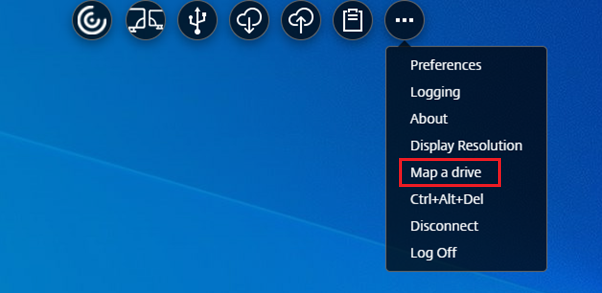
-
Selecione o Nível de acesso para a pasta ou unidade. A opção da lista suspensa que você vê depende do nível de acesso definido pelo administrador de TI da sua organização para o seu perfil.
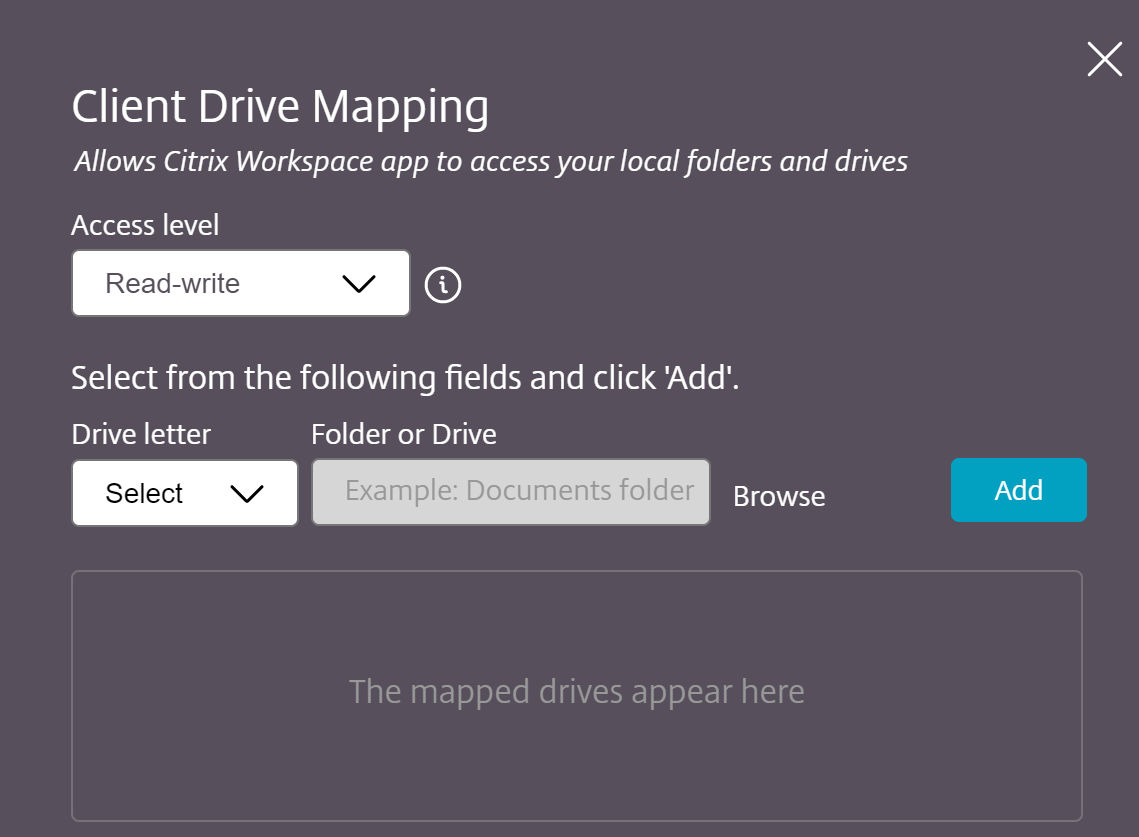
-
Selecione uma Letra da unidade e clique em Procurar para navegar até sua pasta ou unidade em sua máquina local.
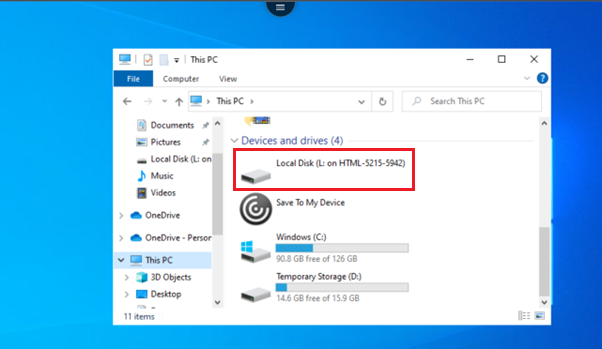
-
Clique em Adicionar.
-
Desconecte e reconecte a sessão.A sessão exibe a letra da unidade que está mapeada dentro da sessão.