
外设
USB 设备重定向
通用 USB 设备重定向在运行于 Chrome OS、Mac 和 Linux 操作系统上的 Chrome 浏览器(版本 61 及更高版本)上受支持。此功能支持通过安全的 HTTPS 连接启动的会话。此功能支持同时重定向两个 USB 设备。
-
将 USB 设备连接到计算机。
-
单击会话内工具栏上提供的“USB 设备”图标。

-
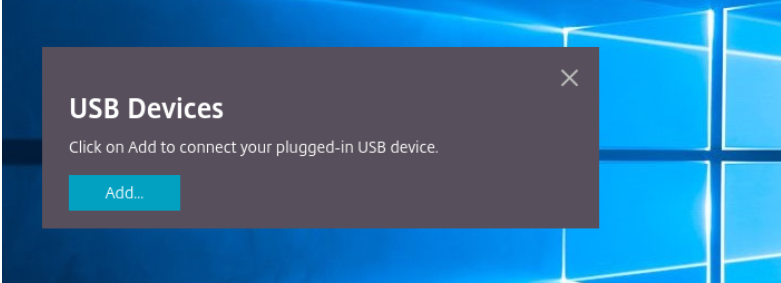
在“USB 设备”对话框中,单击“添加”。
 此操作将打开一个 Chrome 对话框,其中显示设备列表。
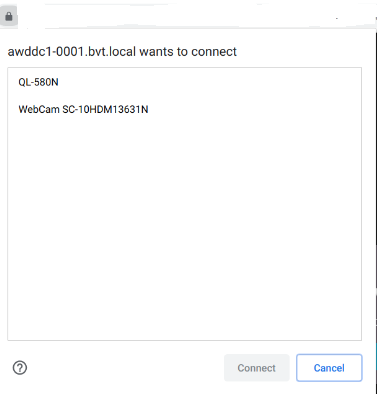 注意:Chrome 对话框中显示的 USB 设备可能并非总是可以通过 Citrix Workspace app for HTML5 进行重定向。可以通过 Citrix Workspace app for HTML5 进行重定向的 USB 设备显示在应用程序内的 USB 设备对话框中。
 -
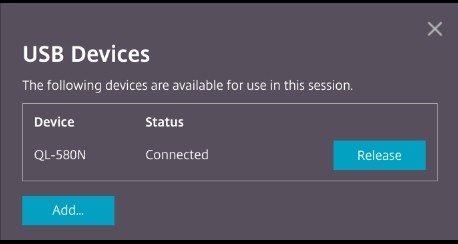
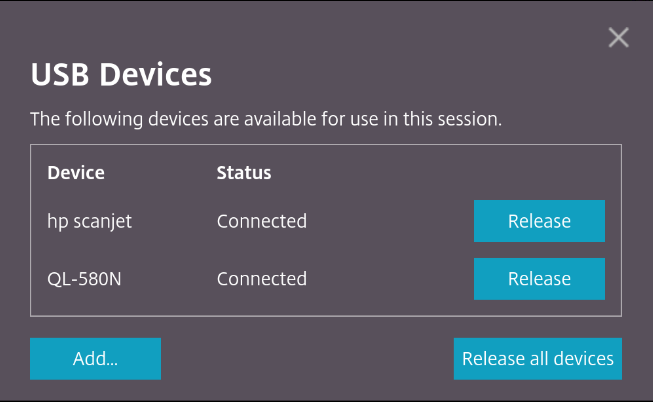
选择要重定向的设备,然后单击“连接”。重定向成功后,您将返回到“USB 设备”对话框,设备将显示为“已连接”。
-
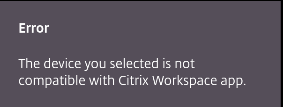
当您尝试重定向 citrix-workspace-app 不支持的 USB 设备时,将显示以下错误消息。
-
单击释放以从远程会话中释放设备。
-
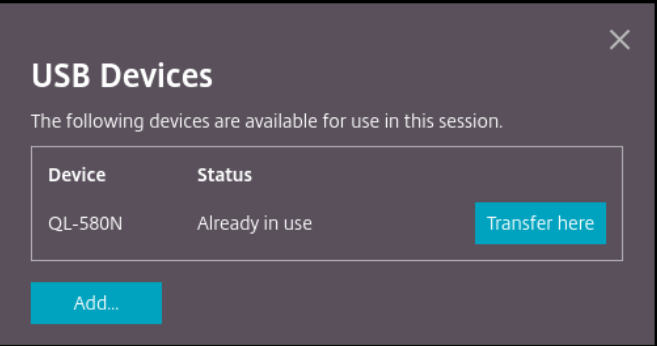
如果您启动了多个会话,则在其他会话中连接的 USB 设备将显示为已在使用。单击转移到此处以将设备转移到当前会话。
-
当您将多个 USB 设备重定向到一个会话时,单击释放所有设备以从会话中移除这些设备。
-
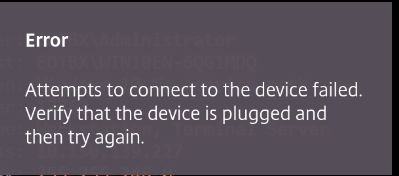
当您在未单击释放的情况下从计算机断开重定向的 USB 设备时,将显示以下错误消息。
USB 设备重定向功能仅适用于 USB 设备,其中客户端操作系统(例如 macOS 和 Chrome)默认不加载设备驱动程序。例如,此功能与 Brother QL-580N 标签打印机相关。
如果您无法在 Linux 操作系统上重定向 USB 设备,请尝试设置用户帐户并提供打开 USB 设备的权限。有关详细信息,请参阅Google 开发者文档。
Chrome 浏览器的行为
-
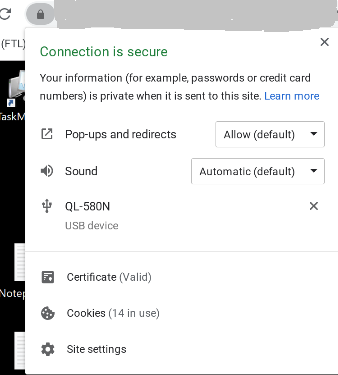
当您单击挂锁图标时,浏览器选项卡会显示“安全连接”对话框。您可以看到浏览器选项卡已获得用户权限的 USB 设备。尽管有多个 USB 设备,但只有 Citrix HTML5 客户端可以重定向的设备才会显示在 Citrix USB 设备对话框中。这些设备可以在远程会话中使用。
-
如果您想撤销授予浏览器选项卡的访问权限,请单击 USB 设备旁边的
x图标。结果,将出现重新加载按钮。如果您单击重新加载,会话将关闭。重新启动会话以使更改生效。
限制:
-
USB 设备重定向功能不适用于某些 USB 设备,例如 Windows 等客户端操作系统会默认加载这些设备的驱动程序。
-
只有 USB Type A 设备可以重定向到会话。但是,您可以通过 Type C 连接器连接 Type A 设备。
-
释放 USB 集线器 设备可能不会导致释放已连接的 USB Type A 设备。
-
HID 设备、大容量存储设备和网络摄像头重定向可能无法工作。
-
此功能已在运行 Windows 10 的 VDA 上测试并支持。
-
此功能已针对最多两个 USB 设备同时使用进行测试。