
デバイス
HDX USBデバイスリダイレクトにより、ユーザーデバイスとの間でUSBデバイスのリダイレクトが可能になります。ユーザーはフラッシュドライブをローカルコンピューターに接続し、仮想デスクトップまたはデスクトップホスト型アプリケーションからリモートでアクセスできます。
デバイス設定にアクセスするには、次のいずれかの方法を使用します。
-
citrix-workspace-appのホームページで、アカウント > アカウントに移動し、デバイスをクリックします。
-
citrix-workspace-appのクイックアクセスメニューから、環境設定アイコン
 をクリックし、その後、デバイスをクリックします。
-
仮想デスクトップセッションの場合、ツールバーを表示 > 環境設定アイコン に移動し、デバイスをクリックします。
-
シームレスアプリセッションの場合、メニューバーでCitrix Viewer > 環境設定に移動し、デバイスをクリックします。
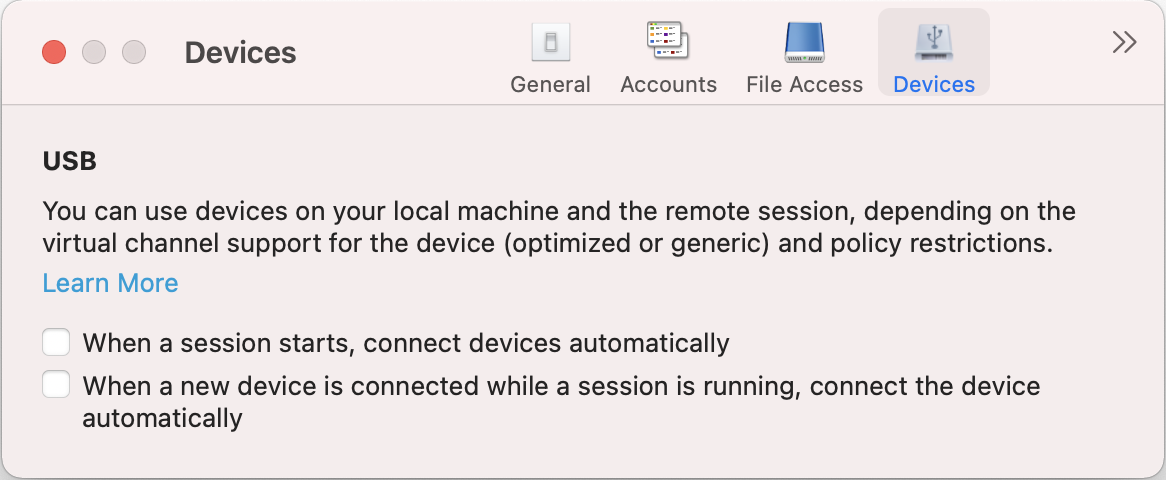
USBリダイレクトを使用するには:
-
USBデバイスを、Citrix Workspaceアプリ for Macがインストールされているデバイスに接続します。
-
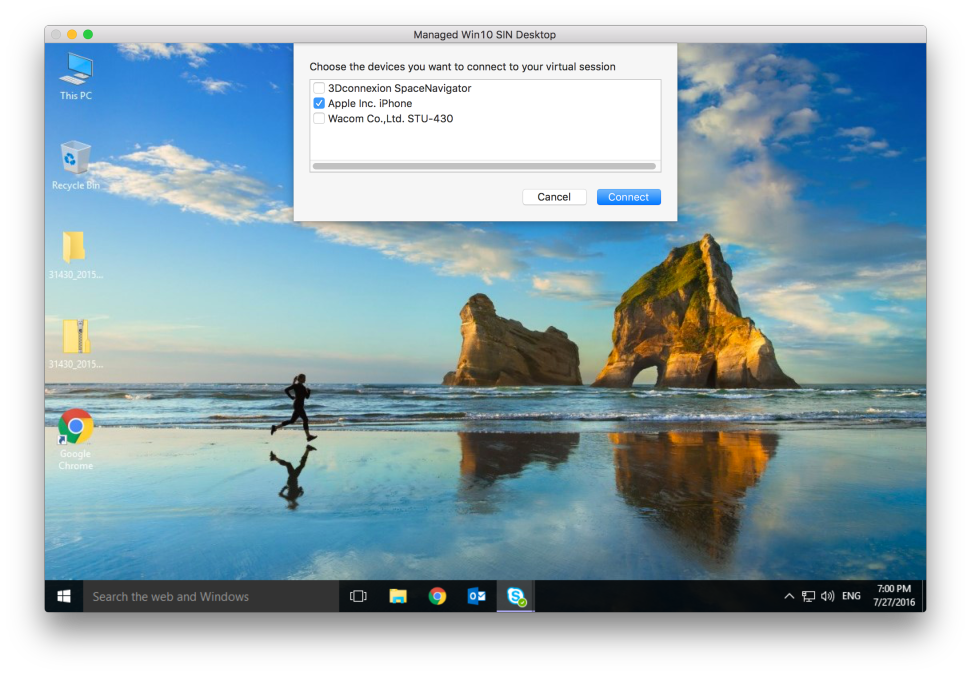
ローカルシステムで利用可能なUSBデバイスの選択を求められます。
-
接続したいデバイスを選択し、接続をクリックします。接続に失敗した場合は、エラーメッセージが表示されます。
-
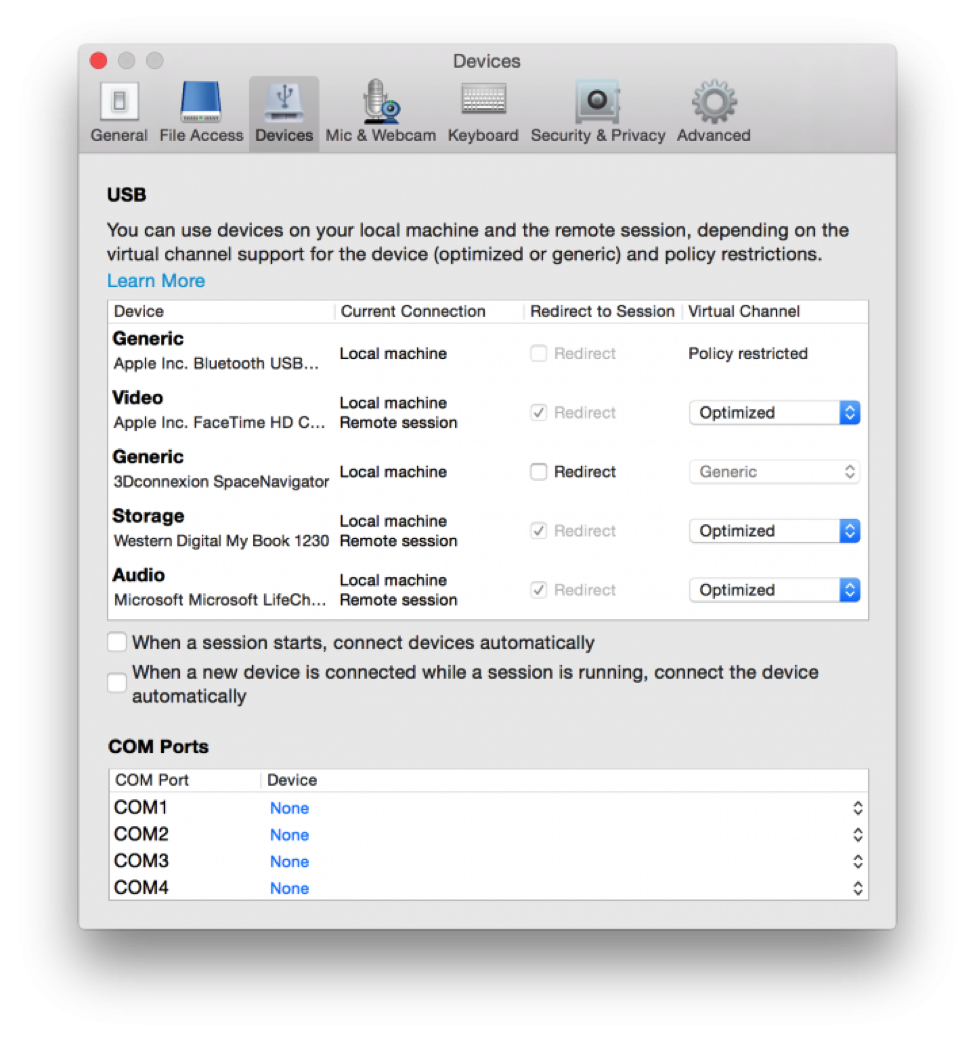
デバイスタブで、接続されているUSBデバイスがUSBパネルに表示されます。
-
USBデバイスの仮想チャネルの種類(汎用または最適化)を選択します。
-
USBが正常に検出されると、画面の左上に「USBデバイスをセッションに接続するにはクリックしてください」というメッセージが表示されます。USBリダイレクト通知(/en-us/citrix-workspace-app/mac/media/usb-redirect-notice.png)