Dispositivos
O redirecionamento de dispositivos USB HDX permite o redirecionamento de dispositivos USB para e de um dispositivo de usuário. Um usuário pode conectar um pen drive a um computador local e acessá-lo remotamente de um desktop virtual ou de um aplicativo hospedado em desktop.
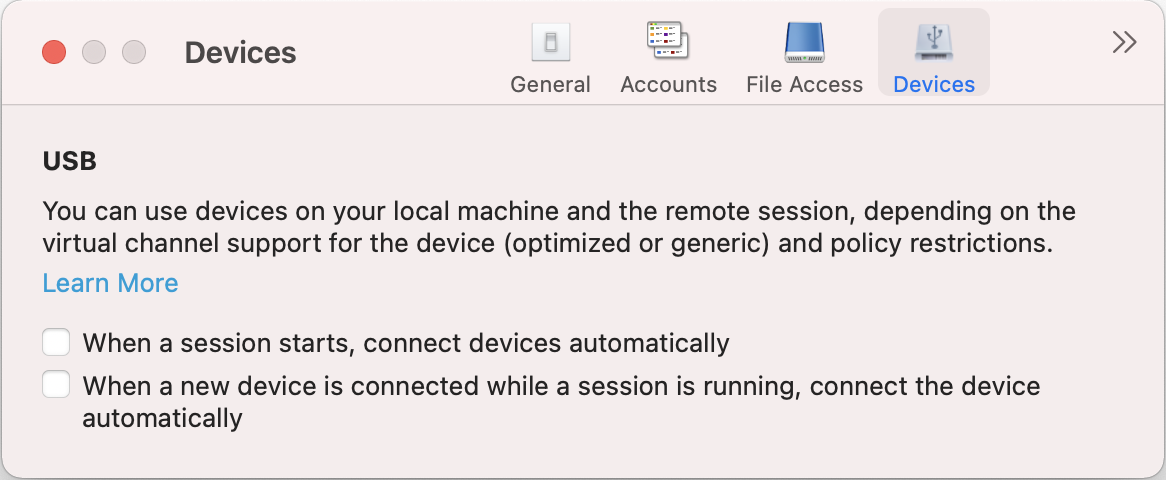
Você pode acessar as configurações de Dispositivos das seguintes maneiras:
-
Na página inicial do citrix-workspace-app, vá para Conta > Contas e clique em Dispositivos.
-
No menu de acesso rápido do citrix-workspace-app, clique no ícone Preferências
 e depois em Dispositivos.
-
Para a sessão de desktop virtual, vá para Mostrar barra de ferramentas > Preferências ícone e clique em Dispositivos.
-
Para a sessão de aplicativo contínuo, vá para Visualizador Citrix > Preferências na barra de menu e clique em Dispositivos.
Para usar o redirecionamento USB:
-
Conecte o dispositivo USB ao dispositivo onde o aplicativo Citrix Workspace para Mac está instalado.
-
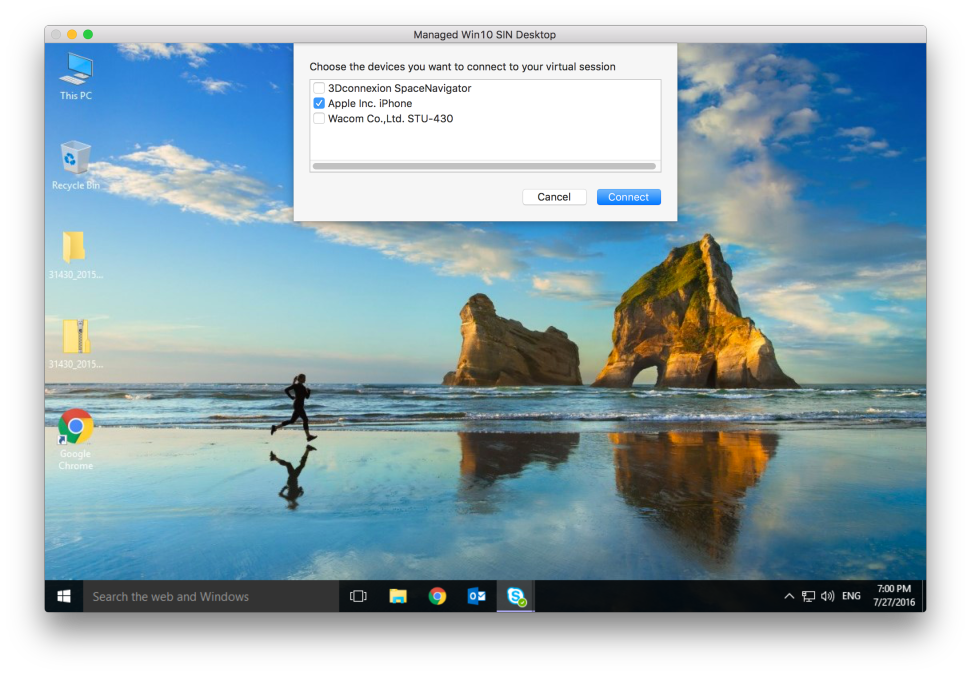
Você será solicitado a selecionar os dispositivos USB disponíveis em seu sistema local.
-
Selecione o dispositivo que você deseja conectar e clique em Conectar. Se a conexão falhar, uma mensagem de erro será exibida.
-
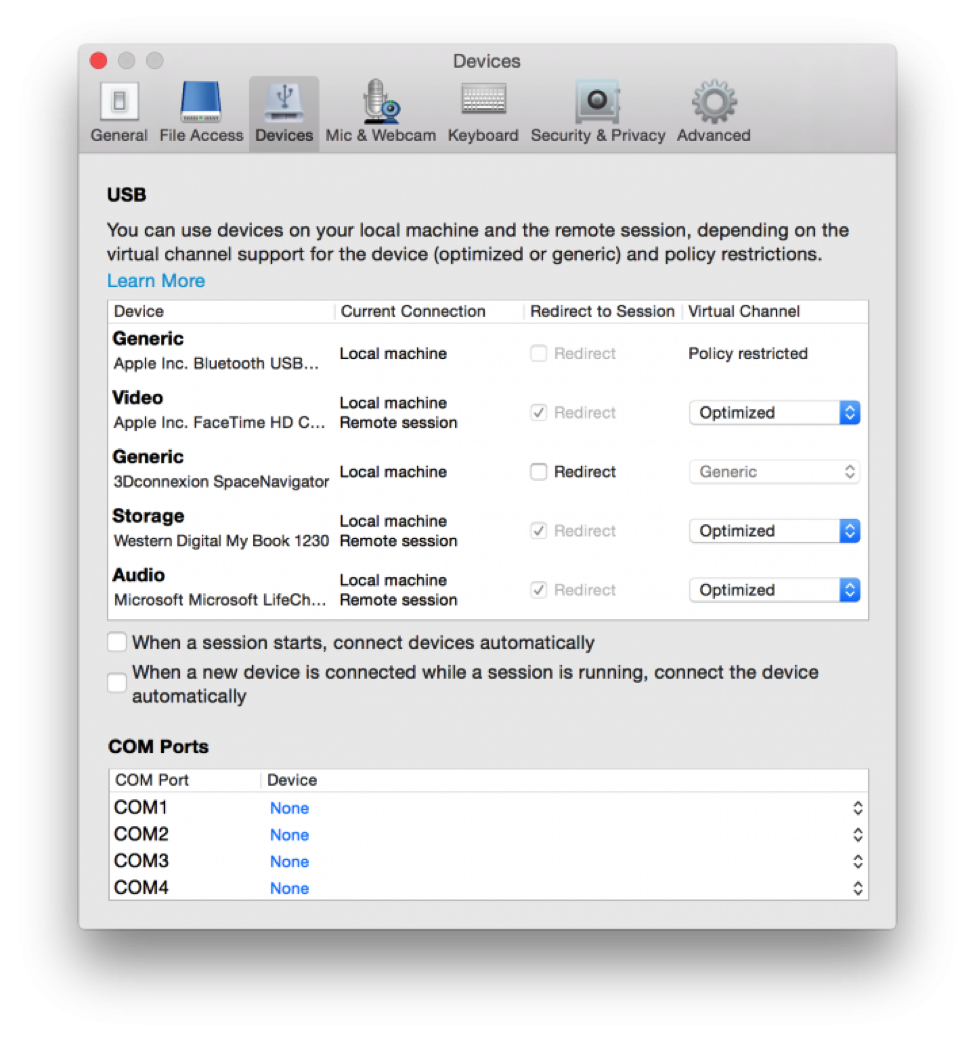
Na guia Dispositivos, o dispositivo USB conectado é listado no painel USB.
-
Selecione o tipo de canal virtual (Genérico ou Otimizado) para o dispositivo USB.
-
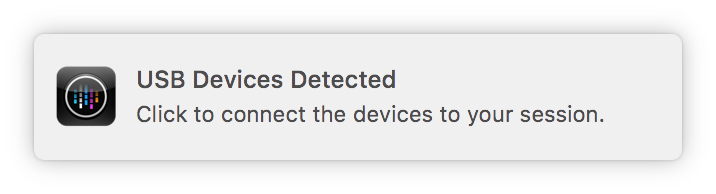
Após a detecção bem-sucedida do USB, a mensagem Clique para conectar o dispositivo USB à sua sessão é exibida no canto superior esquerdo da tela.