
Allgemeine Einstellungen
Dieser Abschnitt enthält Informationen zu Folgendem:
-
Verwaltung der allgemeinen Einstellungen, z. B. wie Desktops angezeigt werden
-
Wann die Verbindung zu verschiedenen Anwendungen und Desktops wiederhergestellt werden soll
-
Protokolle sammeln
Desktop-Anzeige
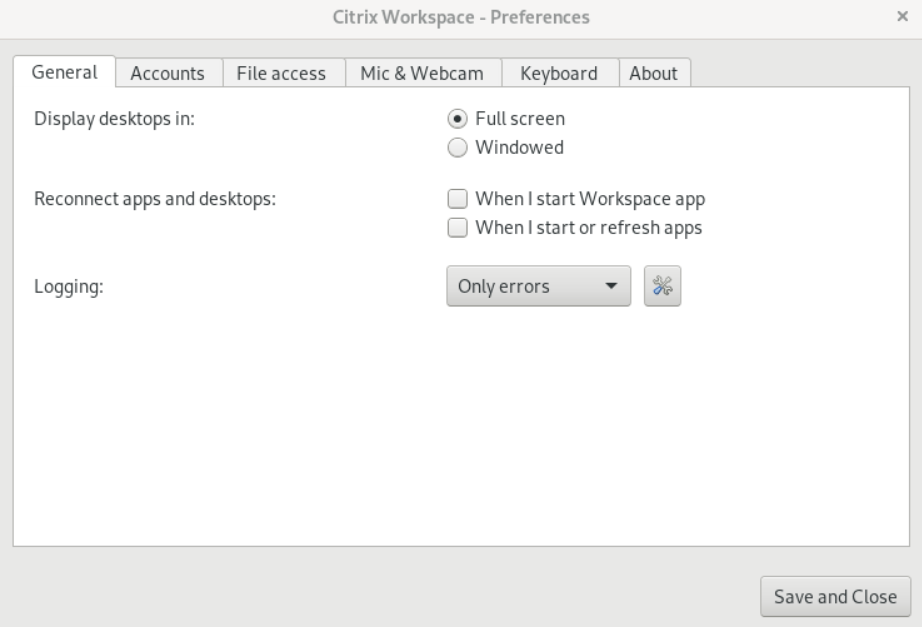
Sie können Desktops auf dem gesamten Bildschirm Ihres Benutzergeräts (Vollbildmodus), was die Standardeinstellung ist, oder in einem separaten Fenster (Fenstermodus) anzeigen.
-
Navigieren Sie zur Seite Allgemein des Dialogfelds Einstellungen.
-
Wählen Sie eine der folgenden Modi mit der Option Desktop anzeigen in aus.
-
Vollbild oder,
-
Fenster
-
-
Klicken Sie auf Speichern und schließen.
Desktop Viewer
Ihre Anforderungen an die Art und Weise, wie Benutzer auf virtuelle Desktops zugreifen, können von Benutzer zu Benutzer variieren und sich mit der Entwicklung Ihrer Unternehmensanforderungen ändern.
Verwenden Sie den Desktop Viewer, wenn Benutzer mit ihrem virtuellen Desktop interagieren. Der virtuelle Desktop des Benutzers kann ein veröffentlichter virtueller Desktop oder ein freigegebener oder dedizierter Desktop sein. In diesem Zugriffsszenario ermöglicht die Funktionalität der Desktop Viewer-Symbolleiste dem Benutzer, eine Sitzung zwischen einem Fenstermodus und einem Vollbildmodus zu wechseln, einschließlich Multi-Monitor-Unterstützung für die verbundenen Monitore.
Benutzer können zwischen Desktopsitzungen wechseln und mehr als einen Desktop über mehrere Citrix Virtual Apps and Desktops- oder Citrix DaaS-Verbindungen auf demselben Benutzergerät verwenden. Schaltflächen zum Minimieren aller Desktopsitzungen, zum Senden der Tastenkombination Strg+Alt+Entf, zum trennen und zum Abmelden von der Sitzung stehen zur Verfügung, um die Sitzung eines Benutzers bequem zu verwalten.
Durch Drücken von Strg+Alt+Pause werden die Schaltflächen der Desktop Viewer-Symbolleiste in einem Pop-up-Fenster angezeigt.
Automatische Sitzungswiederverbindungen
citrix-workspace-app kann die Verbindung zu Desktops und Anwendungen, die getrennt wurden, wiederherstellen. Zum Beispiel ein Problem mit der Netzwerkinfrastruktur.
-
Navigieren Sie zur Seite Allgemein des Dialogfelds Einstellungen.
-
Wählen Sie eine der folgenden Optionen unter Apps und Desktops wiederverbinden.
-
Wenn ich die Workspace-App starte
-
wenn ich Apps starte oder aktualisiere
-
-
Klicken Sie auf Speichern und schließen.
Protokolle erfassen
-
Navigieren Sie zu Menü > Einstellungen. Das Dialogfeld Citrix Workspace-Einstellungen wird angezeigt.

-
Bei zunehmendem Detaillierungsgrad der Ablaufverfolgung stehen folgende Werte zur Verfügung:
-
Deaktiviert
-
Nur Fehler (standardmäßig)
-
Normal
-
Ausführlich
-
-
Klicken Sie auf Speichern und schließen.Weitere Informationen finden Sie unter Protokollierung.
DPI-Anpassung
Hinweis:
Die Funktion ist standardmäßig deaktiviert. Wenden Sie sich an Ihren Administrator, um sie zu aktivieren.
Die in der citrix-workspace-app festgelegten Bildschirmauflösung und DPI-Skalierungswerte stimmen mit den entsprechenden Werten in der Sitzung für virtuelle Apps und Desktops überein. Sie können den erforderlichen Skalierungswert im Linux-Client festlegen, und die Skalierung der VDA-Sitzung wird automatisch aktualisiert.
DPI-Skalierung wird hauptsächlich bei großen und hochauflösenden Monitoren verwendet. Diese Funktion hilft, Folgendes in einer Größe anzuzeigen, die bequem betrachtet werden kann:
-
Anwendungen
-
Text
-
Bilder
-
Andere grafische Elemente
Hinweis:
Die DPI-Anpassungsfunktion unterstützt nur GNOME-, KDE- und Xfce-Desktop-Umgebungen.
Diese Funktion ist standardmäßig deaktiviert. Um sie zu aktivieren, gehen Sie wie folgt vor:
-
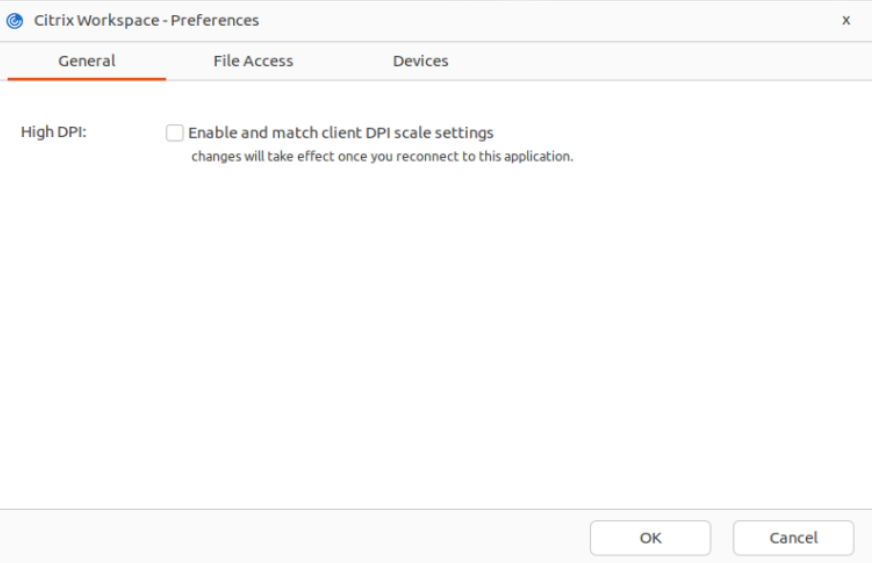
Gehen Sie zu Menü > Einstellungen. Das Dialogfeld Citrix Workspace-Einstellungen wird angezeigt.
-
Navigieren Sie zur Registerkarte Allgemein.
-
Aktivieren Sie das Kontrollkästchen Client-DPI-Skalierungseinstellungen aktivieren und anpassen.
-
Klicken Sie auf OK.
Hinweis:
Die aktualisierten DPI-Skalierungseinstellungen werden wirksam, nachdem Sie die Citrix Workspace-App erneut verbunden haben.
Einschränkung:
Die DPI-Anpassungsfunktion unterstützt Folgendes nicht:
-
Fraktionelle Skalierung clientseitig.
-
Desktopsitzung, die auf mehr als einen Monitor erweitert wird und wenn diese Monitore unterschiedliche DPIs konfiguriert haben.