
商店設定
支援多個商店
從 2305 版本開始,IT 管理員可以為終端使用者指派多個商店。現在,終端使用者可以輕鬆地在多個商店之間切換,而無需記住確切的商店 URL。此功能改善了存取多個商店時的使用者體驗。
多個 StoreFront
您可以變更商店位址,而無需重新啟動 Citrix Workspace。如果存在任何現有的 Citrix Workspace 工作階段,它們將繼續不中斷地執行。
若要新增商店:
-
在適用於 ChromeOS 的 Citrix Workspace 應用程式中按一下「設定」,然後選取「帳戶」索引標籤。
-
在「商店 URL 或電子郵件地址」欄位中輸入 StoreFront URL 或電子郵件地址。
-
按一下「套用」以儲存新商店。
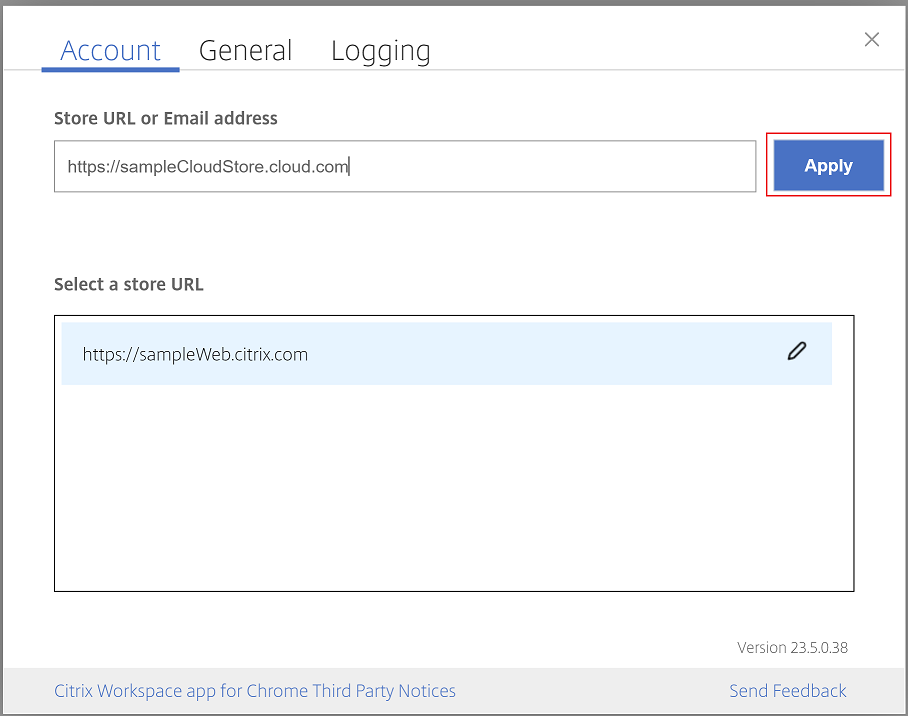
若要切換商店,請從「選取商店 URL」清單中選取一個商店。
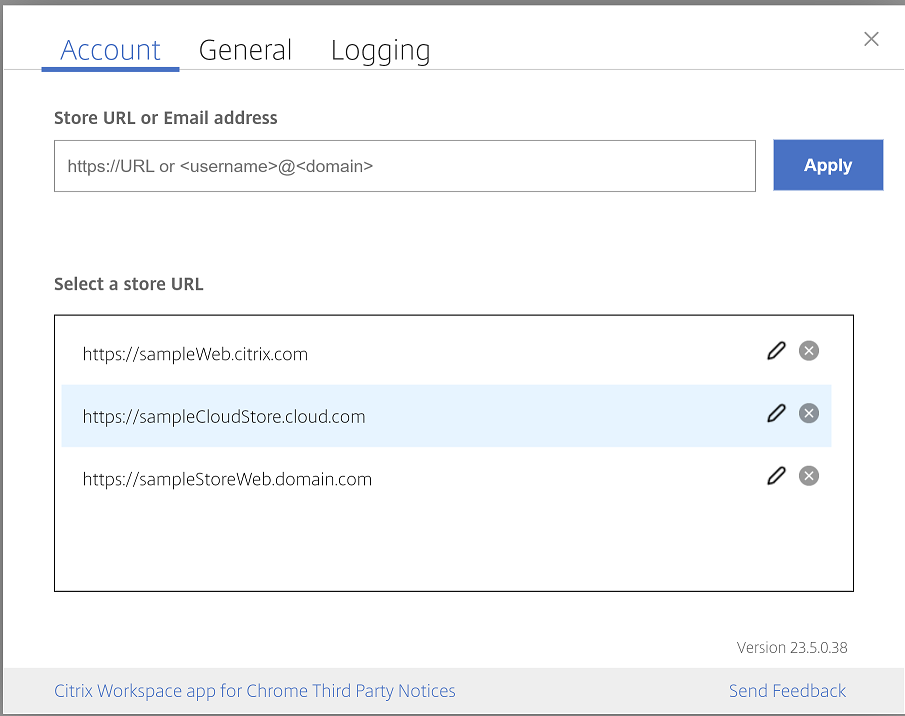
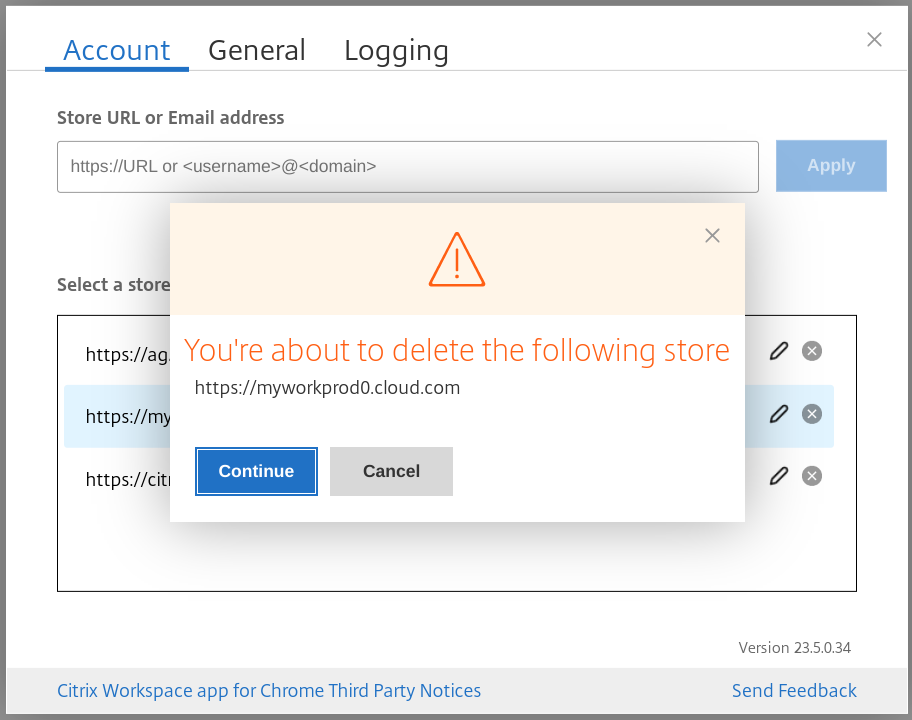
若要從清單中刪除商店,請按一下您要刪除的商店位址旁邊的  ,然後確認刪除。
,然後確認刪除。
重新載入商店
在適用於 ChromeOS 視窗的 Citrix Workspace 應用程式中,新增了一個用於重新載入操作的按鈕。當您按一下該按鈕時,商店的 Cookie 會被清除,並且商店頁面會重新載入。
重新整理商店
從 2307 版本開始,您可以套用以下組態以避免已發佈應用程式的重複執行個體。
注意:
-
依預設,此組態為停用狀態。當您啟用此組態時,將不會看到已發佈應用程式的重複執行個體。按一下
 圖示以重新整理商店。
以電子郵件為基礎的商店探索
您現在可以使用您的電子郵件 ID 存取 citrix-workspace-app,而無需記住商店 URL。指派給您帳戶的商店會自動填入。導覽至「帳戶」>「商店 URL 或電子郵件地址」下拉式功能表,以檢視與您的電子郵件相關聯的商店清單。
注意:
您仍然可以使用商店 URL 登入。
商店 URL 的簡短名稱
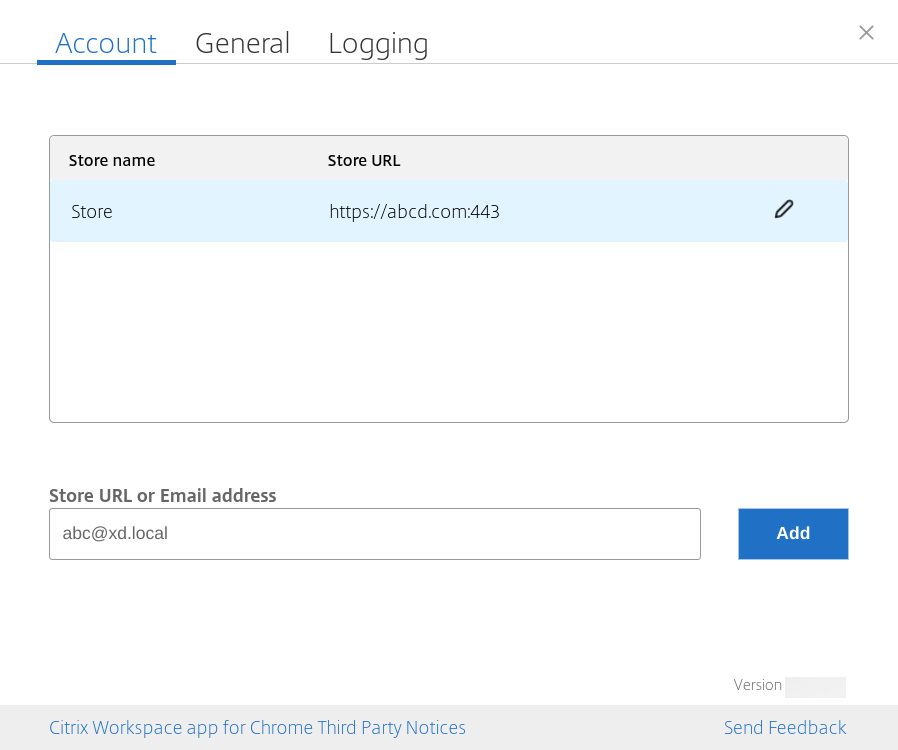
以前,您可以看到商店 URL,但沒有提供新增或修改商店 URL 簡短名稱的功能。這種安排使得管理員和使用者難以記住商店 URL。
從 2402 版本開始,對於受管理的用戶,管理員可以從 Google Admin Console 推送自訂商店名稱以及商店 URL。此功能讓用戶更容易識別不同的商店。此外,管理員可以透過將屬性 allowEditStoreName 設定為 true 或 false 來決定用戶是否可以編輯商店名稱。如需詳細資訊,請參閱以下組態區段。
對於 BYOD 使用者,商店名稱是自動產生的。例如,Store、Store 1、Store 2 等等。商店是使用 email-based store discovery 功能填入的。使用者可以根據需要編輯商店名稱。
如何使用此功能
依預設,BYOD 使用者可以編輯商店名稱。而對於受管理的使用者,如果您的組織管理員提供編輯商店名稱的權限,您可以:
-
啟動適用於 ChromeOS 的 Citrix Workspace 應用程式。
-
在帳戶索引標籤上,找出您要編輯的商店 URL。
-
按一下編輯商店按鈕圖示。
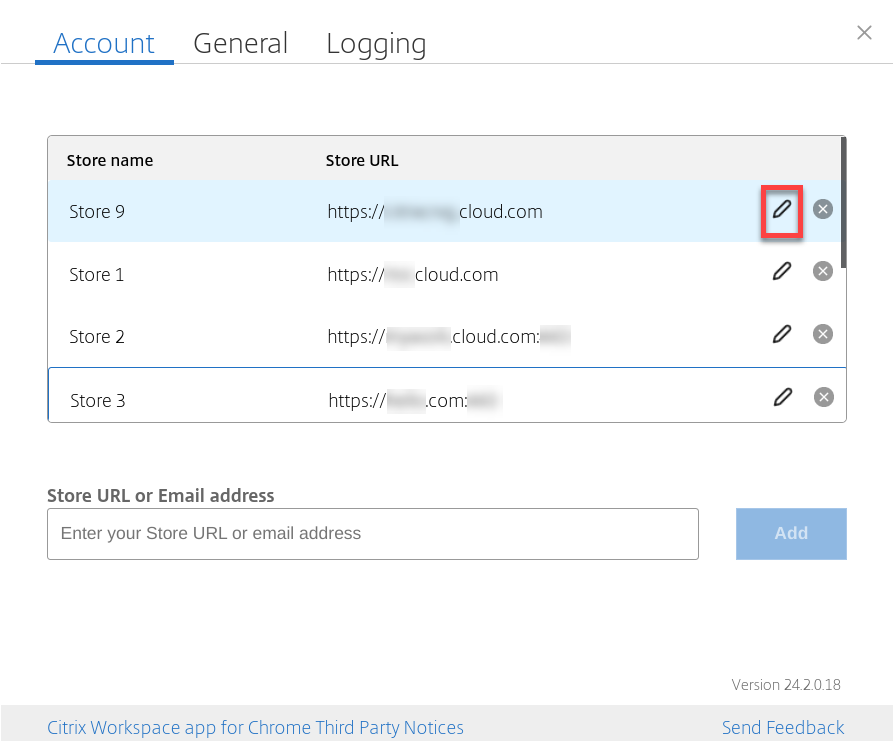 隨即顯示編輯帳戶對話方塊。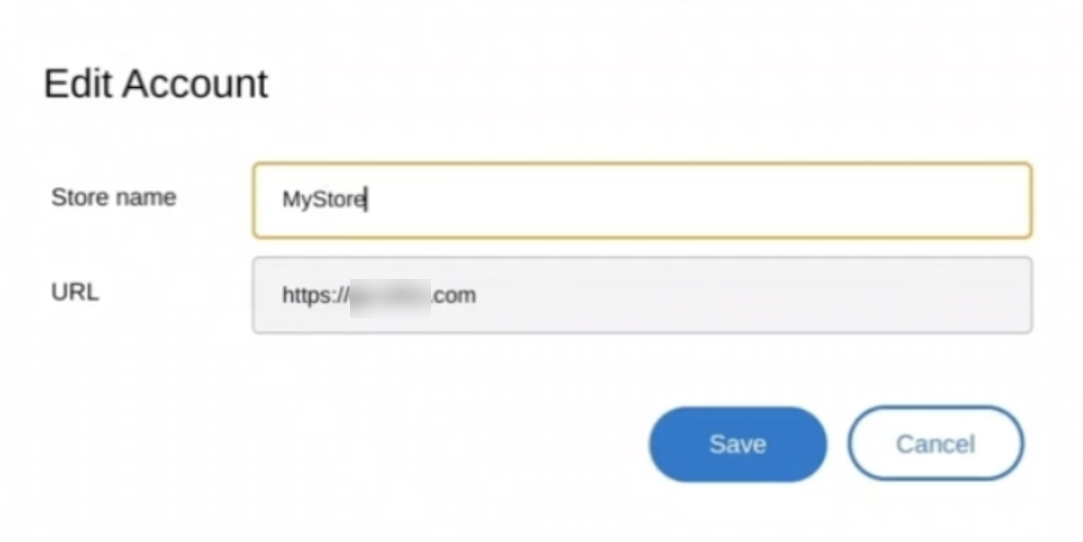
-
輸入您可以關聯的商店名稱。
-
按一下儲存。