
鍵盤
東亞語言的通用用戶端 IME
通用用戶端輸入法編輯器 (IME) 功能可增強中文、日文和韓文 (CJK) 字元的輸入和顯示體驗。此功能可讓您在工作階段中於游標位置撰寫 CJK 字元。此功能適用於 Windows VDA 和 Linux VDA 環境。
通常,IME 會顯示使用者介面 (UI) 元件,例如候選字視窗和撰寫視窗。撰寫視窗包含撰寫字元和撰寫 UI 元素。例如,底線和背景顏色。候選字視窗會顯示候選字清單。
IME(/en-us/citrix-workspace-app/chrome/media/ime-ui.png)
撰寫視窗可讓您在已確認的字元和正在撰寫的字元之間進行選擇。撰寫視窗和候選字視窗會隨著輸入游標移動。因此,此功能可在撰寫視窗中游標位置提供增強的字元輸入。此外,它還能改善撰寫視窗和候選字視窗中的顯示。
必要條件
-
對於 Linux VDA,請啟用用戶端鍵盤配置同步和 IME 改善原則。
-
對於 Windows VDA,請啟用Unicode 鍵盤配置對應、用戶端鍵盤配置同步和IME 改善原則。
-
使用 Citrix Linux VDA 2012 版及更新版本。對於 Citrix Windows VDA,所有目前可用的 Windows VDA 版本都支援通用用戶端 IME 功能。
-
瀏覽器語言必須是日文、中文 (簡體)、中文 (繁體) 或韓文。
-
使用 Google Chrome 瀏覽器或 Mozilla Firefox 瀏覽器。
自訂鍵盤對應
從 2309 版本開始,當 VDA 是 Windows 作業系統機器且原生輸入裝置是 ChromeOS 鍵盤時,終端使用者可以使用 Windows 特定的捷徑和按鍵組合。您現在可以使用自訂對應來對應 Ctrl 和 Alt 鍵。使用者可以選擇右或左 Control (Ctrl) 鍵作為 Alt 鍵。
備註:
-
僅在全螢幕模式下才能進行對應。
-
儲存設定後,對應會影響所有工作階段。
-
此功能預設為啟用。
若要套用自訂鍵盤對應設定:
-
啟動適用於 ChromeOS 的 Citrix Workspace 應用程式。
-
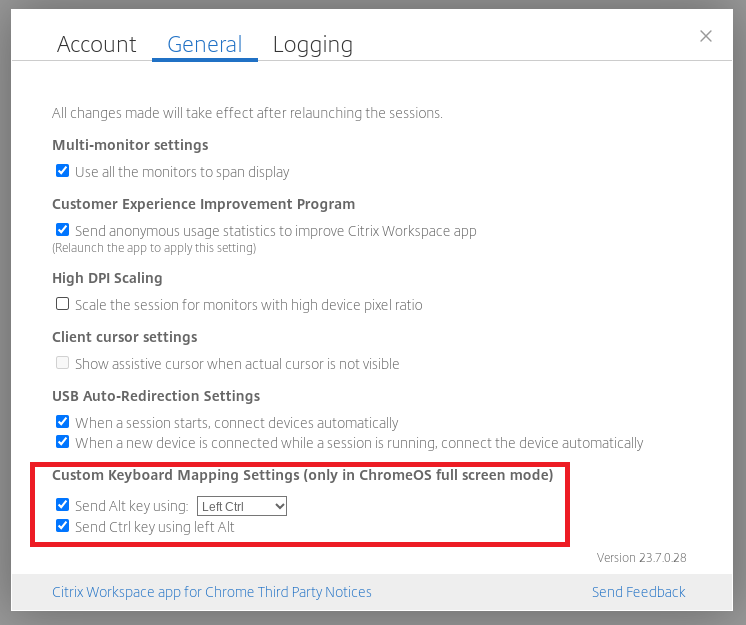
移至 設定 > 一般。隨即顯示以下畫面。
-
選取使用 Alt 鍵傳送核取方塊,然後從下拉式清單中選取左 Ctrl 或右 Ctrl 選項。
-
選取使用左 Alt 鍵傳送 Ctrl 鍵核取方塊以對應按鍵。
使用案例
當您選取使用左側 Ctrl 鍵傳送 Alt 鍵並清除使用左側 Alt 鍵傳送 Ctrl 鍵時,只有左側 Ctrl 鍵事件會在全螢幕模式中轉換為 Alt 鍵事件。右側 Ctrl 鍵和左側 Alt 鍵保持不變。
注意:
-
右側 Alt 鍵通常不會轉換,因為在某些非英文鍵盤中,它用於特殊情況,例如變更輸入法。