
Paramètres des magasins
Prise en charge de plusieurs magasins
À partir de la version 2305, les administrateurs informatiques peuvent attribuer plusieurs magasins aux utilisateurs finaux. Il est désormais facile pour les utilisateurs finaux de basculer entre plusieurs magasins sans avoir à mémoriser l'URL exacte du magasin. Cette fonctionnalité améliore l'expérience utilisateur lors de l'accès à plusieurs magasins.
Plusieurs StoreFront
Vous pouvez modifier l'adresse du magasin sans avoir à redémarrer Citrix Workspace. Les sessions Citrix Workspace existantes, le cas échéant, continuent de s'exécuter sans interruption.
Pour ajouter des magasins :
-
Cliquez sur Paramètres dans l'application Citrix Workspace pour ChromeOS, puis sélectionnez l'onglet Compte.
-
Saisissez l'URL StoreFront ou l'adresse e-mail dans le champ URL du magasin ou adresse e-mail.
-
Cliquez sur Appliquer pour enregistrer le nouveau magasin.
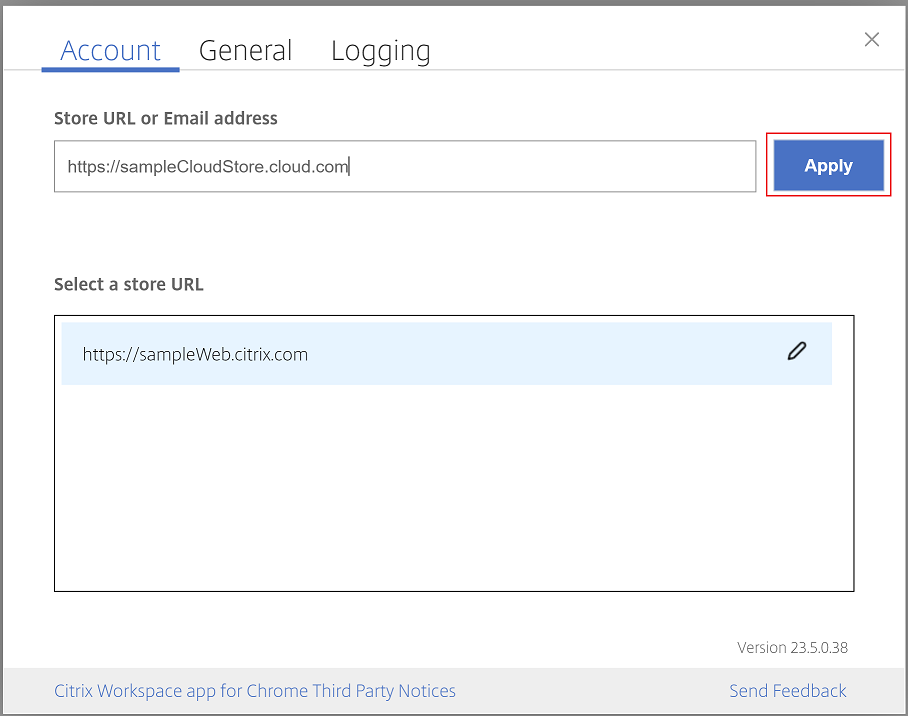
Pour changer de magasin, sélectionnez un magasin dans la liste Sélectionner l'URL d'un magasin.
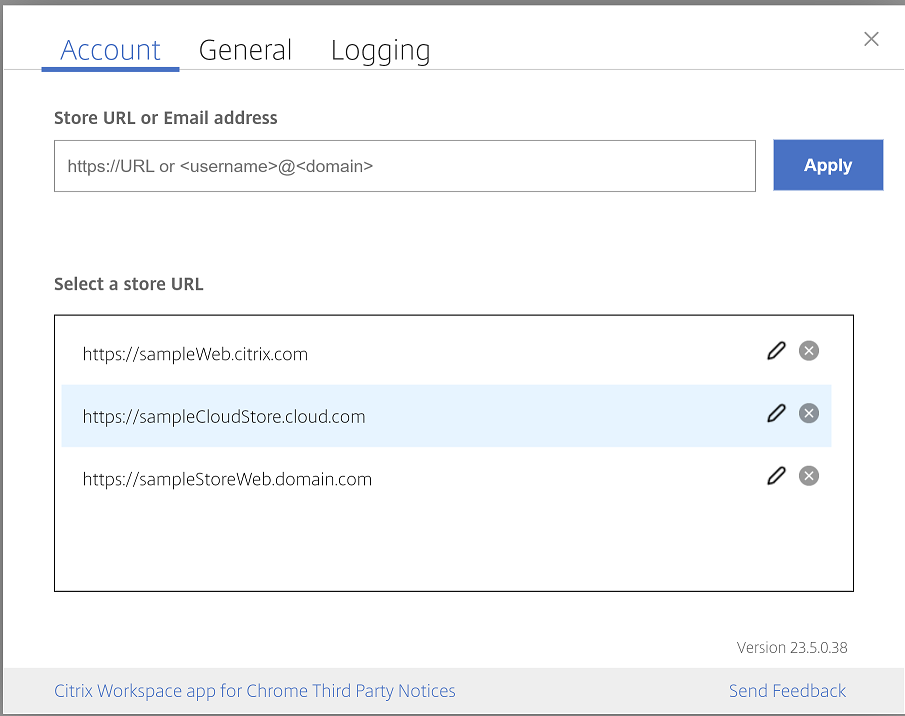
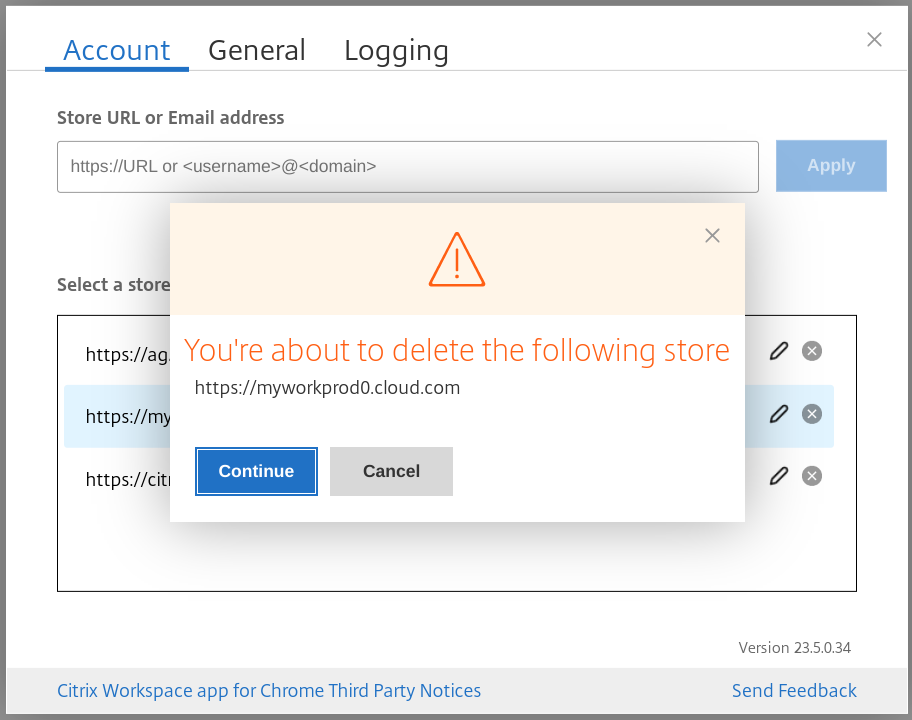
Pour supprimer un magasin de la liste, cliquez sur l' à côté de l'adresse du magasin que vous souhaitez supprimer et confirmez la suppression.
à côté de l'adresse du magasin que vous souhaitez supprimer et confirmez la suppression.
Recharger le magasin
Dans la fenêtre de l'application Citrix Workspace pour ChromeOS, un bouton est ajouté pour l'opération de rechargement. Lorsque vous cliquez sur le bouton, les cookies du magasin sont effacés et la page du magasin est rechargée.
Actualiser le magasin
À partir de la version 2307, vous pouvez appliquer les configurations suivantes pour éviter les instances en double des applications publiées.
Remarque :
-
Par défaut, la configuration est désactivée. Lorsque vous activez cette configuration, vous ne voyez pas les instances en double de l'application publiée. Cliquez sur l'icône
 pour actualiser le magasin.
Découverte de magasin basée sur l'e-mail
Vous pouvez désormais utiliser votre adresse e-mail pour accéder à l'application Citrix Workspace sans avoir à mémoriser l'URL du magasin. Les magasins attribués à votre compte sont automatiquement renseignés. Accédez au menu déroulant Comptes > URL du magasin ou adresse e-mail pour afficher la liste des magasins associés à votre e-mail.
Remarque :
Vous pouvez toujours utiliser l'URL du magasin pour vous connecter.
Nom court pour l'URL du magasin
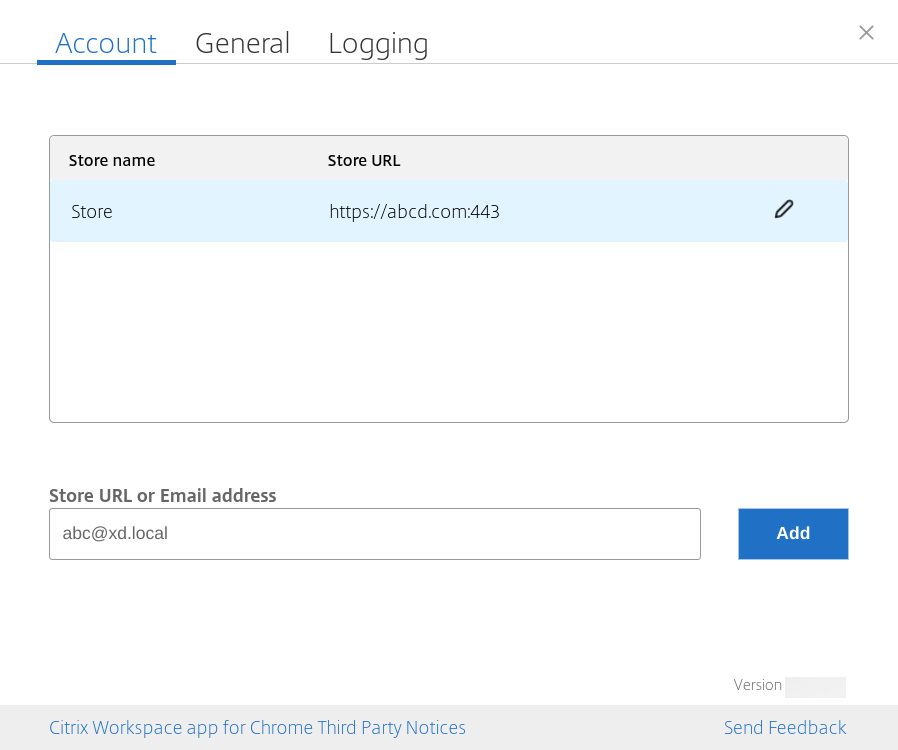
Auparavant, vous pouviez voir les URL des magasins, mais il n'y avait aucune disposition pour ajouter ou modifier un nom court pour les URL des magasins. Cette disposition rendait difficile pour les administrateurs et les utilisateurs de se souvenir des URL des magasins.
À partir de la version 2402, pour les utilisateurs gérés, les administrateurs peuvent pousser un nom de magasin personnalisé avec l'URL du magasin depuis la Google Admin Console. Cette fonctionnalité facilite l'identification des différents magasins par les utilisateurs. De plus, l'administrateur peut décider si l'utilisateur peut modifier le nom du magasin ou non en définissant l'attribut allowEditStoreName sur true ou false. Pour plus d'informations, consultez la section de configuration suivante.
Pour les utilisateurs BYOD, le nom du magasin est généré automatiquement. Par exemple, Magasin, Magasin 1, Magasin 2, etc. Les magasins sont renseignés à l'aide de la fonctionnalité de découverte de magasin basée sur l'e-mail. Les utilisateurs peuvent modifier le nom du magasin si nécessaire.
Comment utiliser la fonctionnalité
Par défaut, les utilisateurs BYOD peuvent modifier le nom du magasin. En revanche, pour les utilisateurs gérés, si l’administrateur de votre organisation autorise la modification du nom du magasin, vous pouvez :
-
Démarrez l’application Citrix Workspace pour ChromeOS.
-
Dans l’onglet Compte, identifiez l’URL du magasin que vous souhaitez modifier.
-
Cliquez sur l’icône Bouton Modifier le magasin.
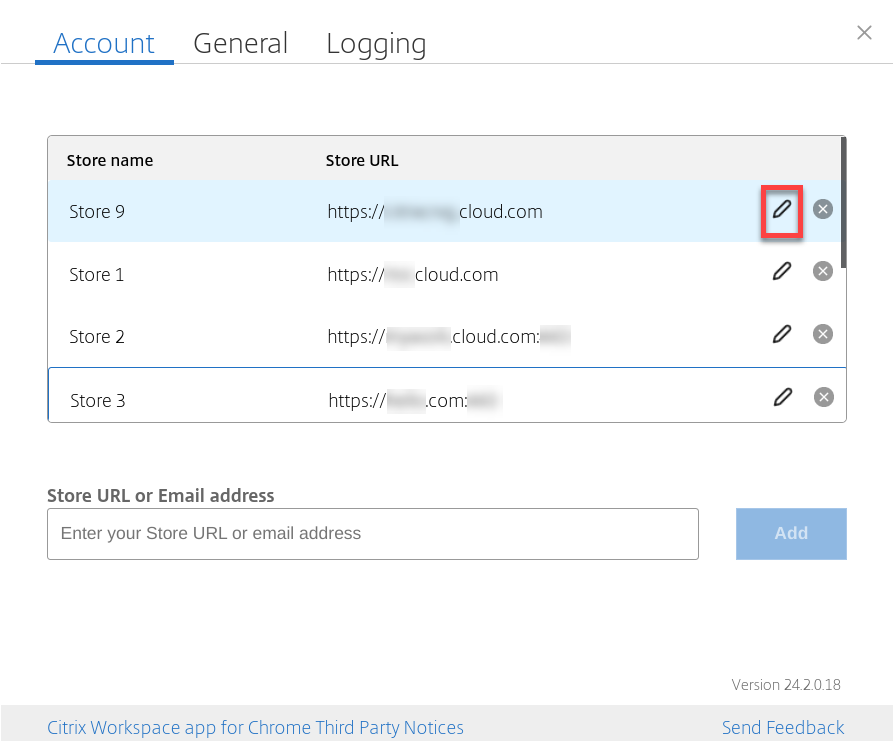 La boîte de dialogue Modifier le compte apparaît.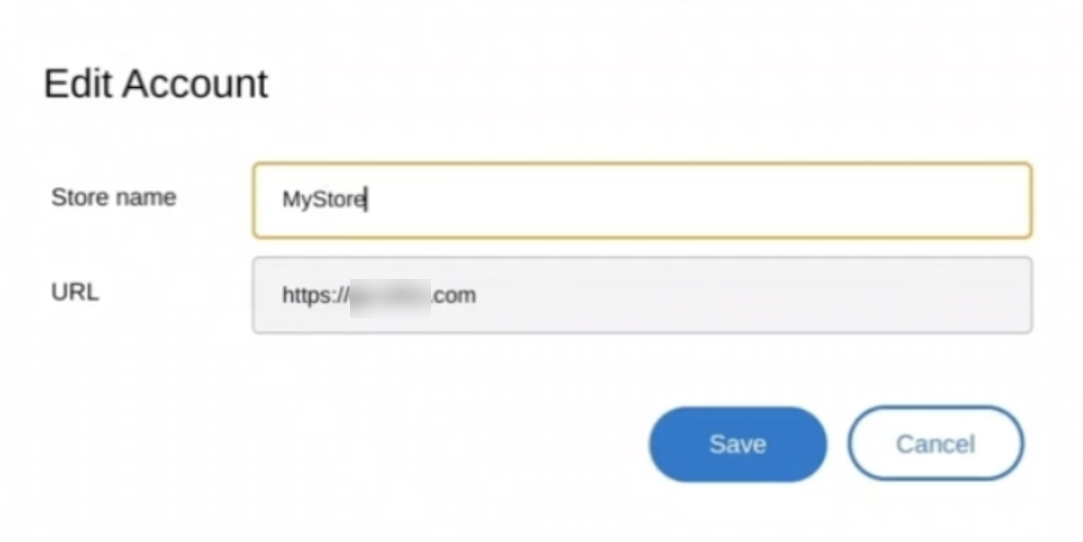
-
Saisissez le Nom du magasin auquel vous pouvez vous associer.
-
Cliquez sur Enregistrer.