
週邊設備
複合式 USB 重新導向
從 2211 版本開始,管理員可以設定裝置的特定介面是否透過 USB 重新導向至工作階段。您現在可以選取複合式 USB 裝置的特定組成介面,並透過 USB 重新導向至 citrix-workspace-app 工作階段。
如何使用此功能
若要使用複合式 USB 重新導向功能:
-
按一下工具列中的 USB 圖示。
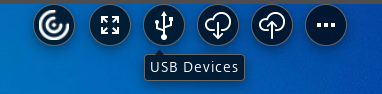 如果沒有連接 USB 裝置,會出現以下快顯視窗: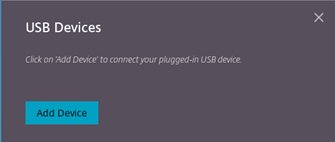
-
將 USB 裝置連接到您的本機。 可能會出現以下快顯視窗:

-
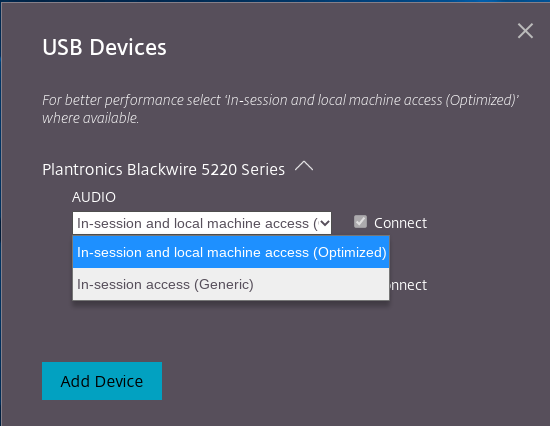
按一下 USB 裝置以檢視並重新導向 USB 組成部分。成功連線後,citrix-workspace-app 會偵測到 USB。對於每個 USB 組成介面,您會看到一個下拉式功能表。這兩個選項是:
-
工作階段內和本機存取 (最佳化): 如果您想在裝置和工作階段中存取 USB,請選取此選項。
-
工作階段內存取 (一般): 如果您只想在工作階段中存取 USB,請選取此選項。 為了獲得更好的效能,請選取工作階段內和本機存取 (最佳化) 選項。
-
-
選取 連線 以重新導向介面。
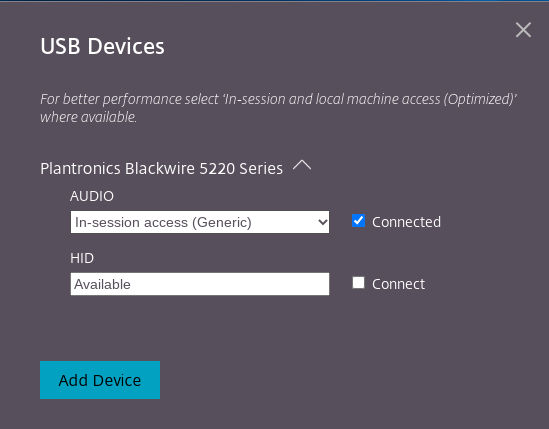 成功重新導向後,狀態會變更為 已連線。
備註:
-
若要手動新增 USB 裝置,請按一下 新增裝置。會出現 Chrome 選擇器對話方塊,其中列出 USB 裝置。您可以從清單中選取裝置。
-
如果 USB 裝置連線遭到拒絕,會出現以下錯誤訊息:「您的管理員已封鎖新插入的裝置。 請聯絡您組織的管理員以取得協助。」
如何在工作階段之間傳輸 USB 介面
當您按一下工具列中的 USB 圖示時,會出現連線到您工作階段的 USB 裝置清單。如果 USB 裝置已在不同的工作階段中使用,您會看到 USB 元件顯示 已連線到另一個工作階段 狀態。
若要重新導向至目前的工作階段,請選取位於 USB 元件對面的 連線。狀態會隨之變更。
複合式 USB 自動重新導向設定
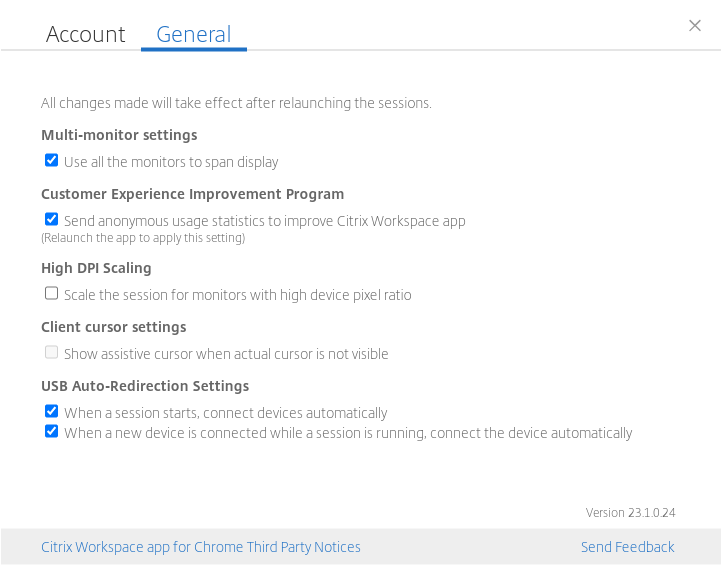
從 2301 版開始,您可以選取虛擬桌面工作階段中任何 USB 裝置的自動重新導向偏好設定。citrix-workspace-app 現在提供應用程式層級設定,您可以在其中控制 USB 自動重新導向。您可以設定偏好設定,並在工作階段啟動時儲存設定。
有兩個選項:一個是在工作階段啟動時,另一個是在工作階段進行中。
注意:
-
此功能支援內部部署和雲端部署,且僅適用於受管理的 Chrome 使用者。
複合式 USB 裝置 UI 的增強功能
從 2306 版本開始,當複合式 USB 裝置的組態設定為 "split": true 時,USB 裝置 UI 會根據介面編號而非介面類別顯示元件。
使用者介面
以下為範例:
介面編號(/en-us/citrix-workspace-app/chrome/media/split-usb.png)