
Настройки хранилища
Поддержка нескольких хранилищ
Начиная с выпуска 2305, ИТ-администраторы могут назначать конечным пользователям несколько хранилищ. Теперь конечным пользователям легко переключаться между несколькими хранилищами, не запоминая точный URL-адрес хранилища. Эта функция улучшает взаимодействие с пользователем при доступе к нескольким хранилищам.
Несколько StoreFront
Вы можете изменить адрес хранилища без перезапуска Citrix Workspace. Существующие сеансы Citrix Workspace, если таковые имеются, продолжают работать без перерыва.
Чтобы добавить хранилища:
-
Нажмите Настройки в приложении Citrix Workspace для ChromeOS и выберите вкладку Учетная запись.
-
Введите URL-адрес StoreFront или адрес электронной почты в поле URL-адрес хранилища или адрес электронной почты.
-
Нажмите Применить, чтобы сохранить новое хранилище.
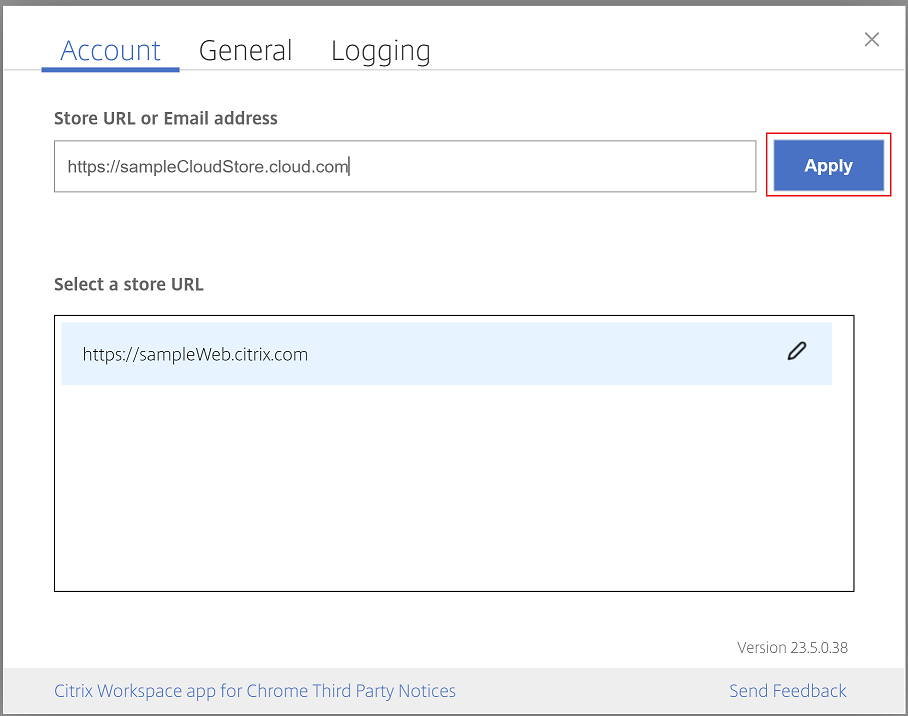
Чтобы переключить хранилища, выберите хранилище из списка Выбрать URL-адрес хранилища.
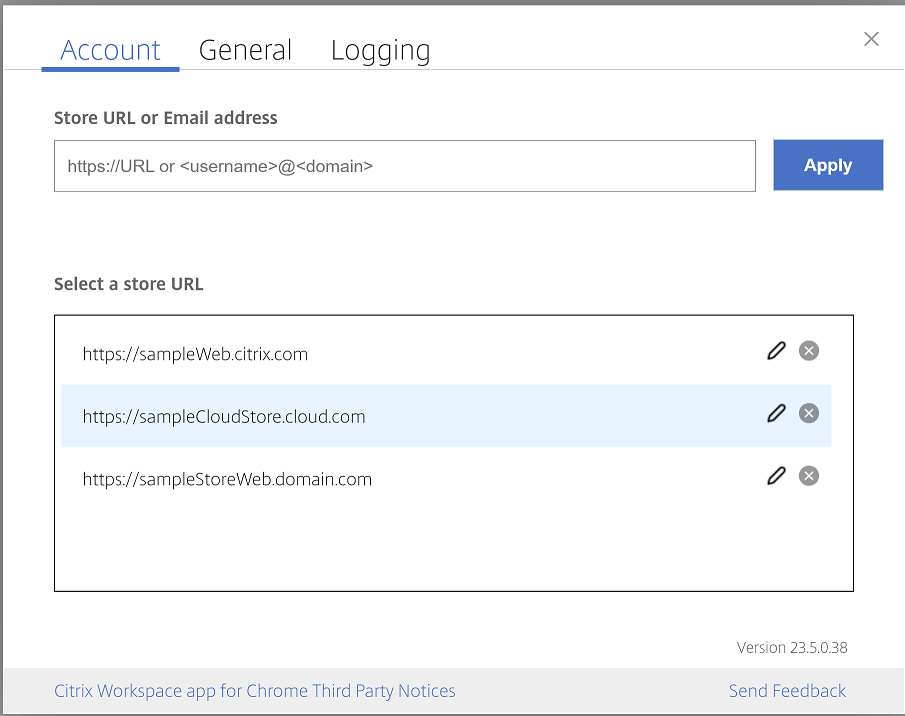
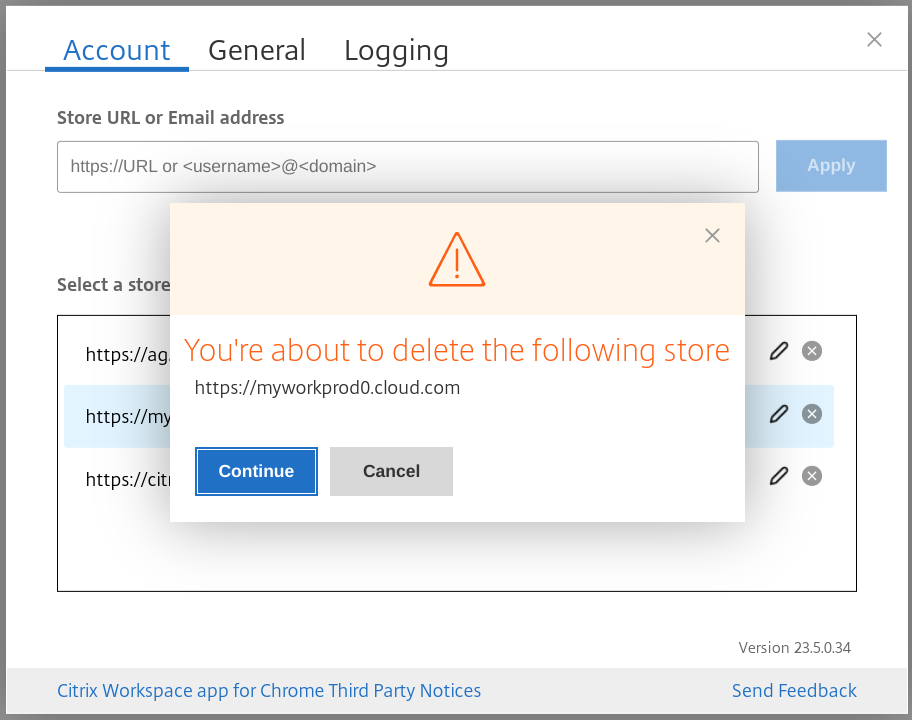
Чтобы удалить хранилище из списка, нажмите значок  рядом с адресом хранилища, которое вы хотите удалить, и подтвердите удаление.
Перезагрузить хранилище
В окне приложения Citrix Workspace для ChromeOS добавлена кнопка для операции перезагрузки. При нажатии этой кнопки файлы cookie магазина очищаются, а страница магазина перезагружается.
Обновить магазин
Начиная с выпуска 2307, вы можете применить следующие конфигурации, чтобы избежать дублирования опубликованных приложений.
Примечание:
-
По умолчанию эта конфигурация отключена. При включении этой конфигурации дубликаты опубликованных приложений не отображаются. Нажмите значок
 , чтобы обновить магазин.
Обнаружение магазина по электронной почте
Теперь вы можете использовать свой адрес электронной почты для доступа к приложению Citrix Workspace без необходимости запоминать URL-адрес магазина. Магазины, назначенные вашей учетной записи, заполняются автоматически. Перейдите в меню Учетные записи > раскрывающееся меню URL-адрес магазина или адрес электронной почты, чтобы просмотреть список магазинов, связанных с вашей электронной почтой.
Примечание:
Вы по-прежнему можете использовать URL-адрес магазина для входа.
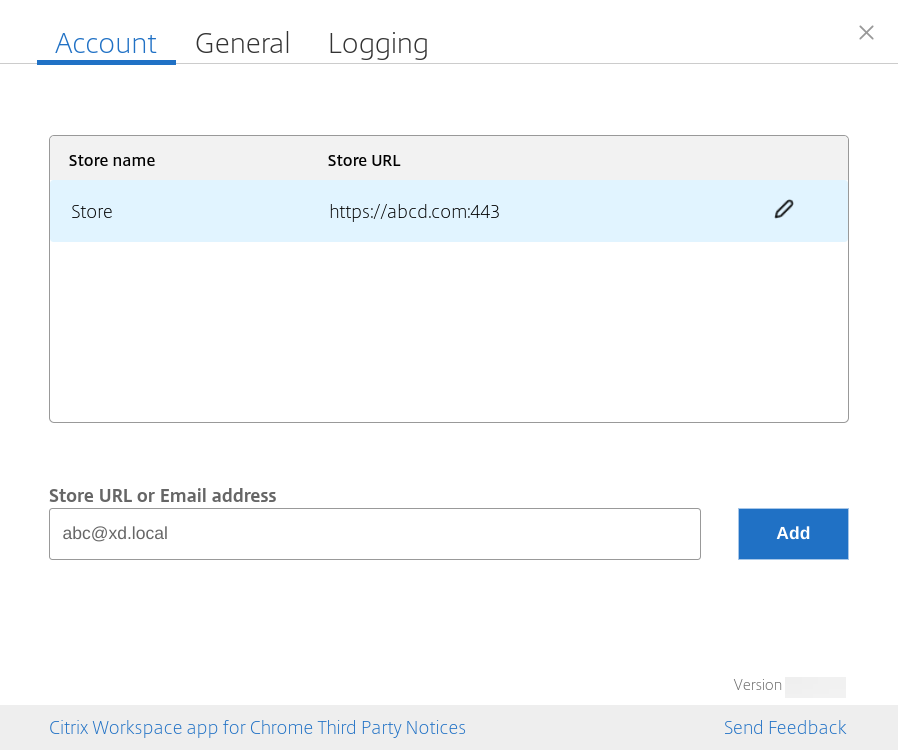
Короткое имя для URL-адреса магазина
Ранее вы могли видеть URL-адреса магазинов, но не было возможности добавить или изменить короткое имя для них. Это затрудняло запоминание URL-адресов магазинов администраторами и пользователями.
Начиная с выпуска 2402, для управляемых пользователей администраторы могут передавать настраиваемое имя магазина вместе с URL-адресом магазина из Google Admin Console. Эта функция упрощает пользователям идентификацию различных магазинов. Кроме того, администратор может решить, может ли пользователь редактировать имя магазина, установив атрибут allowEditStoreName в значение true или false. Дополнительную информацию см. в следующем разделе конфигурации.
Для пользователей BYOD имя магазина генерируется автоматически. Например, Store, Store 1, Store 2 и так далее. Магазины заполняются с помощью функции обнаружения магазина по электронной почте. Пользователи могут редактировать имя магазина по мере необходимости.
Как использовать функцию
По умолчанию пользователи BYOD могут редактировать имя магазина. В то время как для управляемых пользователей, если администратор вашей организации предоставляет разрешение на редактирование имени магазина, вы можете:
-
Запустите приложение Citrix Workspace для ChromeOS.
-
На вкладке Учетная запись найдите URL-адрес магазина, который вы хотите изменить.
-
Нажмите значок Изменить магазин.Изменить имя магазина(/en-us/citrix-workspace-app/chrome/media/edit-store-name.png)Появится диалоговое окно Изменить учетную запись.Изменить учетную запись(/en-us/citrix-workspace-app/chrome/media/edit-account.png)
-
Введите Имя магазина, которое вы можете связать.
-
Нажмите Сохранить.