
Store-instellingen
Ondersteuning voor meerdere stores
Vanaf release 2305 kunnen IT-beheerders meerdere stores toewijzen aan eindgebruikers. Het is nu eenvoudig voor eindgebruikers om te schakelen tussen meerdere stores zonder de exacte store-URL te hoeven onthouden. Deze functie verbetert de gebruikerservaring bij het openen van meerdere stores.
Meerdere StoreFronts
U kunt het Store-adres wijzigen zonder Citrix Workspace opnieuw te hoeven starten. Bestaande Citrix Workspace-sessies, indien aanwezig, blijven ononderbroken actief.
Stores toevoegen:
-
Klik op Instellingen in de Citrix Workspace-app voor ChromeOS, en selecteer het tabblad Account.
-
Voer de StoreFront-URL of het e-mailadres in het veld Store-URL of e-mailadres.
-
Klik op Toepassen om de nieuwe store op te slaan.
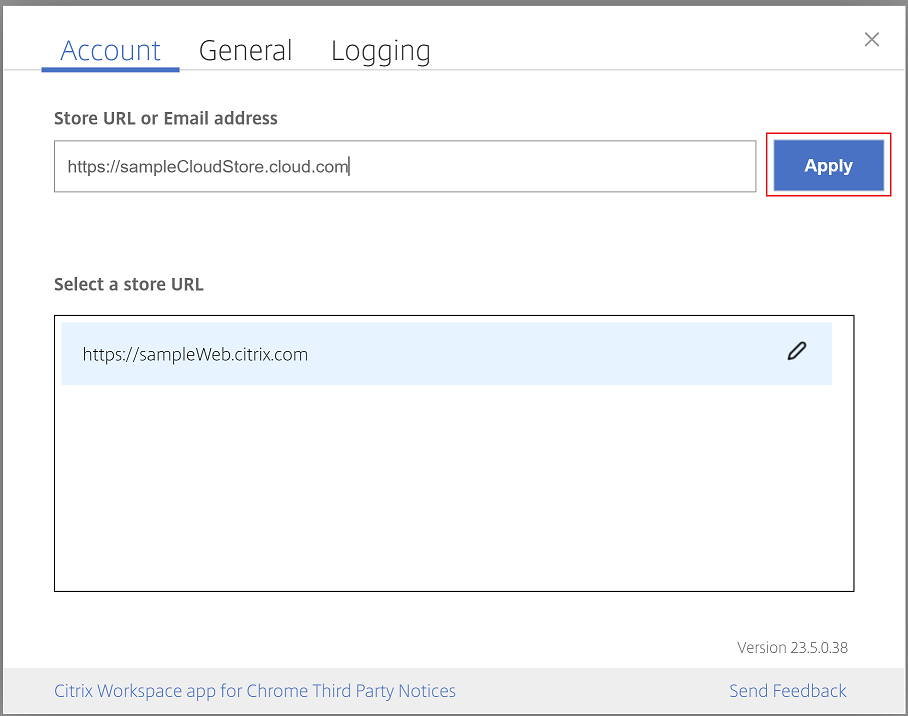
Om van store te wisselen, selecteer een store uit de lijst Selecteer een store-URL.
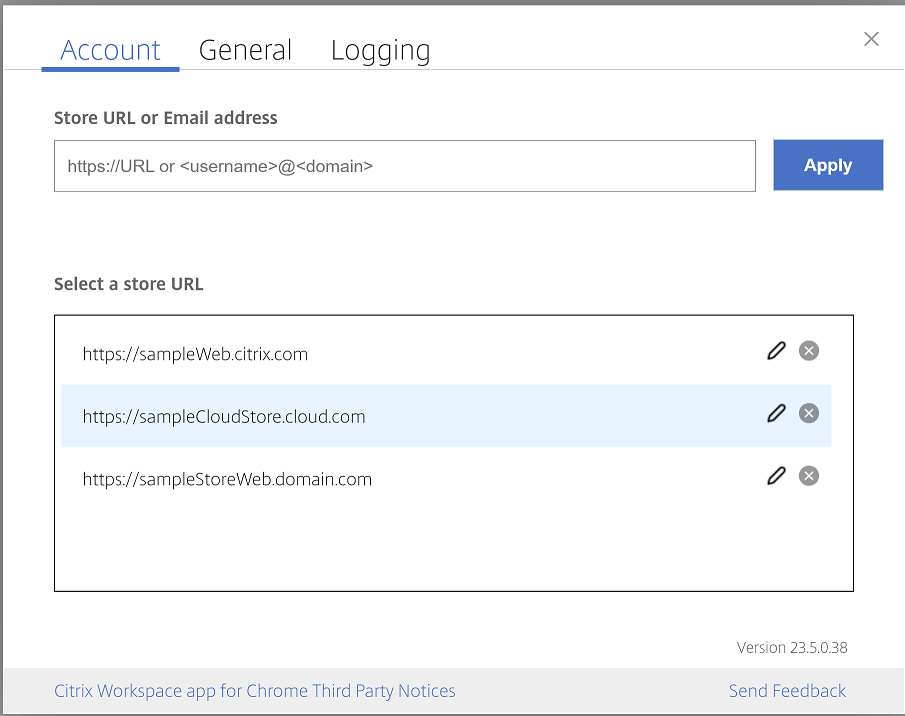
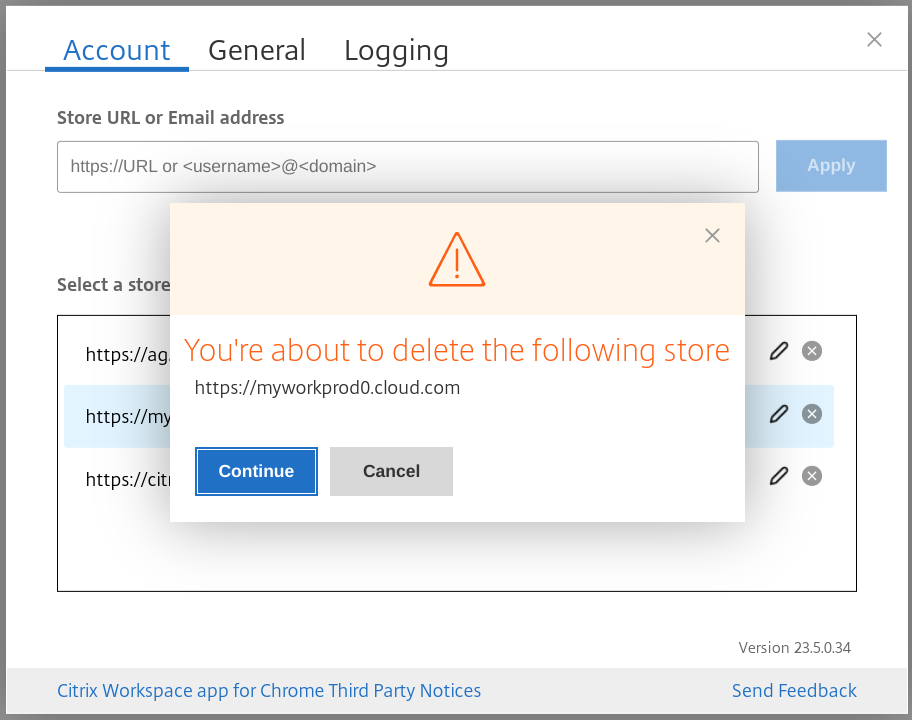
Om een store uit de lijst te verwijderen, klikt u op het  naast het store-adres dat u wilt verwijderen en bevestig de verwijdering.
Store herladen
In de Citrix Workspace-app voor ChromeOS-venster is een knop toegevoegd voor de herlaadbewerking. Wanneer u op de knop klikt, worden de cookies van de store gewist en wordt de storepagina opnieuw geladen.
Store vernieuwen
Vanaf release 2307 kunt u de volgende configuraties toepassen om dubbele instanties van de gepubliceerde apps te voorkomen.
Opmerking:
-
Standaard is de configuratie uitgeschakeld. Wanneer u deze configuratie inschakelt, ziet u geen dubbele instanties van de gepubliceerde app. Klik op het
 pictogram om de store te vernieuwen.
Op e-mail gebaseerde store-detectie
U kunt nu uw e-mail-ID gebruiken om toegang te krijgen tot de Citrix Workspace-app zonder de Store-URL te hoeven onthouden. De stores die aan uw account zijn toegewezen, worden automatisch ingevuld. Navigeer naar Accounts > Store-URL of e-mailadres vervolgkeuzemenu om de lijst met stores te bekijken die aan uw e-mail zijn gekoppeld.
Opmerking:
U kunt nog steeds de store-URL gebruiken om u aan te melden.
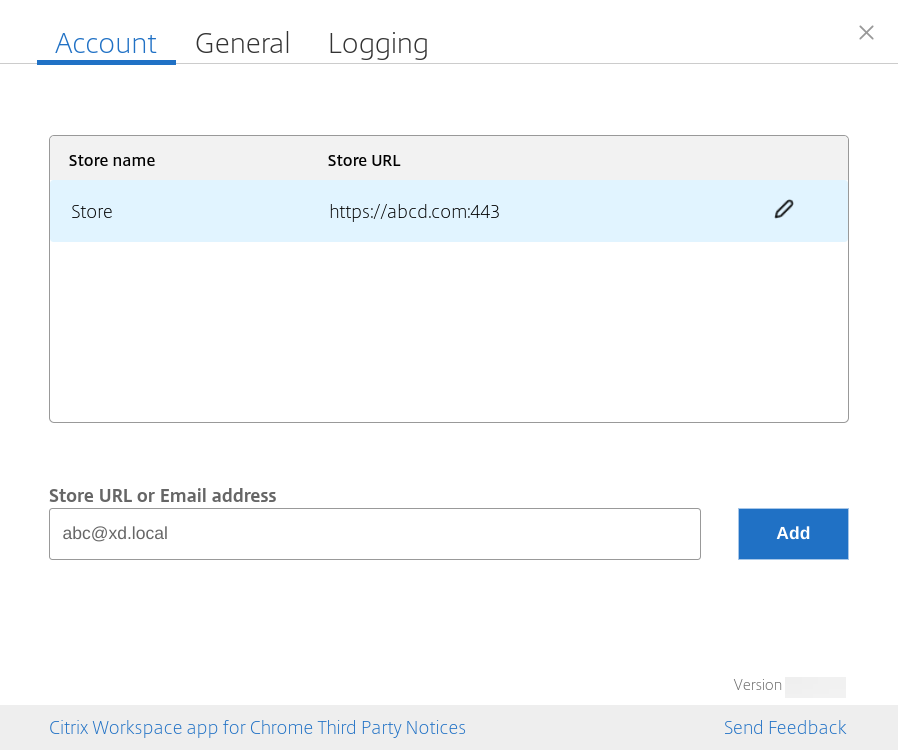
Korte naam voor store-URL
Voorheen kon u de store-URL's zien, maar er was geen mogelijkheid om een korte naam voor de store-URL's toe te voegen of te wijzigen. Deze regeling maakte het voor beheerders en gebruikers moeilijk om de store-URL's te onthouden.
Vanaf release 2402 kunnen beheerders voor beheerde gebruikers een aangepaste storenaam samen met de store-URL pushen vanuit de Google Admin Console. Deze functie maakt het voor gebruikers gemakkelijker om de verschillende stores te identificeren. Bovendien kan de beheerder bepalen of de gebruiker de storenaam kan bewerken door het kenmerk allowEditStoreName in te stellen op true of false. Raadpleeg de volgende configuratiesectie voor meer informatie.
Voor BYOD-gebruikers wordt de storenaam automatisch gegenereerd. Bijvoorbeeld Store, Store 1, Store 2, enzovoort. De stores worden ingevuld met behulp van de op e-mail gebaseerde store-detectie functie. Gebruikers kunnen de storenaam naar behoefte bewerken.
De functie gebruiken
Standaard kunnen BYOD-gebruikers de storenaam bewerken. Voor beheerde gebruikers geldt dat als de beheerder van uw organisatie toestemming geeft om de storenaam te bewerken, u het volgende kunt doen:
-
Start de Citrix Workspace-app voor ChromeOS.
-
Zoek op het tabblad Account de store-URL die u wilt bewerken.
-
Klik op het pictogram Store bewerken.
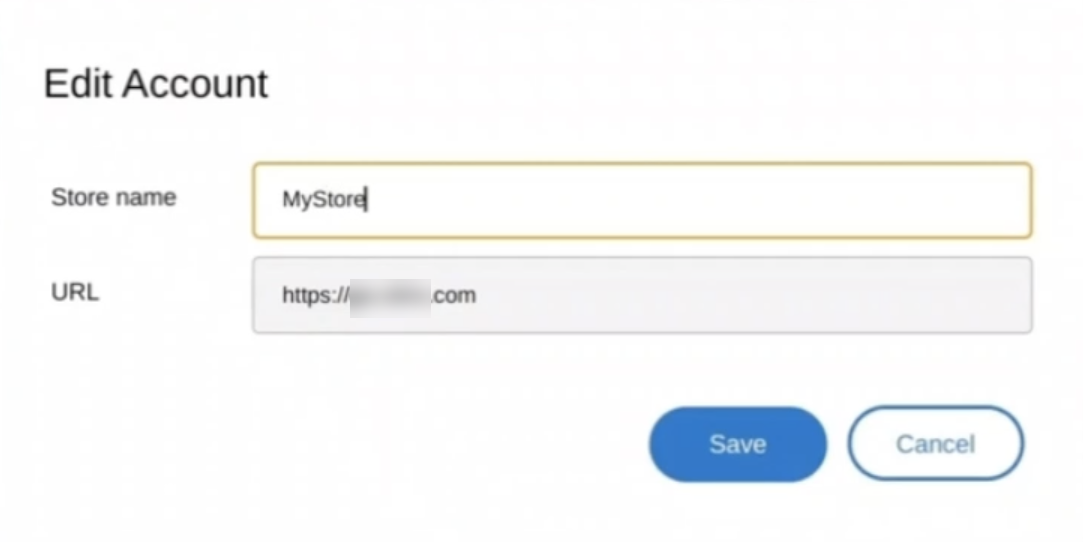
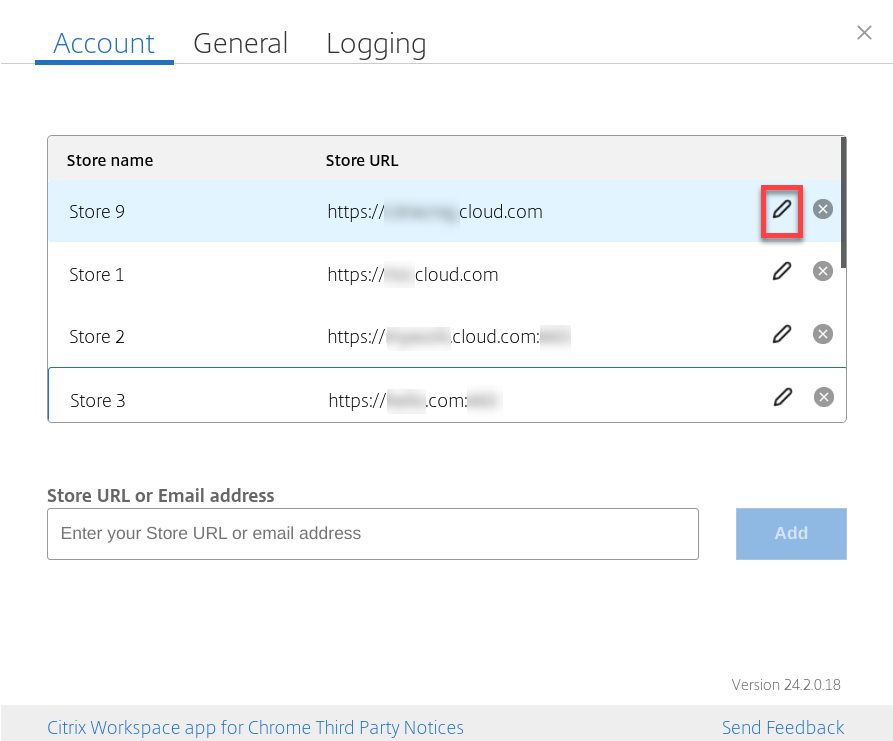 Het dialoogvenster Account bewerken verschijnt.
-
Voer de Storenaam in die u kunt koppelen.
-
Klik op Opslaan.