
ストア設定
複数のストアのサポート
2305リリース以降、IT管理者は複数のストアをエンドユーザーに割り当てることができます。これにより、エンドユーザーは正確なストアURLを記憶することなく、複数のストア間を簡単に切り替えることができます。この機能は、複数のストアにアクセスする際のユーザーエクスペリエンスを向上させます。
複数のStoreFront
Citrix Workspaceを再起動することなく、ストアアドレスを変更できます。既存のCitrix Workspaceセッションがある場合、中断することなく実行され続けます。
ストアを追加するには:
-
ChromeOS向けCitrix Workspaceアプリで設定をクリックし、アカウントタブを選択します。
-
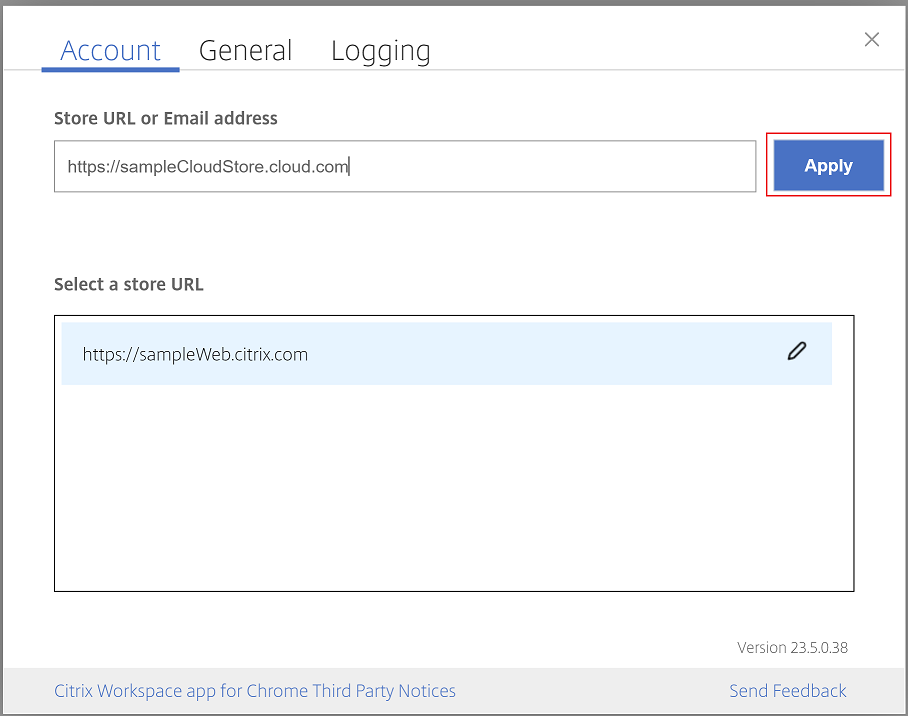
ストアURLまたはメールアドレスフィールドにStoreFrontのURLまたはメールアドレスを入力します。
-
適用をクリックして新しいストアを保存します。
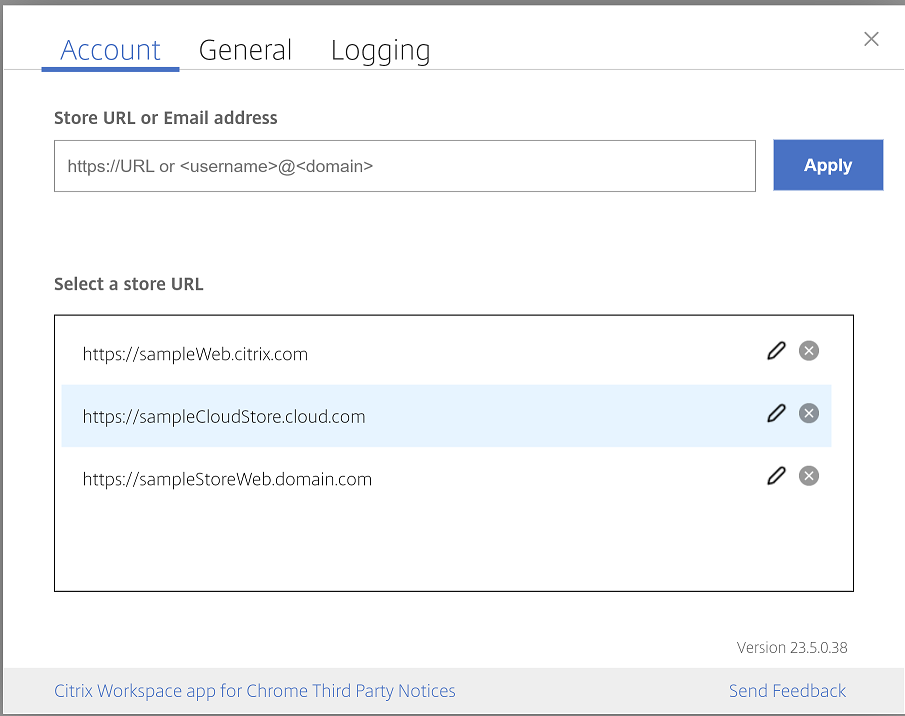
ストアを切り替えるには、ストアURLを選択リストからストアを選択します。
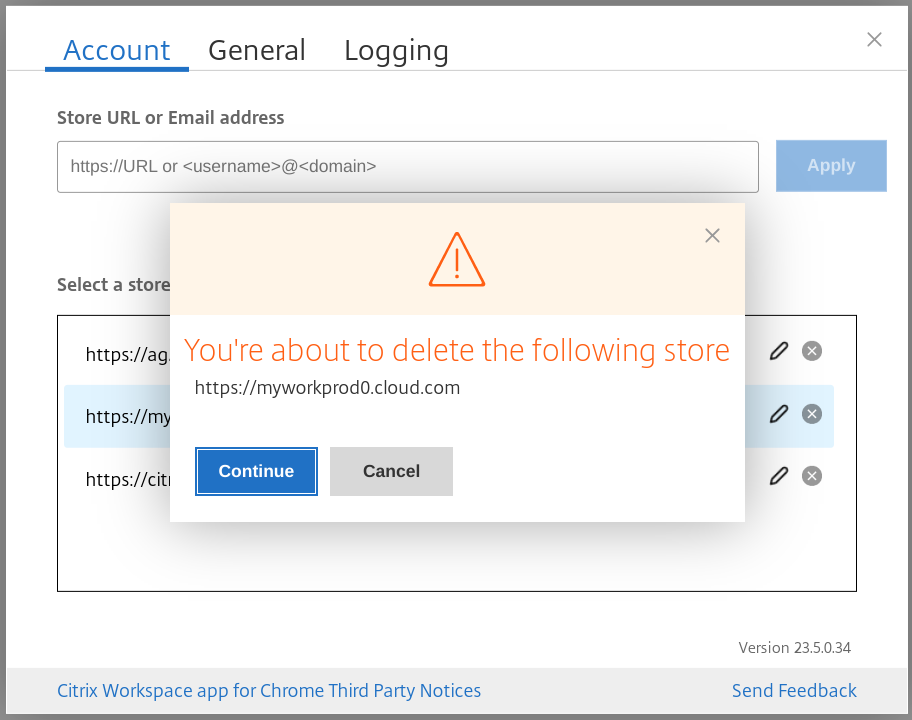
リストからストアを削除するには、削除したいストアアドレスの横にある をクリックし、削除を確定します。
をクリックし、削除を確定します。
ストアの再読み込み
Citrix Workspaceアプリ for ChromeOSウィンドウに、再読み込み操作用のボタンが追加されました。このボタンをクリックすると、ストアのCookieがクリアされ、ストアページが再読み込みされます。
ストアの更新
2307リリース以降、公開済みアプリの重複インスタンスを回避するために、以下の構成を適用できます。
注:
-
デフォルトでは、この構成は無効になっています。この構成を有効にすると、公開済みアプリの重複インスタンスは表示されません。ストアを更新するには、
 アイコンをクリックします。
メールベースのストア検出
ストアURLを記憶する必要なく、メールIDを使用してCitrix Workspaceアプリにアクセスできるようになりました。アカウントに割り当てられたストアが自動的に表示されます。メールに関連付けられているストアのリストを表示するには、[アカウント] > [ストアURLまたはメールアドレス] ドロップダウンメニューに移動します。
注:
ストアURLを使用してサインインすることもできます。
ストアURLの短い名前
以前はストアURLを表示できましたが、ストアURLの短い名前を追加または変更する機能はありませんでした。このため、管理者とユーザーがストアURLを記憶するのが困難でした。
2402リリース以降、管理対象ユーザーの場合、管理者はGoogle管理コンソールからストアURLとともにカスタムストア名をプッシュできます。この機能により、ユーザーは異なるストアを簡単に識別できるようになります。また、管理者は、属性allowEditStoreNameをtrueまたはfalseに設定することで、ユーザーがストア名を編集できるかどうかを決定できます。詳しくは、以下の構成セクションを参照してください。
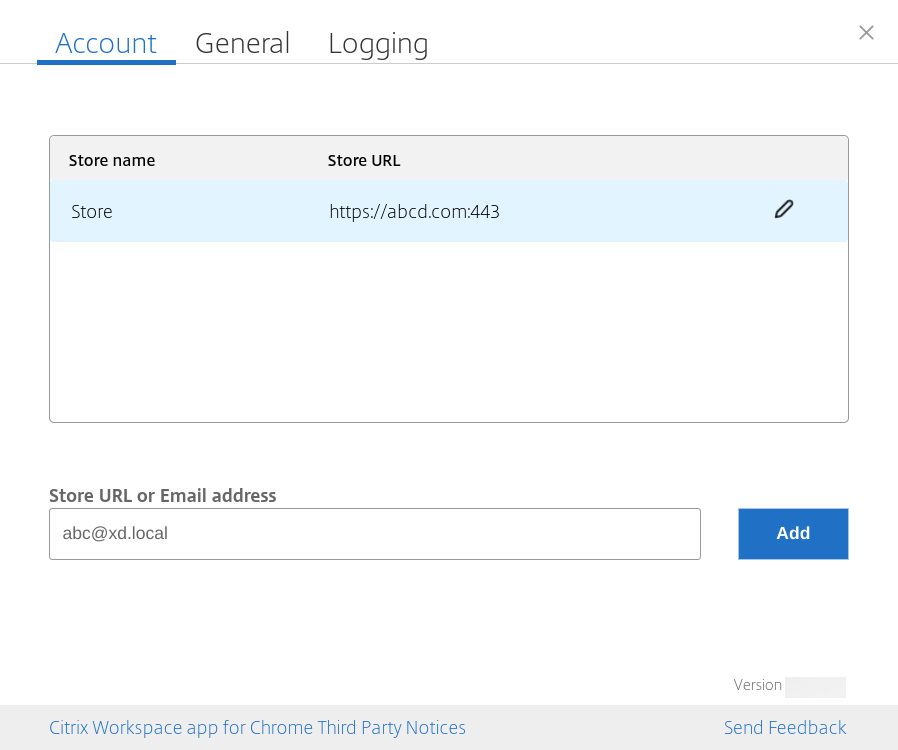
BYODユーザーの場合、ストア名は自動生成されます。たとえば、「Store」、「Store 1」、「Store 2」などです。ストアは、メールベースのストア検出機能を使用して入力されます。ユーザーは必要に応じてストア名を編集できます。
機能の使用方法
デフォルトでは、BYODユーザーはストア名を編集できます。一方、管理対象ユーザーの場合、組織の管理者がストア名の編集を許可している場合は、次のことができます。
-
ChromeOS向けCitrix Workspaceアプリを起動します。
-
アカウントタブで、編集したいストアURLを特定します。
-
ストアの編集ボタンアイコンをクリックします。
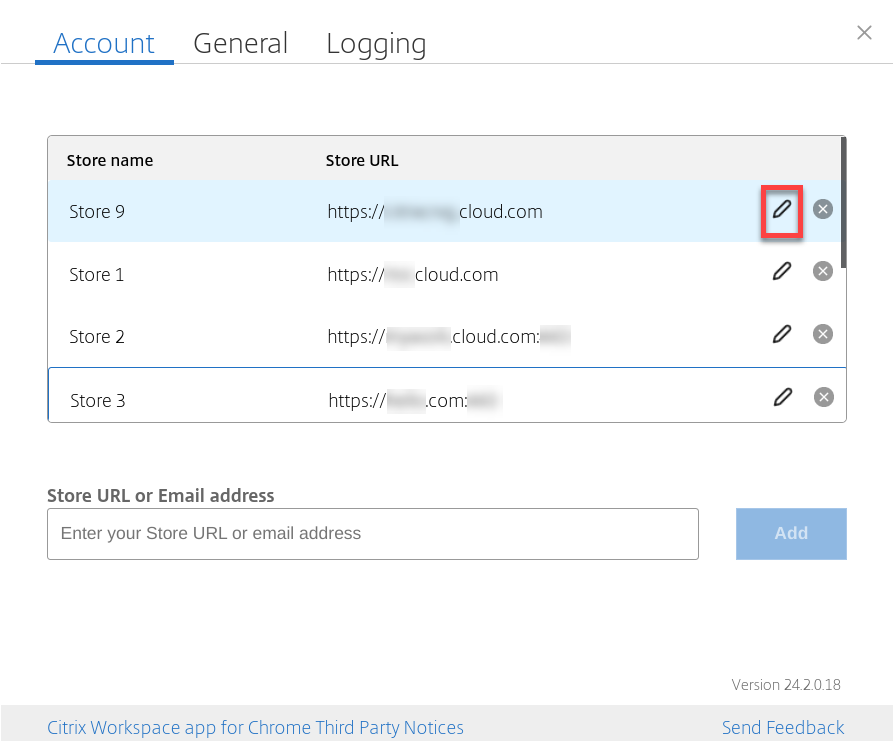 アカウントの編集ダイアログボックスが表示されます。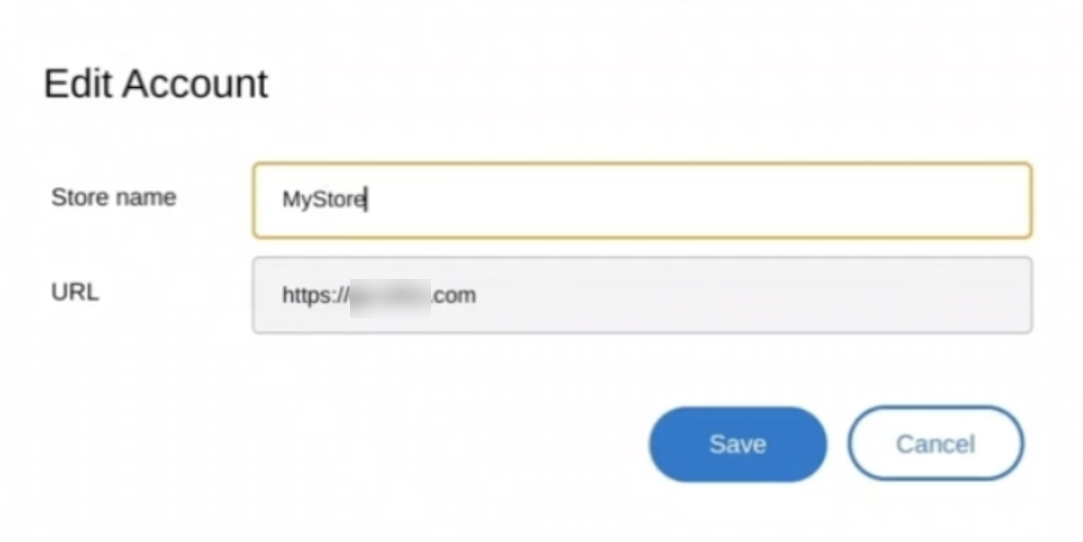
-
関連付けることができるストア名を入力します。
-
保存をクリックします。