
商店设置
支持多个商店
从 2305 版本开始,IT 管理员可以为最终用户分配多个商店。现在,最终用户可以轻松地在多个商店之间切换,而无需记住确切的商店 URL。此功能改善了访问多个商店时的用户体验。
多个 StoreFront
您可以更改商店地址,而无需重新启动 Citrix Workspace。如果存在任何现有的 Citrix Workspace 会话,它们将继续不间断地运行。
要添加商店:
-
在适用于 ChromeOS 的 Citrix Workspace 应用程序中,单击设置,然后选择帐户选项卡。
-
在商店 URL 或电子邮件地址字段中输入 StoreFront URL 或电子邮件地址。
-
单击应用以保存新商店。
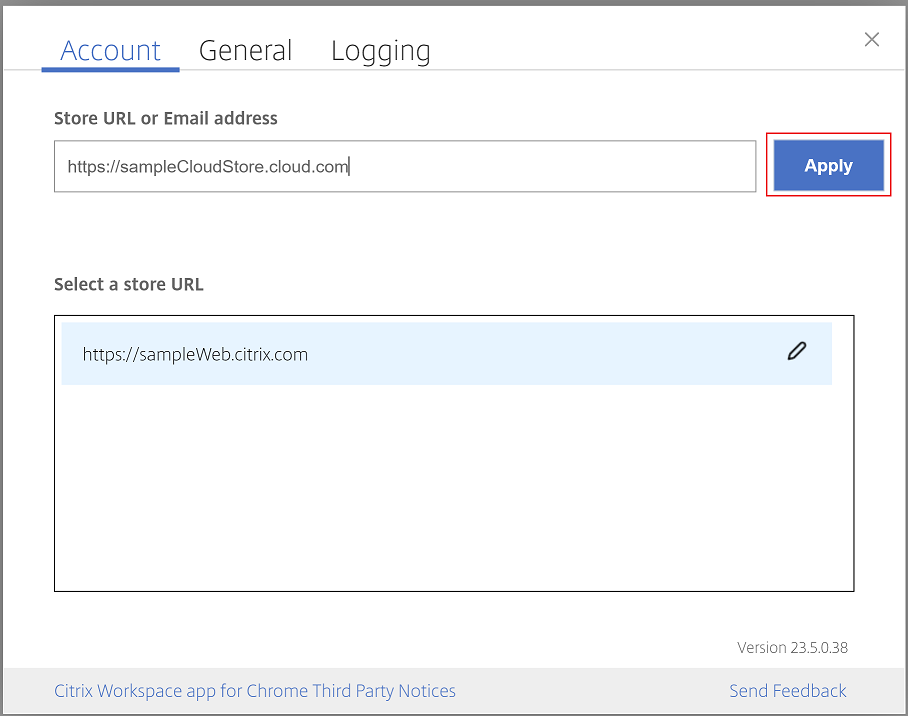
要切换商店,请从选择商店 URL 列表中选择一个商店。
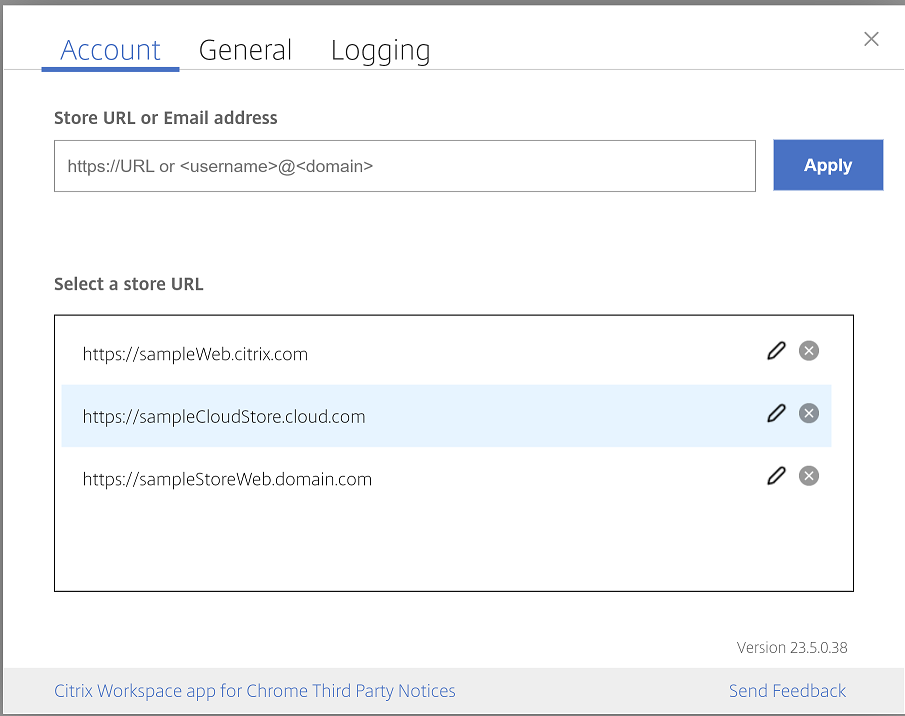
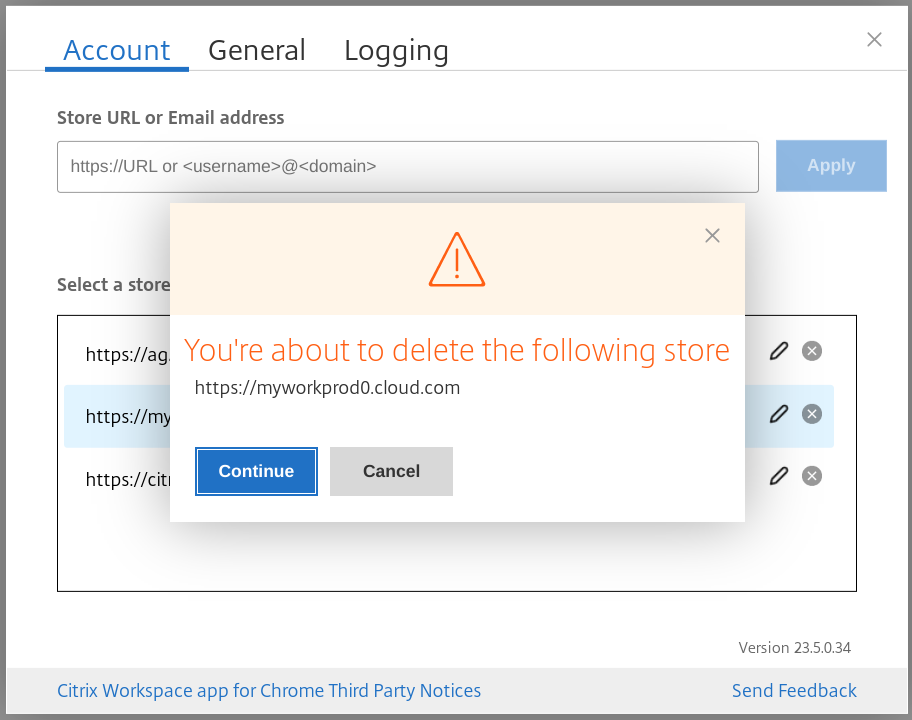
要从列表中删除商店,请单击要删除的商店地址旁边的  ,然后确认删除。
,然后确认删除。
重新加载商店
在适用于 ChromeOS 的 Citrix Workspace 应用程序窗口中,添加了一个用于重新加载操作的按钮。单击该按钮时,商店的 Cookie 将被清除,并且商店页面将重新加载。
刷新商店
从 2307 版本开始,您可以应用以下配置以避免已发布的应用程序出现重复实例。
注意:
-
默认情况下,此配置处于禁用状态。启用此配置后,您将不会看到已发布应用程序的重复实例。单击
 图标以刷新商店。
基于电子邮件的商店发现
您现在可以使用您的电子邮件 ID 访问 Citrix Workspace 应用程序,而无需记住商店 URL。分配给您帐户的商店将自动填充。导航到 帐户 > 商店 URL 或电子邮件地址 下拉菜单以查看与您的电子邮件关联的商店列表。
注意:
您仍然可以使用商店 URL 登录。
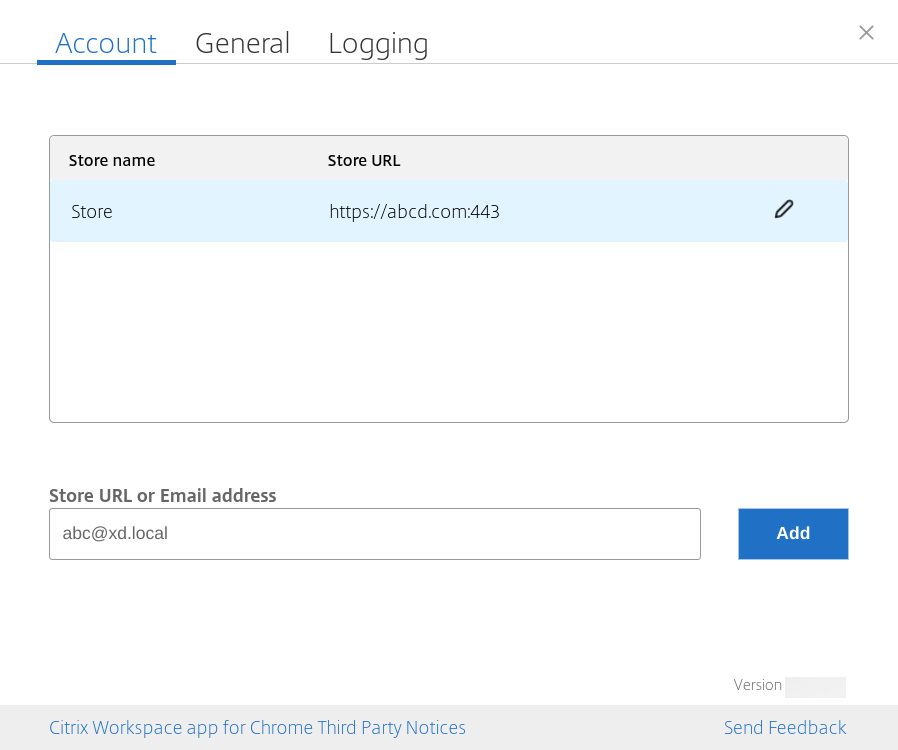
商店 URL 的短名称
以前,您可以看到商店 URL,但没有提供添加或修改商店 URL 短名称的功能。这种安排使得管理员和用户难以记住商店 URL。
从 2402 版本开始,对于受管用户,管理员可以从 Google 管理控制台推送自定义商店名称以及商店 URL。此功能使用户更容易识别不同的商店。此外,管理员可以通过将属性 allowEditStoreName 设置为 true 或 false 来决定用户是否可以编辑商店名称。有关更多信息,请参阅以下配置部分。
对于 BYOD 用户,商店名称是自动生成的。例如,Store、Store 1、Store 2 等。商店通过基于电子邮件的商店发现 功能填充。用户可以根据需要编辑商店名称。
如何使用此功能
默认情况下,BYOD 用户可以编辑应用商店名称。而对于受管用户,如果您的组织管理员提供了编辑应用商店名称的权限,您可以执行以下操作:
-
启动适用于 ChromeOS 的 Citrix Workspace 应用程序。
-
在“帐户”选项卡上,找到要编辑的应用商店 URL。
-
单击“编辑应用商店按钮”图标。
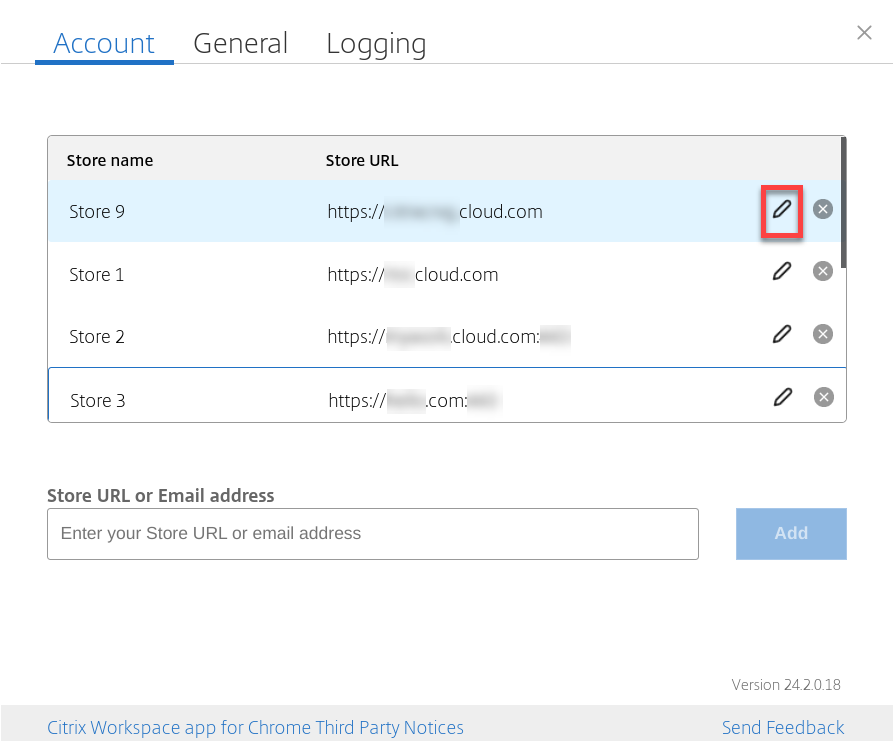 此时将显示“编辑帐户”对话框。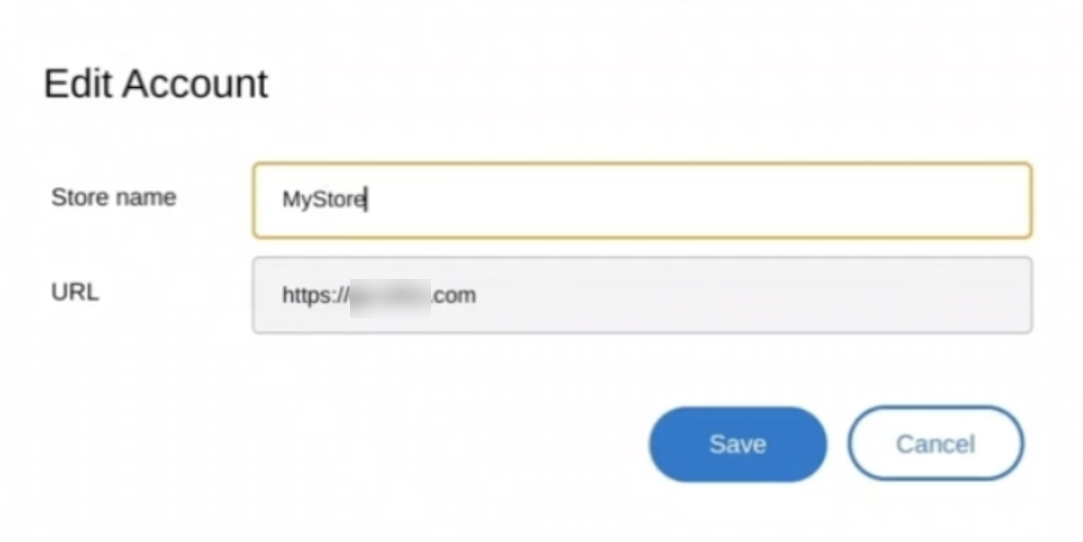
-
输入您可以关联的“应用商店名称”。
-
单击“保存”。