
스토어 설정
여러 스토어 지원
2305 릴리스부터 IT 관리자는 최종 사용자에게 여러 스토어를 할당할 수 있습니다. 이제 최종 사용자는 정확한 스토어 URL을 기억할 필요 없이 여러 스토어 간에 쉽게 전환할 수 있습니다. 이 기능은 여러 스토어에 액세스할 때 사용자 경험을 향상시킵니다.
여러 StoreFront
Citrix Workspace를 다시 시작하지 않고도 스토어 주소를 변경할 수 있습니다. 기존 Citrix Workspace 세션(있는 경우)은 중단 없이 계속 실행됩니다.
스토어를 추가하려면:
-
ChromeOS용 Citrix Workspace 앱에서 설정을 클릭하고 계정 탭을 선택합니다.
-
스토어 URL 또는 이메일 주소 필드에 StoreFront URL 또는 이메일 주소를 입력합니다.
-
새 스토어를 저장하려면 적용을 클릭합니다.
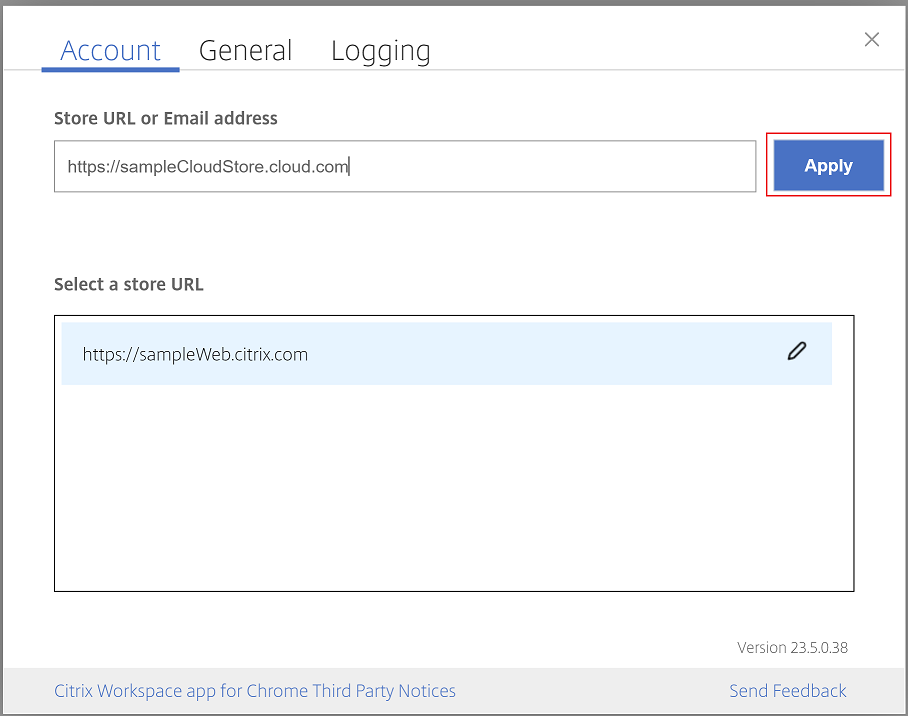
스토어를 전환하려면 스토어 URL 선택 목록에서 스토어를 선택합니다.
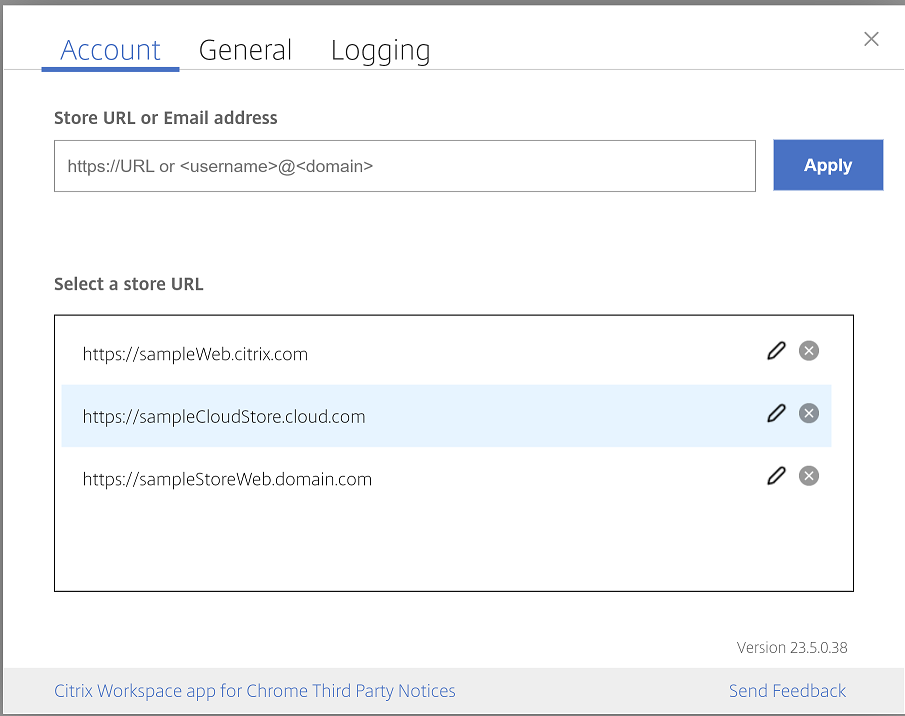
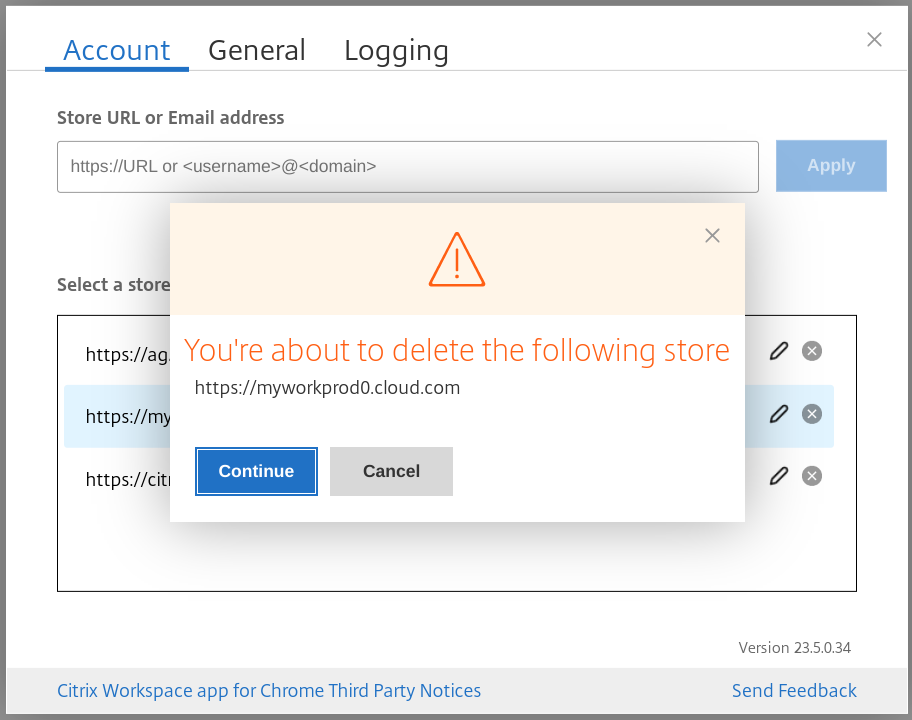
목록에서 스토어를 삭제하려면 삭제하려는 스토어 주소 옆에 있는  을 클릭하고 삭제를 확인합니다.
을 클릭하고 삭제를 확인합니다.
스토어 다시 로드
Citrix Workspace app for ChromeOS 창에 새로고침 작업을 위한 버튼이 추가됩니다. 이 버튼을 클릭하면 스토어의 쿠키가 지워지고 스토어 페이지가 다시 로드됩니다.
스토어 새로 고침
2307 릴리스부터 게시된 앱의 중복 인스턴스를 방지하기 위해 다음 구성을 적용할 수 있습니다.
참고:
-
기본적으로 이 구성은 비활성화되어 있습니다. 이 구성을 활성화하면 게시된 앱의 중복 인스턴스가 표시되지 않습니다. 스토어를 새로 고치려면
 아이콘을 클릭합니다.
이메일 기반 스토어 검색
이제 이메일 ID를 사용하여 Store URL을 기억할 필요 없이 citrix-workspace-app에 액세스할 수 있습니다. 계정에 할당된 스토어가 자동으로 채워집니다. 이메일과 연결된 스토어 목록을 보려면 계정 > 스토어 URL 또는 이메일 주소 드롭다운 메뉴로 이동합니다.
참고:
스토어 URL을 사용하여 계속 로그인할 수 있습니다.
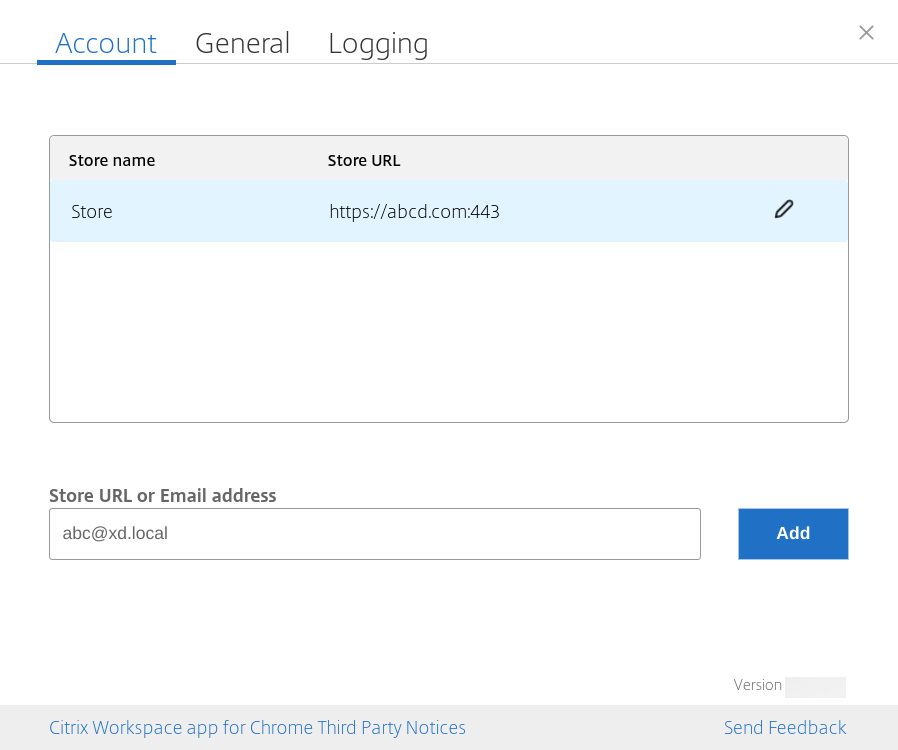
스토어 URL의 짧은 이름
이전에는 스토어 URL을 볼 수 있었지만, 스토어 URL에 대한 짧은 이름을 추가하거나 수정할 수 있는 기능이 없었습니다. 이로 인해 관리자와 사용자가 스토어 URL을 기억하기 어려웠습니다.
2402 릴리스부터 관리되는 사용자의 경우 관리자는 Google Admin Console에서 스토어 URL과 함께 사용자 지정 스토어 이름을 푸시할 수 있습니다. 이 기능을 통해 사용자는 다양한 스토어를 더 쉽게 식별할 수 있습니다. 또한 관리자는 allowEditStoreName 속성을 true 또는 false로 설정하여 사용자가 스토어 이름을 편집할 수 있는지 여부를 결정할 수 있습니다. 자세한 내용은 다음 구성 섹션을 참조하십시오.
BYOD 사용자의 경우 스토어 이름은 자동으로 생성됩니다. 예를 들어 Store, Store 1, Store 2 등입니다. 스토어는 이메일 기반 스토어 검색 기능을 사용하여 채워집니다. 사용자는 필요에 따라 스토어 이름을 편집할 수 있습니다.
기능 사용 방법
기본적으로 BYOD 사용자는 스토어 이름을 편집할 수 있습니다. 반면, 관리되는 사용자의 경우 조직 관리자가 스토어 이름을 편집할 권한을 부여하면 다음을 수행할 수 있습니다.
-
ChromeOS용 Citrix Workspace 앱을 시작합니다.
-
계정 탭에서 편집하려는 스토어 URL을 식별합니다.
-
스토어 편집 버튼 아이콘을 클릭합니다.
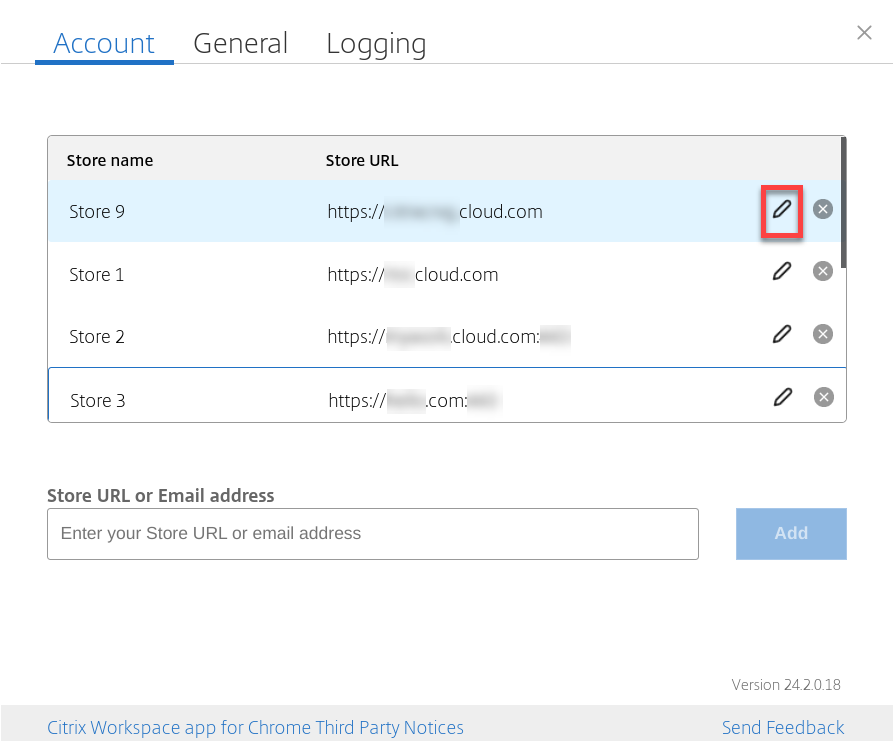 계정 편집 대화 상자가 나타납니다.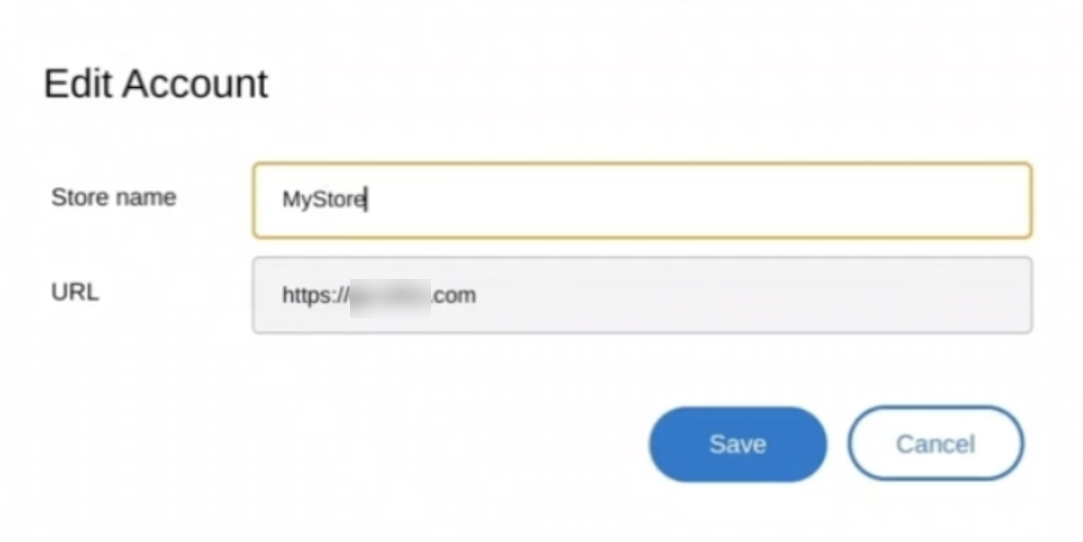
-
연결할 수 있는 스토어 이름을 입력합니다.
-
저장을 클릭합니다.