주변 장치
복합 USB 리디렉션
2211 릴리스부터 관리자는 장치의 특정 인터페이스를 USB 리디렉션을 통해 세션으로 리디렉션할지 여부를 구성할 수 있습니다. 이제 복합 USB 장치의 특정 구성 인터페이스를 선택하여 USB 리디렉션을 통해 citrix-workspace-app 세션으로 리디렉션할 수 있습니다.
이 기능 사용 방법
복합 USB 리디렉션 기능을 사용하려면 다음을 수행합니다.
-
도구 모음에서 USB 아이콘을 클릭합니다.
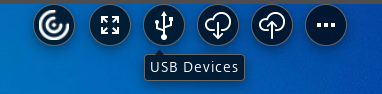 USB 장치가 연결되어 있지 않으면 다음 팝업이 나타납니다.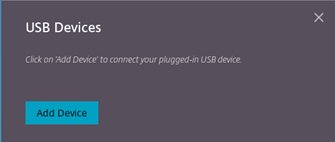
-
로컬 컴퓨터에 USB 장치를 연결합니다. 다음 팝업이 나타날 수 있습니다.

-
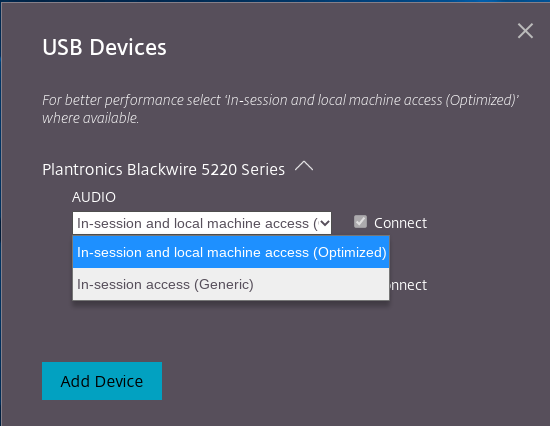
USB 장치를 클릭하여 USB 구성 요소를 보고 리디렉션합니다. 연결에 성공하면 citrix-workspace-app이 USB를 감지합니다. 각 USB 구성 인터페이스에 대해 드롭다운 메뉴가 표시됩니다. 두 가지 옵션은 다음과 같습니다.
-
세션 내 및 로컬 컴퓨터 액세스(최적화됨): 장치 및 세션에서 USB에 액세스하려면 이 옵션을 선택합니다.
-
세션 내 액세스(일반): 세션에서만 USB에 액세스하려면 이 옵션을 선택합니다. 더 나은 성능을 위해 세션 내 및 로컬 컴퓨터 액세스(최적화됨) 옵션을 선택합니다.
-
-
인터페이스를 리디렉션하려면 연결을 선택합니다.
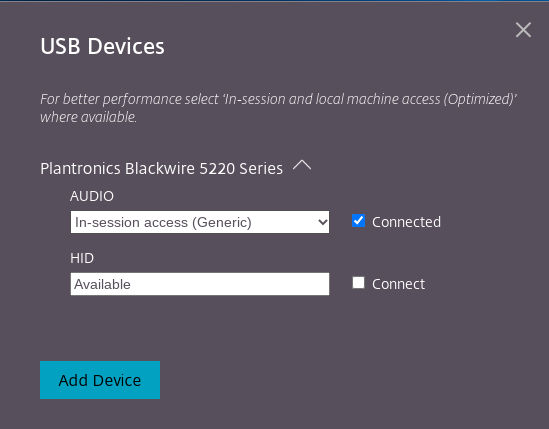 리디렉션에 성공하면 상태가 연결됨으로 변경됩니다.
참고:
-
USB 장치를 수동으로 추가하려면 장치 추가를 클릭합니다. USB 장치 목록이 표시된 Chrome 선택기 대화 상자가 나타납니다. 목록에서 장치를 선택할 수 있습니다.
-
USB 장치 연결이 거부되면 다음 오류 메시지가 나타납니다."관리자가 새로 삽입된 장치를 차단했습니다. 도움이 필요하면 조직 관리자에게 문의하십시오.
세션 간에 USB 인터페이스를 전송하는 방법
도구 모음에서 USB 아이콘을 클릭하면 세션에 연결된 USB 장치 목록이 나타납니다. USB 장치가 다른 세션에서 이미 사용 중인 경우 USB 구성 요소에 다른 세션에 연결됨 상태가 표시되는 것을 볼 수 있습니다.
현재 세션으로 리디렉션하려면 USB 구성 요소 반대편에 있는 연결을 선택합니다. 상태가 그에 따라 변경됩니다.
복합 USB 자동 리디렉션 설정
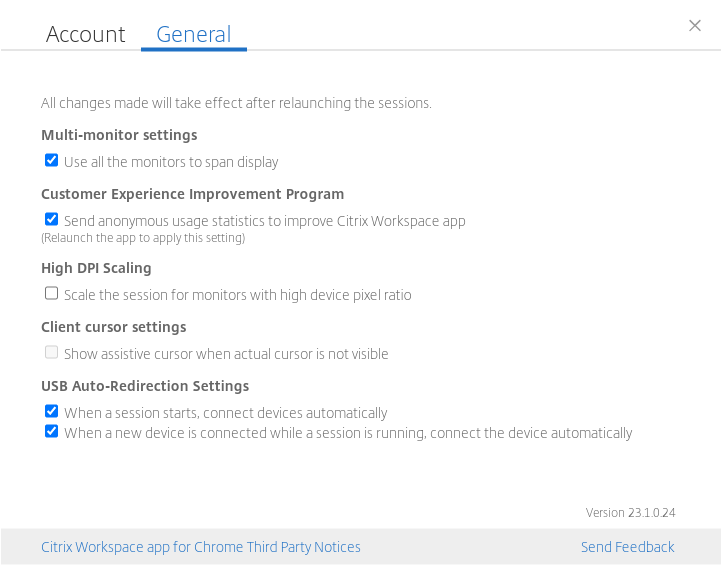
2301 버전부터 가상 데스크톱 세션 내에서 모든 USB 장치에 대한 자동 리디렉션 기본 설정을 선택할 수 있습니다. citrix-workspace-app은 이제 USB 자동 리디렉션을 제어할 수 있는 앱 수준 설정을 제공합니다. 기본 설정을 지정하고 세션 시작 시 설정을 저장할 수 있습니다.
두 가지 옵션이 있습니다. 하나는 세션 시작 시이고 다른 하나는 세션이 진행 중일 때입니다.
참고:
-
이 기능은 온프레미스 및 클라우드 배포를 지원하며 관리형 Chrome 사용자에게만 제공됩니다.
복합 USB 장치 UI 개선 사항
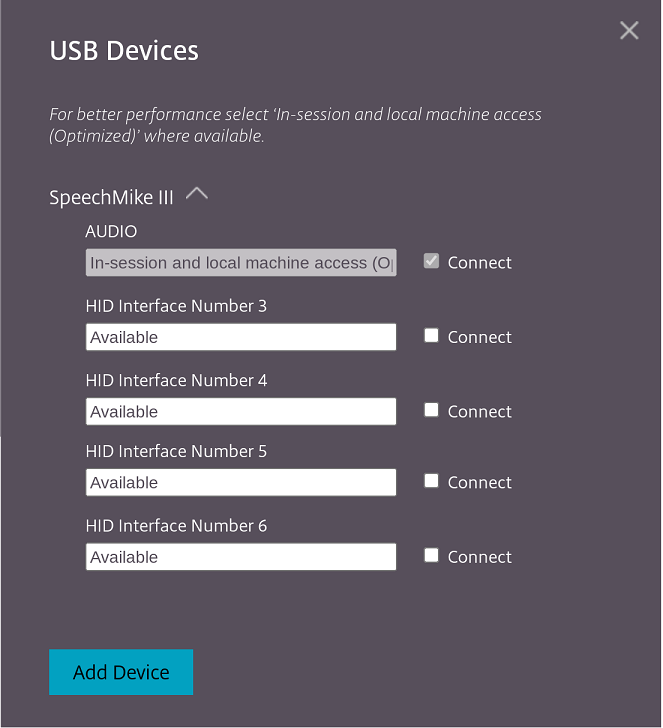
2306 릴리스부터 복합 USB 장치의 구성이 "split": true로 설정된 경우, USB 장치 UI는 인터페이스 클래스 대신 인터페이스 번호를 기반으로 구성 요소를 표시합니다.
사용자 인터페이스
다음은 예시입니다: