Periféricos
Redirecionamento USB composto
A partir da versão 2211, os administradores podem configurar se determinadas interfaces do dispositivo são redirecionadas para a sessão por meio de redirecionamento USB ou não. Agora você pode selecionar e redirecionar uma interface constituinte específica de um dispositivo USB composto para a sessão do citrix-workspace-app por meio de redirecionamento USB.
Como usar este recurso
Para usar o recurso de redirecionamento USB composto:
-
Clique no ícone USB na barra de ferramentas.
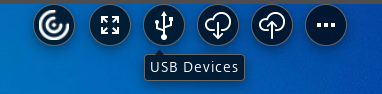 Se não houver dispositivos USB conectados, o seguinte pop-up aparecerá: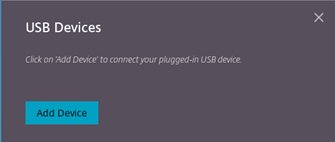
-
Conecte um dispositivo USB à sua máquina local. O seguinte pop-up pode aparecer:

-
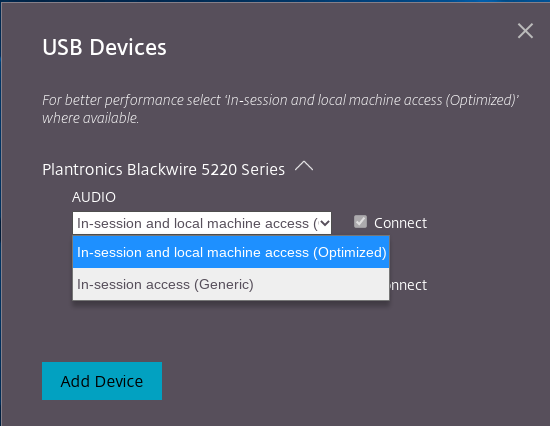
Clique em Dispositivos USB para visualizar e redirecionar o componente USB. Após uma conexão bem-sucedida, o citrix-workspace-app detecta o USB. Para cada interface componente USB, você verá um menu suspenso. As duas opções são:
-
Acesso na sessão e na máquina local (Otimizado): selecione esta opção se quiser acessar o USB em seu dispositivo e em uma sessão.
-
Acesso na sessão (Genérico): selecione esta opção se quiser acessar o USB apenas na sessão. Para melhor desempenho, selecione a opção Acesso na sessão e na máquina local (Otimizado).
-
-
Selecione Conectar para redirecionar a interface.
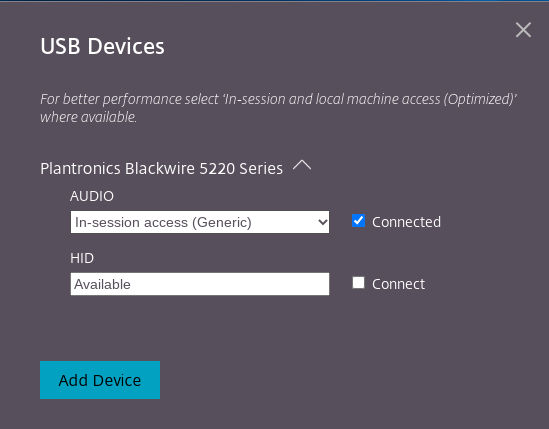 Após o redirecionamento bem-sucedido, o status muda para Conectado.
Notas:
-
Para adicionar um dispositivo USB manualmente, clique em Adicionar Dispositivo. A caixa de diálogo do seletor do Chrome aparece listando os dispositivos USB. Você pode selecionar o dispositivo na lista.
-
Se uma conexão de dispositivo USB for negada, a seguinte mensagem de erro aparecerá:"Seu administrador bloqueou o dispositivo recém-inserido. Entre em contato com o administrador da sua organização para obter assistência.
Como transferir a interface USB entre as sessões
Ao clicar no ícone USB na barra de ferramentas, uma lista de dispositivos USB conectados às suas sessões aparece. Se o dispositivo USB já estiver em uso em uma sessão diferente, você verá que o componente USB mostra o status Conectado a outra sessão.
Para redirecionar para a sessão atual, selecione Conectar, que está localizado em frente ao componente USB. O status muda de acordo.
Configurações de redirecionamento automático de USB composto
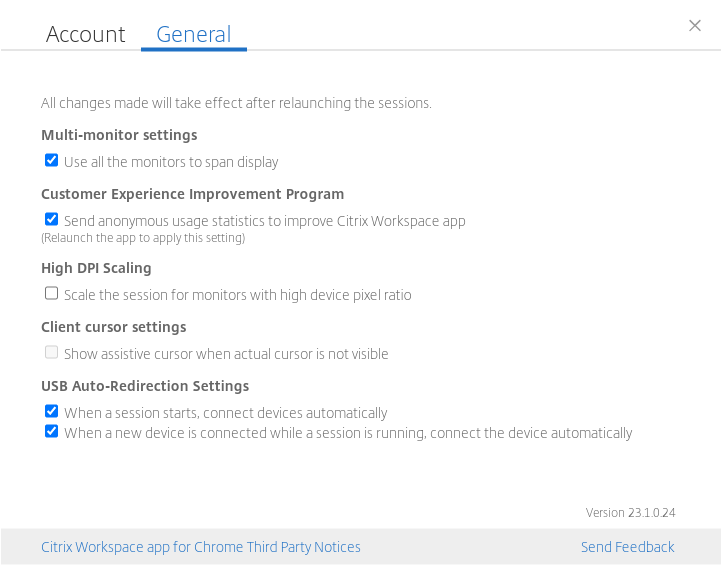
A partir da versão 2301, você pode selecionar uma preferência para o redirecionamento automático de qualquer dispositivo USB dentro de uma sessão de Área de Trabalho Virtual. O citrix-workspace-app agora oferece configurações no nível do aplicativo, onde você pode controlar o redirecionamento automático de USB. Você pode definir preferências e salvar a configuração em todos os inícios de sessão.
Existem duas opções: uma no início da sessão e outra enquanto a sessão está em andamento.
Nota:
-
Este recurso oferece suporte a implantações locais e na nuvem e está disponível apenas para usuários gerenciados do Chrome.
Aprimoramentos na interface do usuário de dispositivos USB compostos
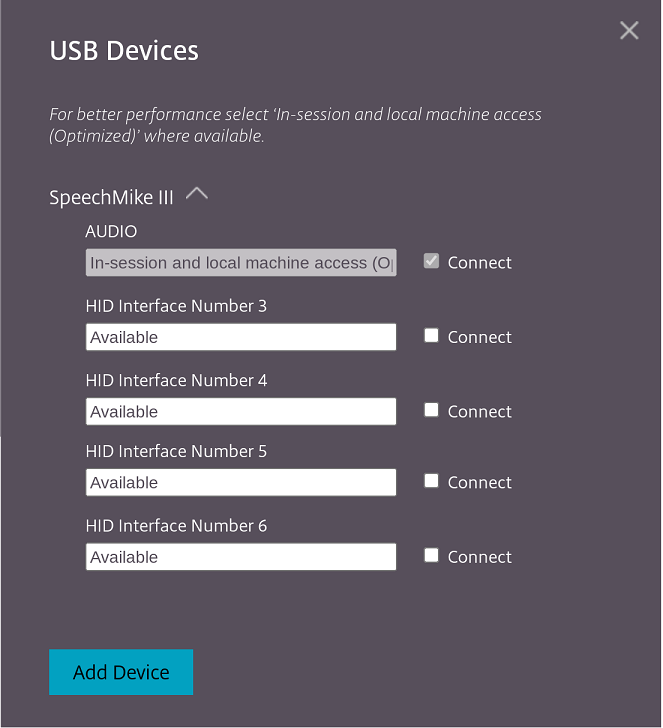
A partir da versão 2306, quando a configuração de um dispositivo USB Composto é definida como "split": true, a interface do usuário de Dispositivos USB exibe os componentes com base nos números da interface em vez das classes da interface.
Interface do usuário
A seguir, um exemplo: